
资深文员不外传:Excel+Word高阶干货,3套万能复制公式,直接砍掉70%无效工作
为什么同样是做表格、写文档,老员工半小时干完的活,新人能熬一整晚?

答案根本不是手速问题,也不是熟练度问题。是普通员工只会基础操作,资深职场人靠高阶精准技巧、底层规则、避坑盲区提速。
网上90%的办公教程,都是入门基础操作,看着有用、实则提效微乎其微。真正能防返工、防报错、批量提速、适配正式工作交付的高阶干货,很少有人愿意讲。
今天彻底抛开入门废话,分享行政、财务、运营、内审通用的高阶Excel+Word硬核干货,额外附赠3段可直接复制粘贴、零修改套用万能Excel公式,全部职场高频场景专用,学会直接拉开薪资差距,专治常年无效加班、反复返工。
一、Excel高阶硬核干货(含盲区避坑+批量提速逻辑+可复制万能公式)
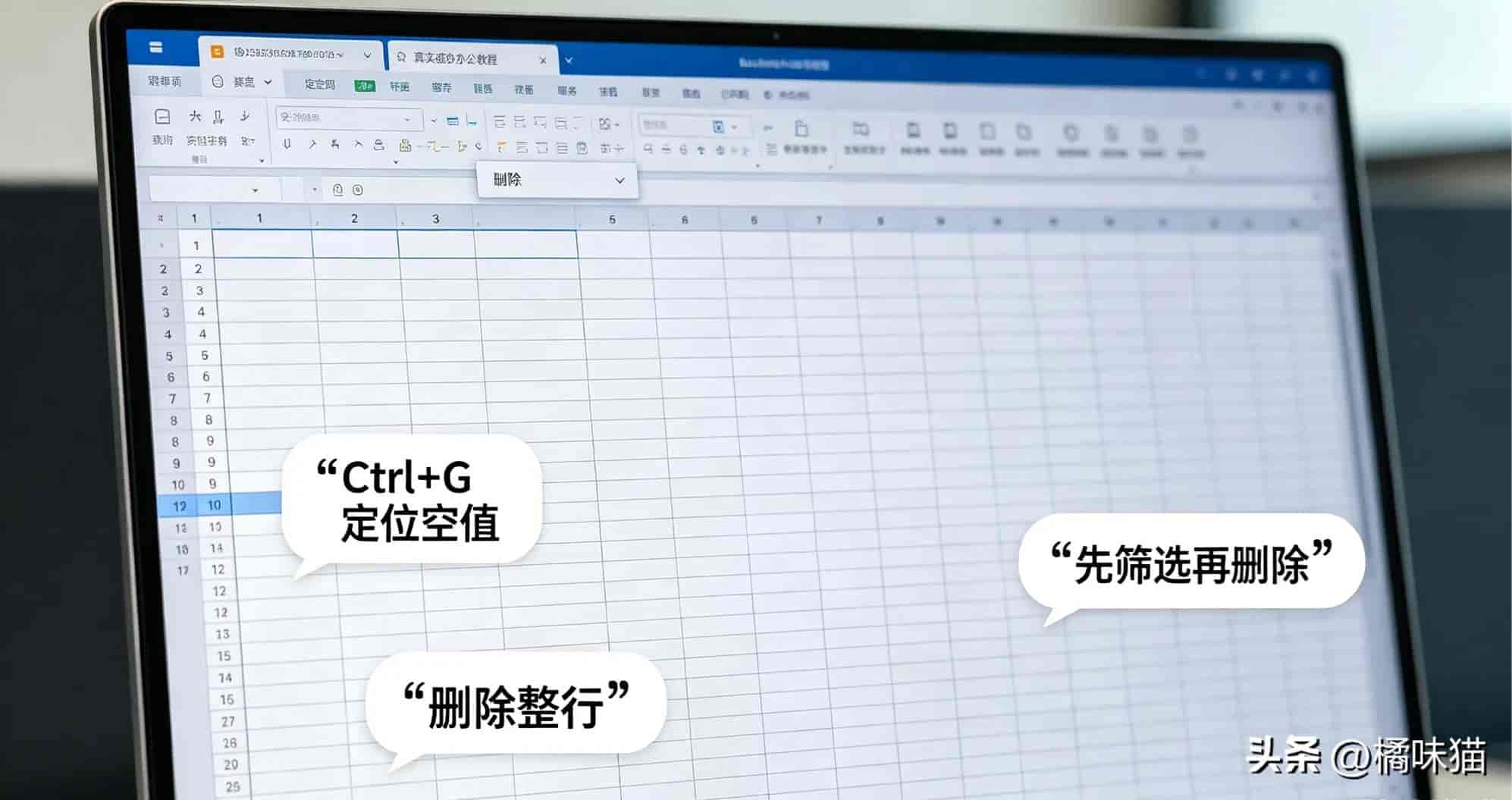
1. 高级批量清空白行(解决普通方法清不干净、误删数据)
新手只会单一Ctrl+G定位空值删行,存在巨大漏洞:表格存在合并残留、隐藏空白单元格、隔行断层数据时,普通方法清理不彻底,后续求和、透视表依旧报错。
【职场高阶万能双解法,100%清干净零报错】
方法一(规整纯数据表格)
1. 全选数据 → 点击【数据】→【筛选】
2. 点击表头下拉,撤销【全选】,只勾选【空白】
3. 全选筛选出的空白行,右键删除,撤销筛选
优势:精准识别真正空行,完全规避有效数据误删,适合对账、台账、财务原始数据。
方法二(杂乱导出数据专用)
定位空值删除 + 【删除重复值】组合使用,彻底修复数据断层、隐形空格导致的统计偏差。
资深职场盲区:系统导出数据的空白,许多是隐形字符,不是真空值,普通定位根本识别不到,必须搭配「筛选排查」才能彻底清理。
2. 数据透视表高阶用法(解决90%人只会基础汇总)
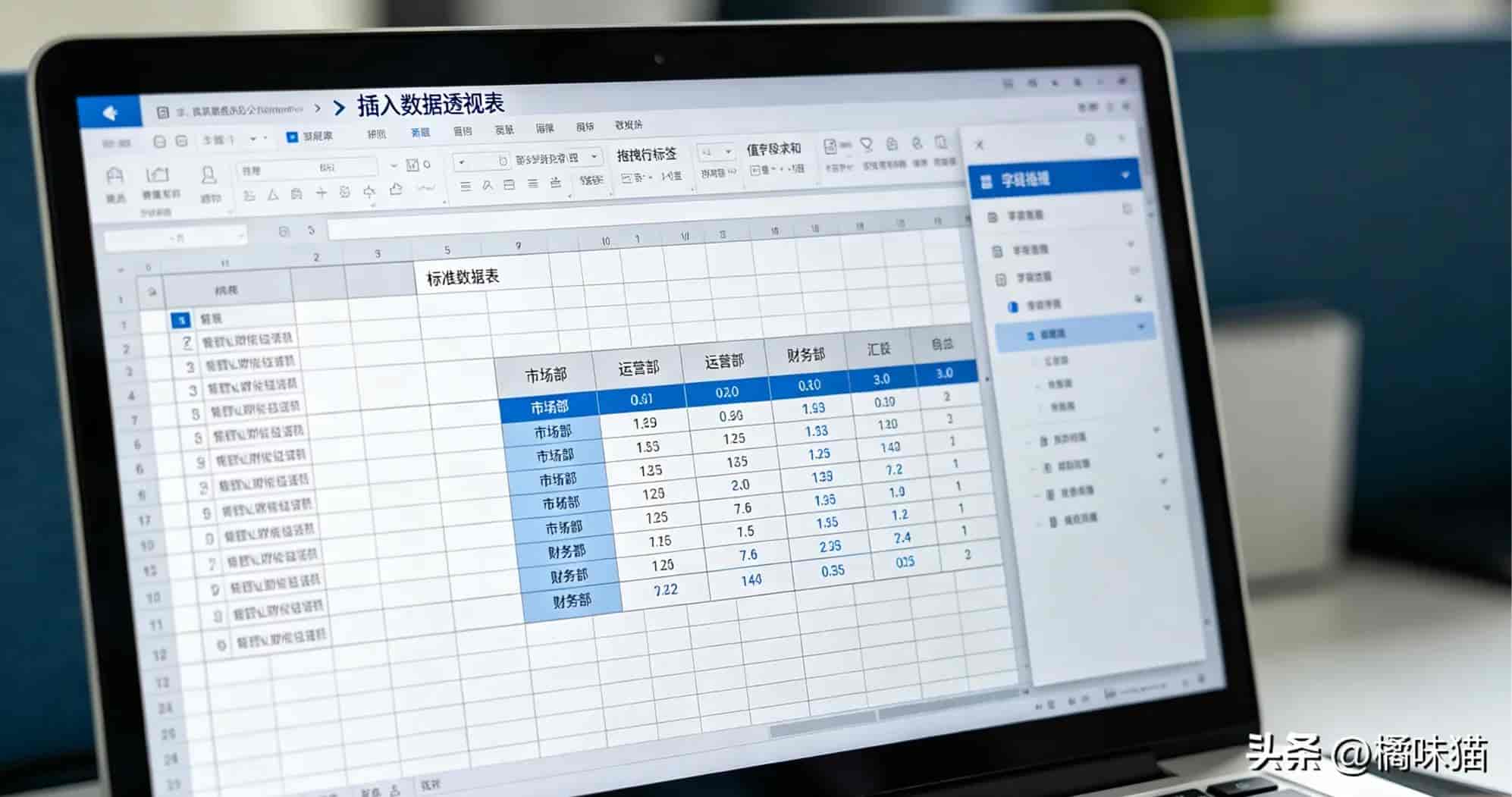
所有人都会插透视表,但90%的人不知道3个高阶刚需功能,导致汇总不精准、报表不规范:
1. 数值字段修改规则
默认是“求和/计数”,文本数字会自动变成计数,导致金额统计错误。右键数值字段 → 值字段设置 → 强制改为【求和】,统一数据口径。
2. 刷新自动更新数据
原始数据修改后,透视表不会自动变。右键透视表 →【刷新】,高阶用法:设置数据来源动态表格,新增数据无需重新插表。
3. 重复数据自动去重
日常统计最容易重复统计台账,透视表自带去重计数,无需手动删重复数据。
真实职场价值:月度财务对账、库存盘点、业绩核算,杜绝99%的数据统计误差,这是普通教程不会讲的报表合规细节。
3. 错乱表格终极修复(高阶格式清零+自适应)
之前纠正过虚假快捷键,这里补充职场交付级规整方案,适配所有复制错乱、格式冲突、排版错位表格:
1. 全选表格Ctrl+A
2. 快捷键Alt+H+E+F:仅清除格式,保留所有原始数据(核心保命操作)
3. 点击【开始】→【格式】→【自动调整行高+自动调整列宽】
4. 统一居中对齐、字体字号
独家干货:外网复制表格、跨文件粘贴表格,会携带隐形格式代码,单纯调字体没用,必须先清格式再规整,否则打印、汇总永远错位。
4. 条件格式高阶精准标注(职场报表专用规则)
不再教基础标色,分享3个职场高频自定义规则,直接套用做专业报表:
1. 自动标注逾期日期
公式规则:=TODAY()>A2,自动标红所有过期台账、逾期任务
2. 自动识别异常数值
设置区间规则,高于平均值20%、低于正常值数据自动高亮,快速筛异常数据
3. 进度可视化条
数据列插入【数据条】,无需图表,表格内直接展示业绩、完成率进度
5. 3段直接复制万能Excel公式(财务/人事/运营通用,粘贴即用)
公式1:自动判断收支盈亏(财务对账专用)
适用场景:费用表、销售利润台账,自动标注盈利/亏损,无需手动判断
直接复制:=IF(D2-C2>0,”盈利”&D2-C2&”元”,IF(D2-C2=0,”收支平衡”,”亏损”&C2-D2&”元”))
使用方法:C列为成本,D列为收入,粘贴到E2单元格下拉填充,自动生成盈亏文字。
避坑:单元格为空不会报错,自带容错逻辑。
公式2:多条件自动统计人数(人事考勤/行政台账)
适用场景:统计指定部门、达标人员数量,不用筛选计数
直接复制:=COUNTIFS(B:B,”市场部”,E:E,”>=60″)
使用方法:B列存放部门,E列为考核分数;一键算出市场部考核及格总人数。
拓展:修改引号内文字,可切换部门、考核标准。
公式3:自动提取单元格纯数字(清理杂乱导出数据)
适用场景:系统导出数据混杂文字+数字,批量提取金额、工号、手机号
直接复制:=SUM(MID(0&A2,LARGE(ISNUMBER(–MID(A2,ROW($1:$99),1))ROW($1:$99),ROW($1:$99))+1,1)10^ROW($1:$99)/10)
操作:粘贴后按下【Ctrl+Shift+Enter】数组回车,下拉批量提取单元格内全部数字,剔除汉字符号。
二、Word高阶硬核干货(公文级排版+批量懒人绝技)
1. 高级清理冗余格式(根治普通清理不干净)
新手只用替换删空格空行,无法清理隐形换行、软回车、分页残留,文档依旧杂乱。
职场全能清理全套公式(资深文员私藏)
Ctrl+H高级替换:
1. 清理软换行:查找^l替换为^p
2. 清理强制分页:查找^m替换为空
3. 清理所有空白区域+多层空段,整套操作下来,文档100%净化
核心干货:网上99%教程只教硬回车清理,职场复制文档80%杂乱都是软换行导致,普通清理完全无效,这是排版不规整的核心盲区。
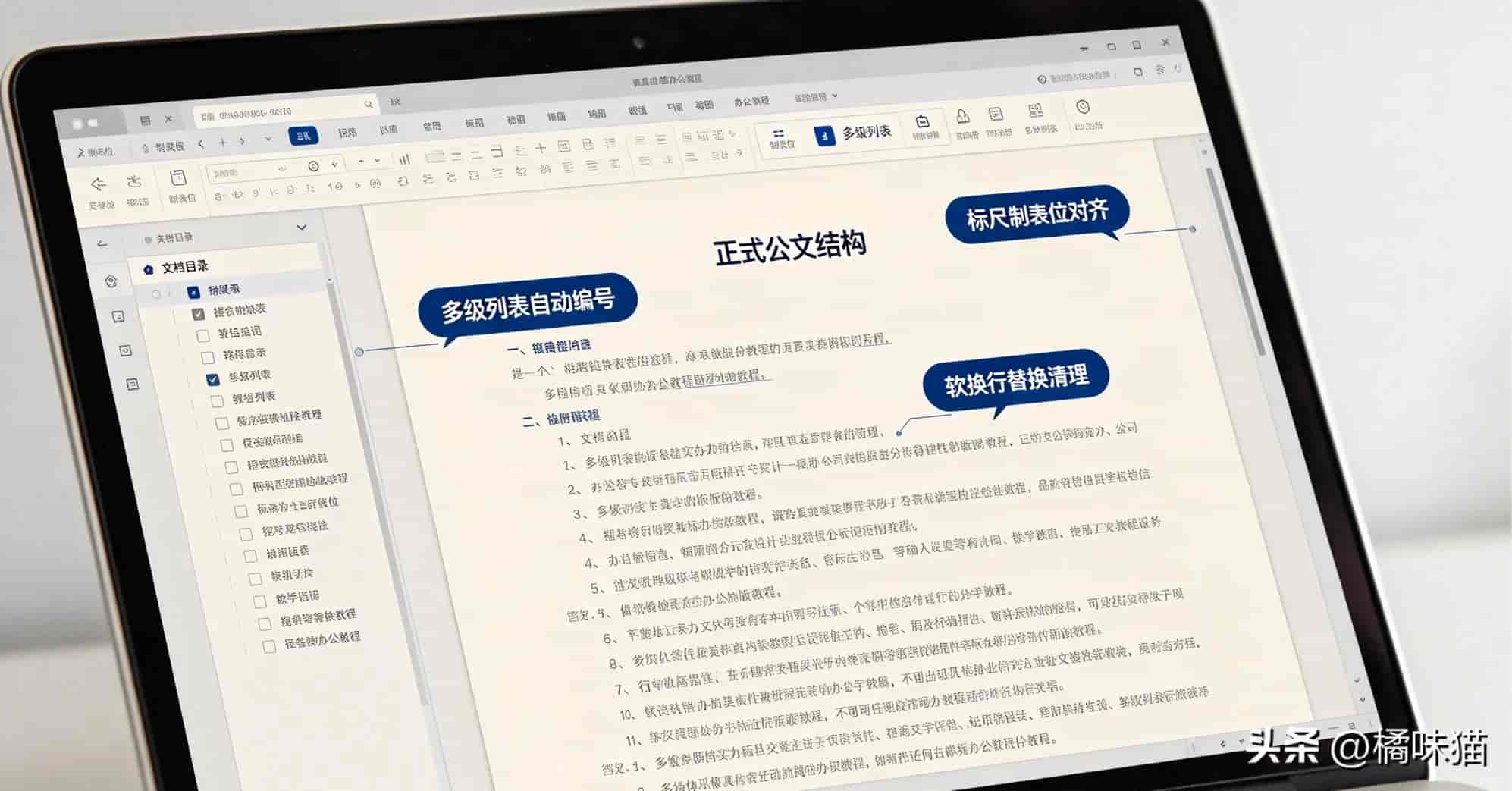
2. 多级列表自动对齐(告别手动调序号)
绝大多数人做制度、方案、报告,序号1、1.1、1.1.1全部手动输入,序号错乱、无法联动、修改全篇崩盘。
高阶全自动排版:
1. 【开始】→【多级列表】绑定标题样式
2. 设置一级标题、二级标题、三级标题自动序号
3. 全文自动排序,增删段落,序号全自动联动更新

国企公文、项目方案、正式汇报文档强制标准用法,专业度碾压手动排版。
3. 文档批量瘦身+无损导出(解决文档卡顿、过大)
许多Word文档几十MB,打开卡顿、发送失败、编辑延迟,新人完全不会处理。
两个高阶实操:
1. 图片批量压缩
选中所有图片 → 图片格式 → 压缩图片 → 勾选【删除图片裁剪区域】,文档直接瘦身70%,画质不变
2. 纯净导出图片
除了另存网页格式,高阶用法:文件→导出→更改文件类型→网页,自动剔除文档冗余代码,图片导出无杂质、无水印
三、职场高阶办公思维(普通人学不到的提效核心)
真正拉开职场差距的,从来不是会多少花哨技巧,而是规避错误、批量处理、标准化交付的思维。
1. 拒绝人工容错
所有重复统计、手动排版、肉眼筛查,都是职场最大风险源。人工操作必有误差,工具批量操作才能零差错。
2. 所有工作优先“批量化”
职场高手的核心准则:能批量绝不手动,能自动绝不重复。你熬夜做的重复工作,本质都是没有掌握软件底层批量逻辑。
3. 办公能力=职场保底竞争力
不管你是行政、财务、运营、文职,数据零差错、文档标准化、高效交付,是领导评判靠谱员工的核心标准。
普通技巧只能提速,高阶干货+万能公式能防返工、防出错、提专业度、提交付质量,这就是加薪升职的隐形筹码。
最后
今天全篇没有一句废话、没有入门鸡肋内容,全部是资深职场人长期实操沉淀的高阶干货、避坑盲区、独家套路,附带3段不用修改、直接复制套用的高频Excel公式,覆盖财务、人事、数据整理三大刚需场景。
这些技巧不炫技、不花哨,却能实实在在砍掉你70%的无效加班,让你的工作输出更专业、更精准、更高效。
互动提问:你平时做报表、排版最容易翻车的细节是什么?需要我再补充对应场景专属公式吗?评论区留言!

#职场干货 #Excel高阶技巧 #Excel万能公式 #Word公文排版 #办公自动化 #职场硬核技能 #打工人进阶
© 版权声明
文章由作者编辑发布,如有侵权内容,请通过“联系我们” 的QQ或者邮件进行反馈,我们会及时处理。
相关文章




暂无评论...















