哈喽大家好,我是数码俱乐部,今天又来为大家带来经验分享!
许多人买到全新手机,开机激活之后,简单连个WiFi,登录账号就直接开始用。
在不少人的认知里,手机出厂设置就是最优状态,不需要额外调整,正常刷视频、聊天、装软件完全够用。但从事数码测评多年,见过太多用户只用一年多,手机就出现续航断崖下跌、内存莫名占满、隐私偷偷泄露、系统频繁卡顿的问题,最后只能花钱换电池、扩容,甚至直接换新机,白白花了一大笔冤枉钱。
实则绝大多数这类问题,并不是手机本身质量差,而是刚拿到新机的时候,忽略了系统内部关键设置。许多默认开关看似贴心,实则会在后台持续耗电、缓存垃圾、收集隐私数据,日积月累慢慢透支手机硬件寿命。只需要花上十几分钟,逐项把对应的设置调整到位,不用额外花钱,就能明显延长手机流畅使用周期,减少后期维修支出。今天就结合安卓鸿蒙以及苹果iOS两大系统,把7项必调设置完整拆解清楚,每一项都讲清楚原理和详细操作路径,普通用户照着步骤就能直接设置。
一、关闭应用自动启动,阻止软件后台偷偷“常驻”
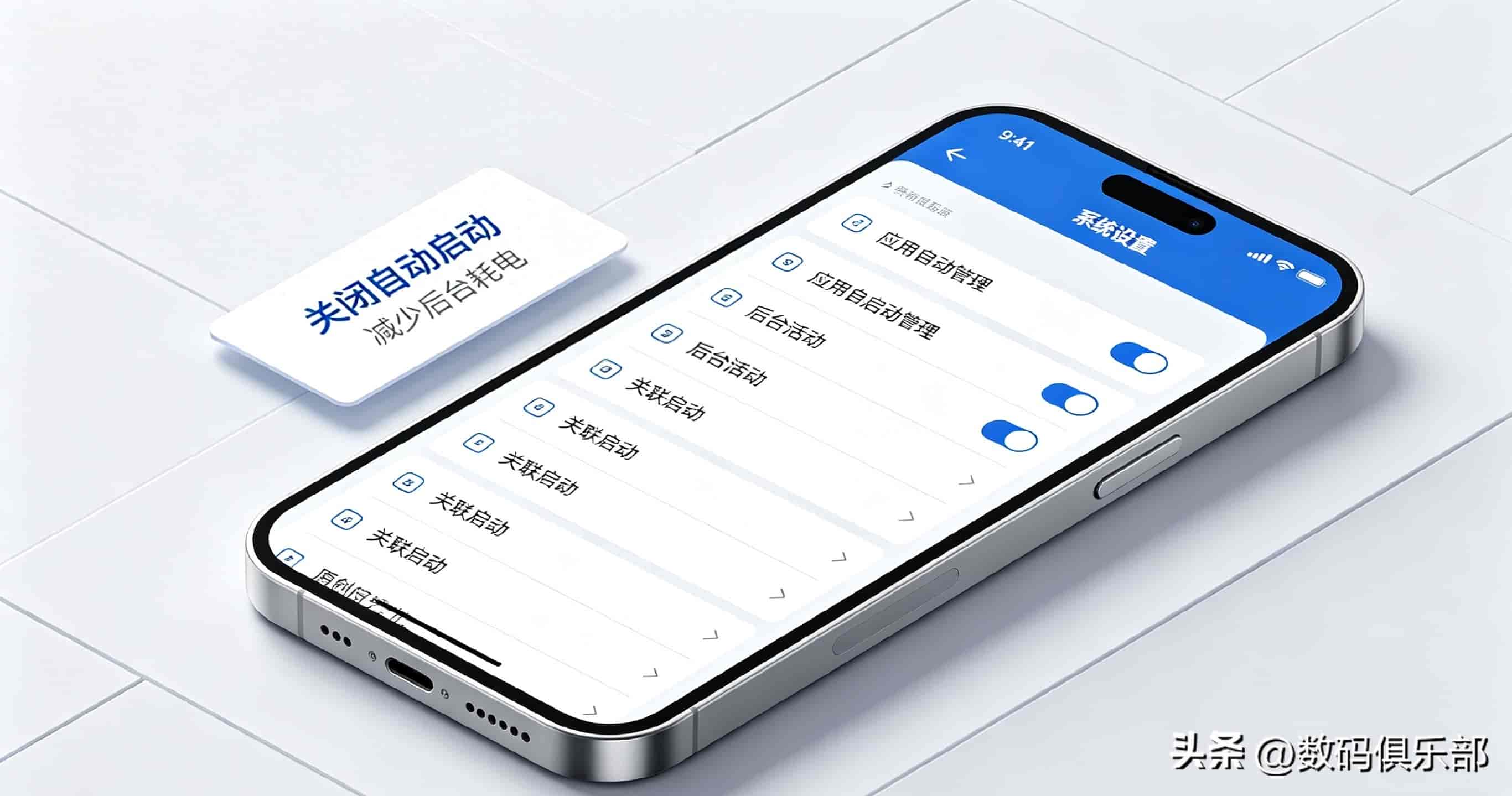
绝大多数APP在安装完成之后,默认开启了自启动权限。哪怕你完全没有点开这款软件,它也会在手机开机、网络切换的时候,自动在后台悄悄运行。
许多用户很疑惑,明明自己没有打开软件,为什么后台一堆程序还在跑,手机耗电快、切换软件重新加载,根源就在这里。软件长期后台驻留,不仅持续消耗电量,占用运行内存,还会频繁读写存储芯片,长期下来加速手机老化。
安卓、鸿蒙系统操作路径
打开设置,找到【应用】板块,点击【应用启动管理】,关闭全部应用的自动管理。
根据自己日常使用习惯,社交软件、导航软件可以适度保留后台活动,游戏、短视频、购物类APP,直接关闭自启动、后台活动、关联启动三项权限。不用怕关闭之后软件收不到消息,主流软件推送依靠厂商消息通道,关闭自启动不会错过通知消息。
苹果iPhone操作路径
iPhone没有传统意义上的自启动管控,重点关闭后台App刷新。
设置,通用,后台App刷新,不需要实时接收资讯的软件,单独关闭刷新开关,也可以直接整体关闭后台App刷新,进一步降低待机耗电。
这里也要澄清一个流传很久的误区:不需要频繁上滑关闭后台APP,频繁清理后台反而会增加重启加载功耗,更加耗电,只需要管控后台刷新权限即可。
设置完成之后,最直观的感受就是手机待机续航明显提升,日常使用的时候多开软件,也不容易出现闪退、重新加载画面的情况。
二、关闭照片视频自动缓存,防止存储空间被悄悄占满
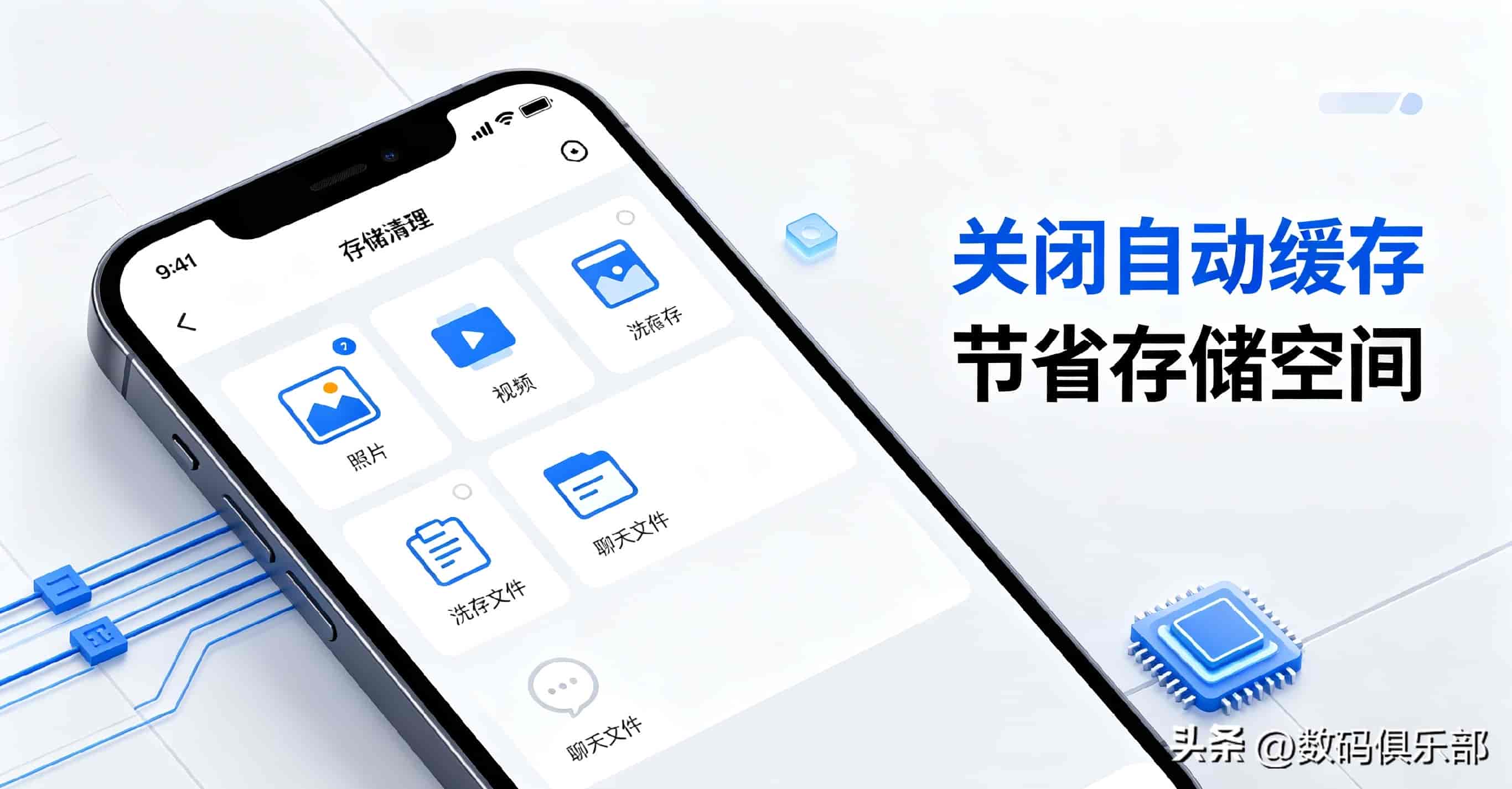
这是90%的用户都会踩的大坑。不管是微信、QQ还是各类短视频软件,出厂默认开启自动下载图片、视频功能。平时聊天点开一张图片,刷到一段短视频,系统就会自动保存一份缓存文件到本地存储空间。
许多人用了一年手机,突然提示存储空间已满,明明自己没有存大型文件,相册照片数量也不多,几百G内存莫名其妙直接变红,大多就是海量缓存文件堆积造成的。缓存图片视频不会显示在相册首页,藏在深层文件夹里,普通清理工具很难一次性清理干净。
微信专项设置
打开微信,点击右下角我,设置,通用,照片、视频和文件。
关闭【自动下载】、【照片】、【视频】三个开关。关闭之后,聊天里面点开的图片不会自动保存到相册,想看图片点击重新加载即可,需要保存的素材,手动长按选择保存。
顺带点开【存储空间】,隔两三个月手动清理一次缓存,聊天记录文件按需选择保留,一年下来至少可以省出几十GB存储空间。
系统层面相册设置
苹果用户:设置,照片,关闭【下载并保留原片】,选择优化iPhone储存空间,原图保存在iCloud,本地只保留压缩预览图。
鸿蒙、安卓用户:相册设置,关闭微信、QQ自动保存图片视频权限,关闭截屏自动分享、录屏自动保存冗余副本,减少重复文件占用硬盘。
许多人为了解决内存不足,花钱扩容硬盘,一次就要上千块,提前关掉缓存开关,完全可以避免这笔不必要的支出。
三、调整屏幕刷新率与亮度策略,延缓屏幕老化烧屏
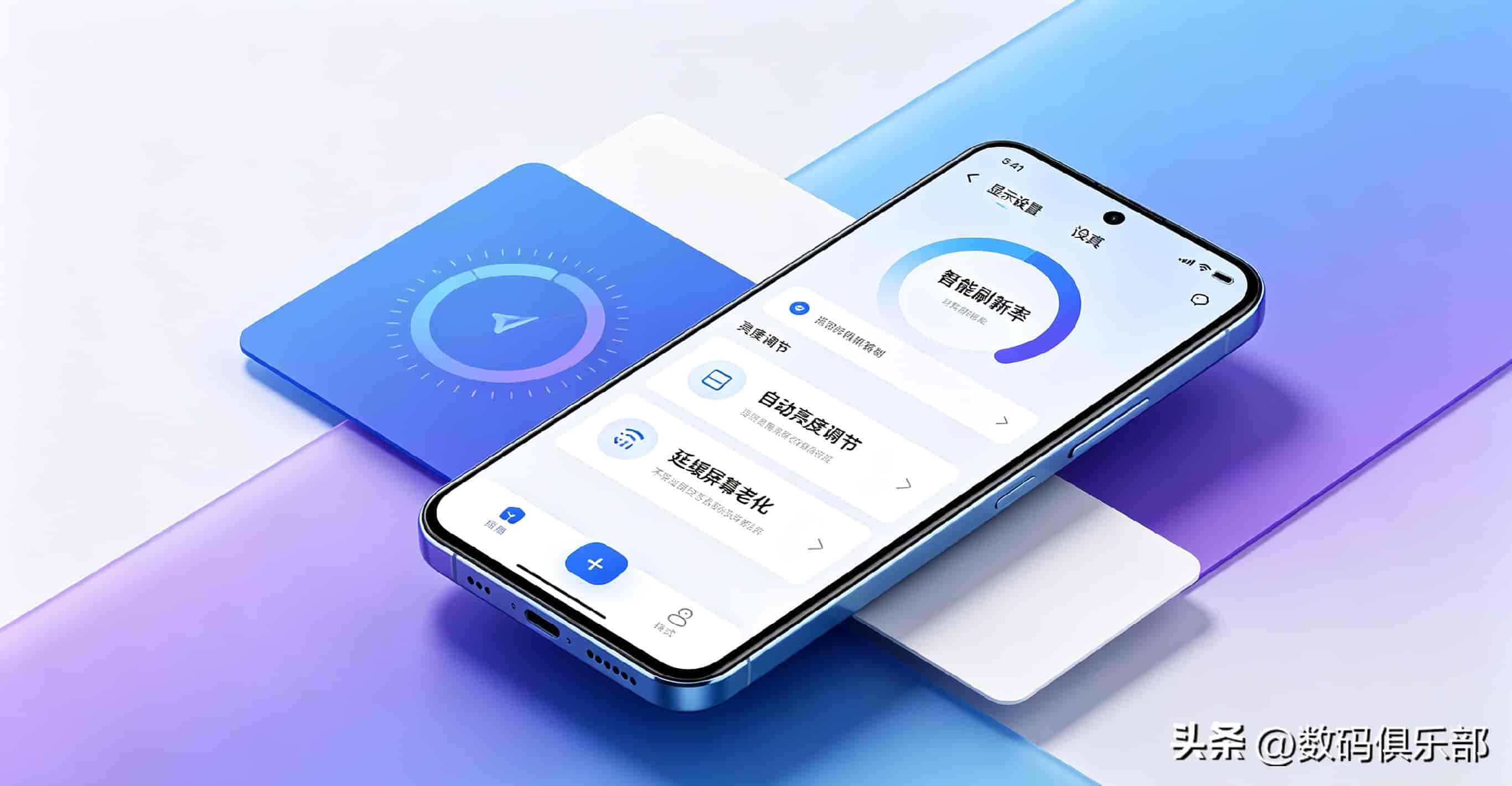
目前新款手机全部搭载高刷屏,120Hz、144Hz观感丝滑,但是高刷新率长时间运行,功耗更高,OLED屏幕长期高亮度显示,极易出现烧屏、残影现象。一旦屏幕烧屏属于硬件不可逆损伤,更换一块原厂屏幕动辄一千到三千元,维修成本极高。
许多用户习惯直接把亮度拉到最高,常年固定120Hz刷新率,白天户外看着清晰,夜间室内高亮度使用,对屏幕损耗超级明显。
设置,显示和亮度,开启【自动亮度调节】,不要长期固定最高亮度。刷新率可以设置成智能动态切换,刷视频、阅读60Hz,滑动页面自动切换120Hz,兼顾流畅度和屏幕使用寿命。
另外尽量不要长时间停留在同一个静态画面,长时间静止画面会加速OLED像素点衰减,状态栏、导航栏图标最容易留下永久残影。
不要听信网上“一直开60Hz就绝对不会烧屏”的极端说法,合理动态调节,才是平衡体验和硬件寿命的最优解。
四、管控隐私定位权限,拒绝APP全天候获取位置信息
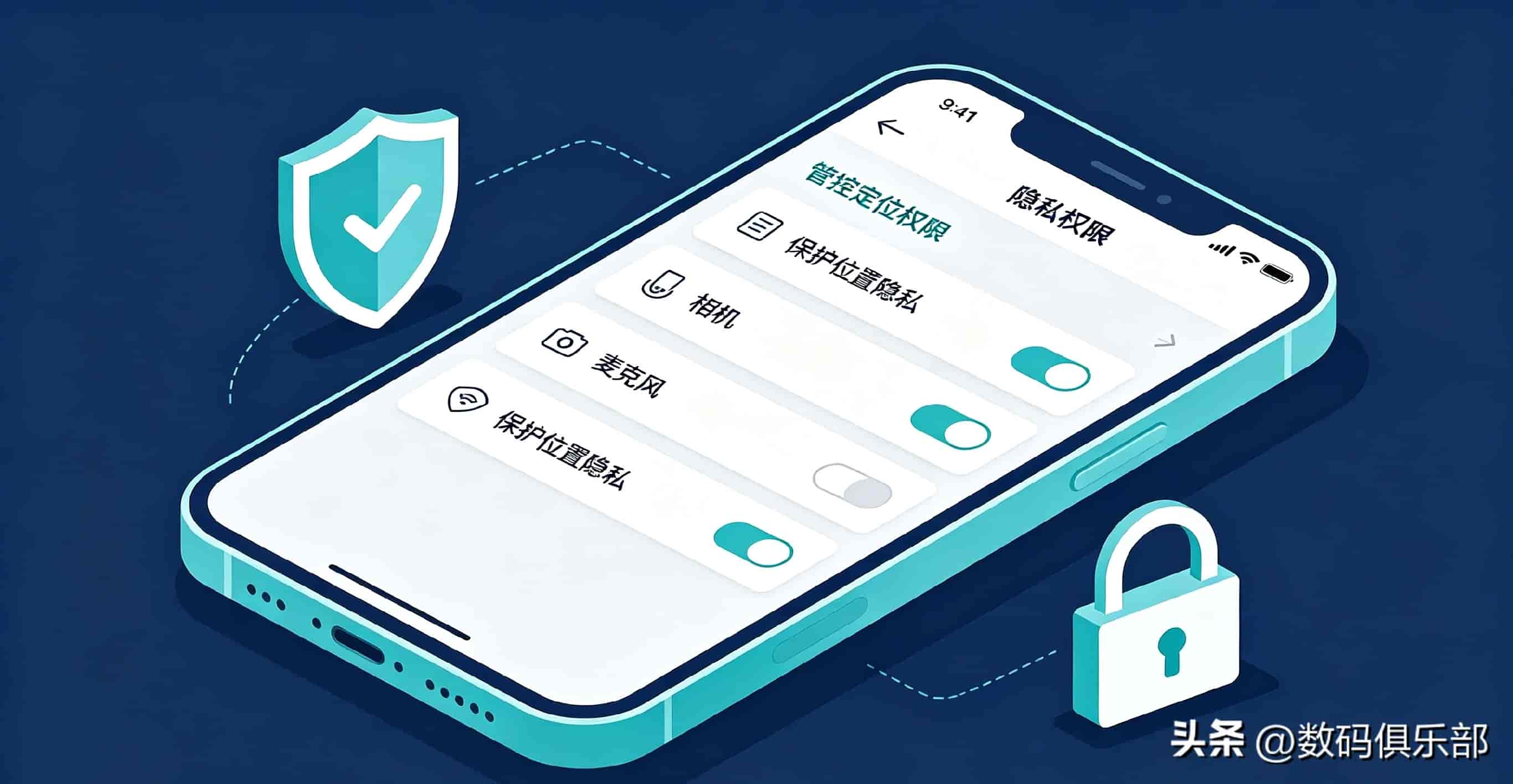
打开许多软件的时候,弹窗索要位置权限,不少用户直接点击“始终允许”。购物软件、短视频软件、浏览器,全天候读取你的位置信息,除了带来精准广告推送之外,也会持续增加手机定位模块耗电,同时带来必定隐私泄露风险。
位置权限提议统一遵循这套原则:地图、打车软件,使用期间允许访问位置;短视频、购物、修图软件,选择仅使用期间允许,或者直接禁止定位权限。绝对不要给无关APP“始终允许定位”权限。
苹果:设置,隐私与安全性,定位服务,逐个修改每一款APP定位权限。
安卓鸿蒙:设置,隐私,位置信息管理,单独设置应用位置权限,同时关闭Wi‑Fi扫描、蓝牙扫描辅助定位,减少后台定位唤醒。
适度收紧定位权限,不会影响软件基础功能使用,还能减少广告推送,降低待机耗电量,保护个人位置隐私安全。
五、关闭不必要的系统动画,老机型缓解卡顿延迟
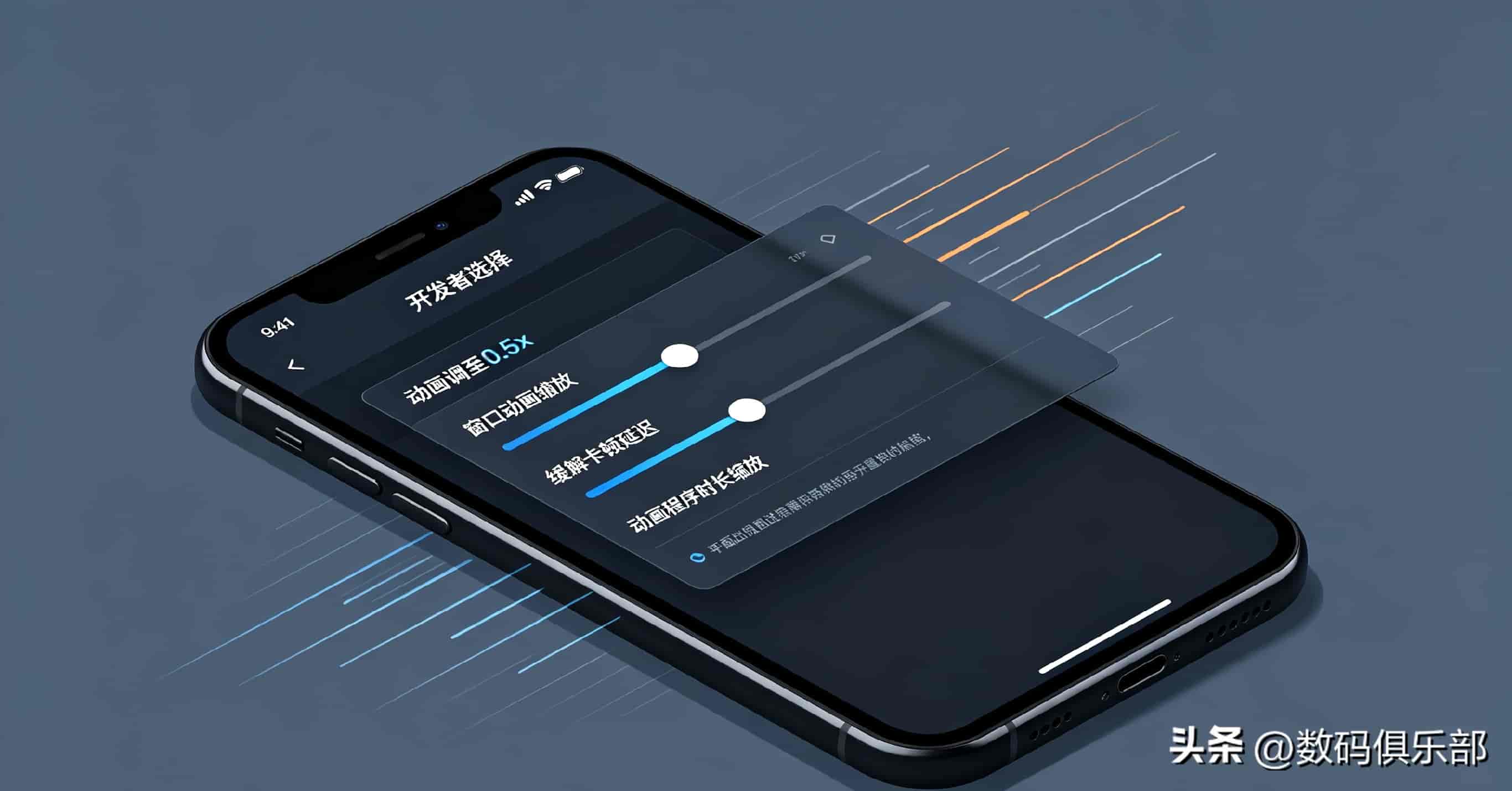
不少用户手机用两年之后,明显感觉点开软件、返回桌面动画拖拖拉拉,总觉得手机反应慢。许多人第一反应就是手机该换新了,实则调整动画缩放速度,不需要更换硬件,就能明显提升操作跟手度。
鸿蒙、大部分国产安卓机型,打开设置,找到【关于手机】,连续点击版本号开启开发者模式。返回设置,找到开发者选项,窗口动画缩放、过渡动画缩放,从默认1x调整至0.5x。不要直接关闭动画,完全关闭动画容易出现画面闪烁,0.5倍速度是兼顾流畅和视觉舒服度的最佳选择。
苹果手机没有开放自定义动画速度,可以打开【减弱动态效果】,设置‑辅助功能‑动态效果‑开启减弱动态效果,减少过度动画带来的拖沓感。
这里也要客观说明,修改动画只是优化视觉流畅感,并不能提升硬件性能,如果手机使用三四年以上,芯片本身性能跟不上大型软件,卡顿依旧会存在,不要抱有“改完设置再战五年”的不切实际期待。
六、合理开启电池优化,延缓电池健康度衰减
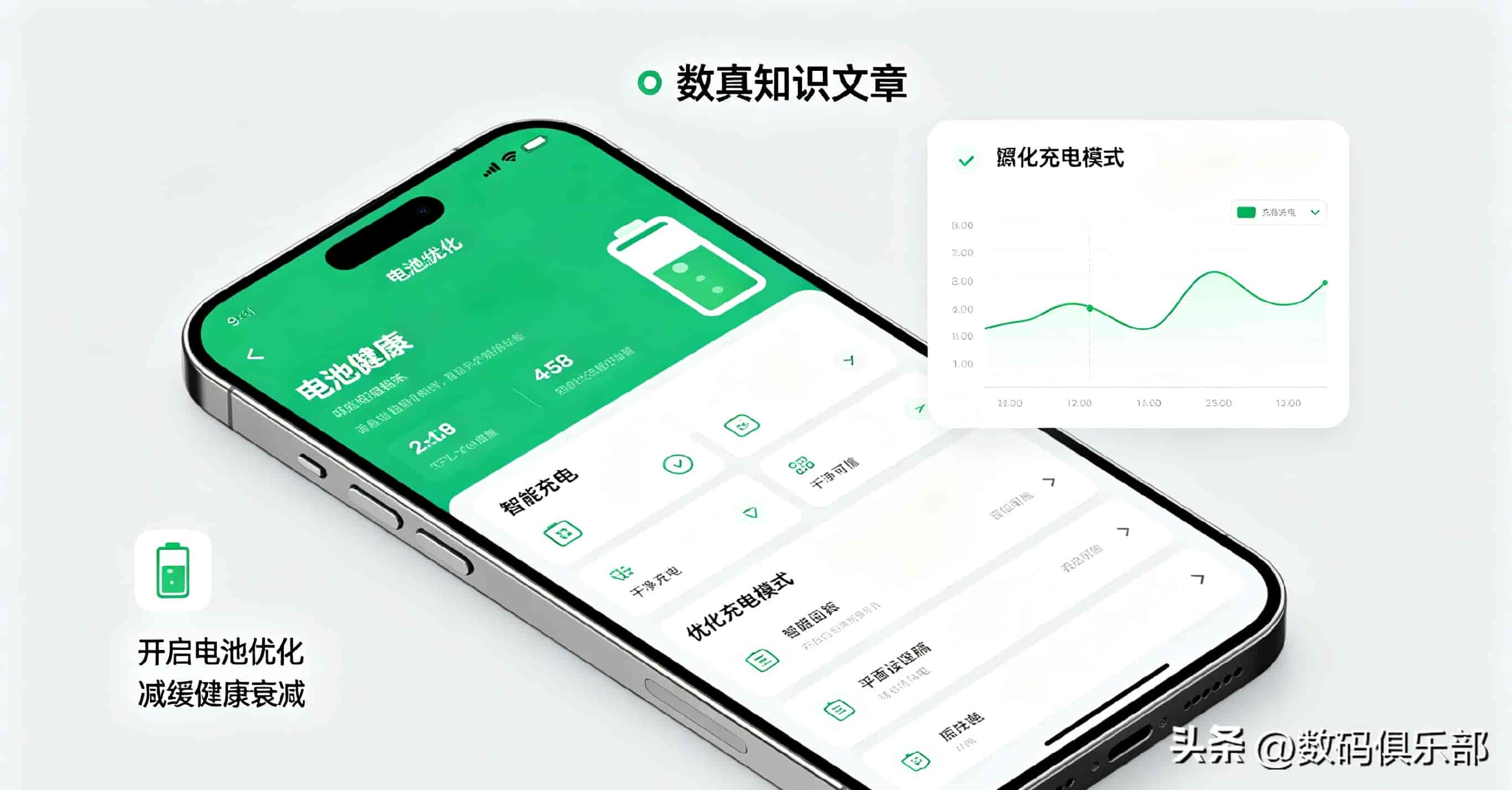
锂电池最怕两种使用习惯:长期电量100%满电长时间插着充电器,还有常常性用到0%自动关机。
许多新款手机自带电池保护功能,但是出厂默认是关闭状态。
鸿蒙、安卓:设置,电池,电池健康,开启智能充电模式。开启之后,手机充到80%之后,会暂停充电,等到临近日常拔充电器的时间段,再充满剩余20%,减少电池长期满电静置带来的损耗。
iPhone:设置,电池,电池健康与充电,开启优化电池充电。系统会学习你的充电习惯,延缓充电至100%,减缓电池老化速度。
日常使用尽量保持电量20%‑85%区间循环,不要整夜一直接着充电器不拔,也不要每次用到自动关机再充电。一块原装电池更换费用几百元,做好电池保护,多用一两年完全没有问题。
七、关闭自动系统更新、应用自动更新,避免越更越卡
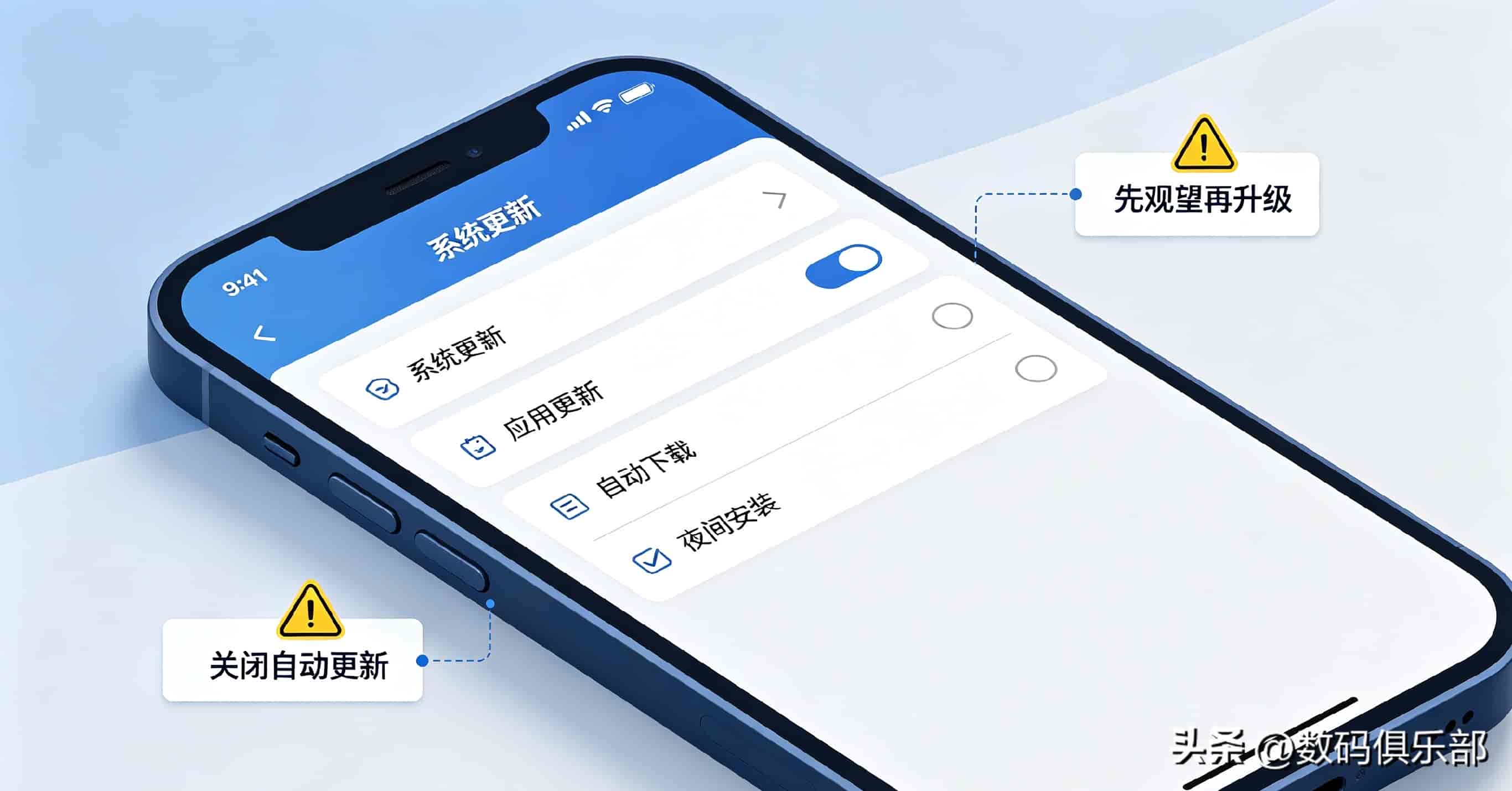
不少人吐槽,手机本来用着很流畅,系统自动更新完新版本之后,明显变卡、耗电增加。
并不是新版本必定不好,新款机型适配新版本体验更好,上市三四年的老机型,硬件性能有限,新版本系统功能更多,硬件压力更大,更新之后很容易出现续航下滑、卡顿。
安卓鸿蒙:设置,系统和更新,关闭夜间自动下载安装系统更新;应用市场设置,关闭应用自动更新,需要更新的时候手动点击更新。
iPhone:设置,通用,软件更新,自动更新,关闭下载iOS更新、安装iOS更新。新版本出来之后,先观望半个月,看大量用户实际反馈,没有大面积bug,再手动选择升级。
不盲目跟风升级最新系统版本,可以避免许多不必要的bug,维持手机长期稳定流畅。
写在最后
以上这7项设置,不需要下载任何第三方管家软件,全部都是手机系统自带功能,十几分钟就可以一次性调整完毕。
数码产品使用寿命,不单单取决于硬件本身质量,日常使用习惯、系统参数设置,同样会极大影响整机的使用年限。提前做好基础优化,并不是为了让手机永远不卡顿,而是尽可能减少提前老化、故障的概率,省下后期维修、换配件的高额开销。
理性看待各类手机优化技巧,不存在一键让旧手机变回新机的神奇设置,放平心态合理使用,才是长久用好一台数码设备的关键。
大家新买手机的时候,第一件事会先调整哪些设置?有没有哪些设置调完之后,手机流畅度和续航提升特别明显?欢迎在评论区一起留言交流。
关注我,持续分享更多实用数码干货、最新数码资讯与硬核使用技巧,带你轻松玩转各类数码产品!
© 版权声明
文章由作者编辑发布,如有侵权内容,请通过“联系我们” 的QQ或者邮件进行反馈,我们会及时处理。
相关文章




暂无评论...