不少人买OPPO,看重机身影像硬件,可日常随手拍出来的照片要么发灰模糊、颜色艳得失真,要么人物五官变形、夜景满是颗粒噪点。许多人以为是手机本身拍照能力有限,实际只是出厂默认设置适配性一般,没有根据日常拍摄场景校准参数。本文全部基于ColorOS原生相机功能,无第三方软件、无夸大特效,分基础设置、分场景模式、专业参数、隐藏技巧、常见误区五大板块,普通人照着调整,不用学习复杂摄影知识,日常人像、景色、夜景、美食都能原图直出。
一、相机基础全局设置,一次性调好,永久提升画质
打开手机相机,点击页面右上角齿轮图标进入设置页面,下面每一项调整逻辑贴合日常拍摄需求,Find、Reno、K、A全系列OPPO机型通用,操作路径完全一致。

1. 照片比例关闭16:9,固定4:3
OPPO出厂默认全屏16:9比例,会裁切传感器完整像素,树叶、建筑、食物纹理细节直接丢失。4:3是相机原生像素比例,能完整发挥镜头硬件实力,后期想发短视频、朋友圈,再裁剪宽屏构图,画面细节保留更完整。日常拍静物、人像优先4:3;拍广阔景色临时切换16:9即可。
2. 开启网格线+水平仪,根治照片歪斜
九成新手拍照构图翻车,根源是没有参考线。设置里打开构图网格、水平仪,屏幕会出现九宫格线条,拍摄时把人物、山峰、花朵放在线条交叉点位,地平线对齐横向网格,不用拍完手动矫正画面。拍桌面美食、建筑、湖面时,水平仪出现绿色标识,代表画面完全平整。
3. 关闭智能像素,锁定最高像素输出
系统自带“智能像素”功能会自动压缩照片分辨率,暗光、近距离拍摄时画质大幅缩水。进入照片设置,关闭智能像素;Reno系列5000万像素机型手动开启高清像素,Find旗舰机型可按需开启2亿像素模式。存储充足时优先高清像素,内存紧张保持默认合并像素即可。
4. 照片存储格式选择HEIF
同等清晰度下,HEIF格式占用存储空间只有JPG的一半,日常记录、社交分享完全够用;如果需要后期深度修图、打印照片,临时切换为JPG格式,专业创作可开启RAW格式,保留完整色彩动态范围。
5. 调整快门与抓拍功能,不错过动态画面
长按快门设置为无影抓拍,遇到跑动的小孩、宠物、飞鸟,长按快门自动连拍多张,系统自动筛选清晰画面;开启音量键快门,单手举手机自拍、远景抓拍时,直接按音量键拍照,不用触碰屏幕破坏构图。同时打开息屏快拍,双击音量下键快速启动相机抓拍。
6. 色彩模式选择自然,关闭默认AI场景增强
出厂默认开启AI场景识别,拍天空、绿植、食物会强行拉高饱和度,色彩溢出显得廉价。日常拍摄关闭AI场景增强,色彩选择“自然”,旗舰机型自带哈苏色彩可选择哈苏自然色调,画面还原真实柔和;只有阴天、灰蒙蒙户外拍景色时,临时打开AI增强优化画面通透度。
7. 曝光基础调节技巧
强光环境,列如雪地、正午户外、逆光晚霞,对焦后下滑曝光条,EV数值调到-0.3至-0.7,防止天空、亮部发白丢失细节;室内商场、暗光餐厅,曝光上调+0.3,画面不会发黑暗沉。长按屏幕两秒,锁定对焦与曝光,移动手机拍摄不会忽亮忽暗,逆光、晚霞拍摄必备。
二、四大日常场景简易模式,新手不用调参数直接拍
OPPO相机自带多种预设拍摄模式,适配普通人90%拍摄场景,不用进入专业模式,简单调整焦段、档位就能拍出干净好看的照片。
(一)人像拍摄(自拍、人像写真、街拍)
1. 焦段选择:优先2x、3x光学长焦,避开0.6x超广角
超广角拍人会拉伸五官,脸颊、额头变形显臃肿,1x主摄适合多人合影,单人写真、自拍用2倍长焦,虚化自然,脸型线条更流畅。
2. 美颜档位控制在1-3档
出厂美颜默认档位偏高,过度磨皮会抹平皮肤纹理,看着假面不真实。1-3档仅轻微匀肤,保留面部自然细节,长辈、日常自拍适配;拍写真可微调至4档,不提议超过5档。
3. 光圈虚化档位调节
拍单人特写,光圈调至f1.4-f1.8,背景虚化程度高,突出人物主体;多人合影、户外环境人像,光圈调至f2.8,保证画面里所有人清晰。逆光人像务必打开HDR,平衡人脸和背景亮度,不会出现人脸发黑。
4. 拍摄小细节:尽量选择窗边侧光,避开头顶强光,脸上阴影过重会影响成片质感。
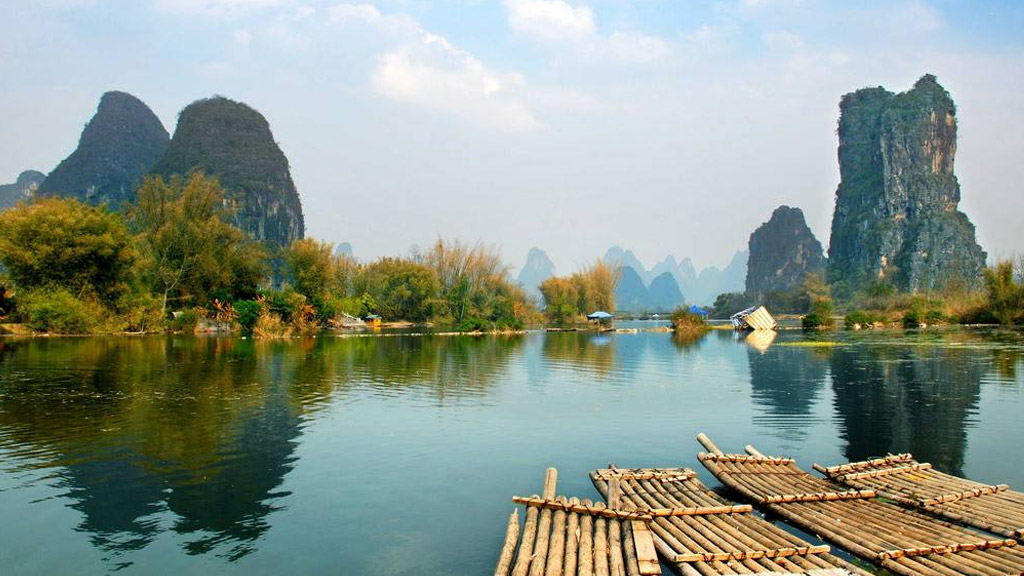
(二)风光外景(蓝天、山林、建筑、晚霞)
1. 常规景色拍摄:关闭AI场景增强,开启HDR
正午强光环境,HDR能平衡高光天空和暗部地面,保留云层、树木层次;阴天灰蒙蒙环境,短暂打开AI优化,提升画面通透感。拍摄建筑时打开网格线,建筑竖线对齐网格竖线,避免楼房倾斜。
2. 流水、云朵拉丝效果:更多-流光快门
想拍出丝滑水流、天空流云,不用额外购置三脚架,打开流光快门丝绢流水模式,手持稳定2-4秒,水流自动虚化柔和;夜晚车流光轨同样使用该模式,画面氛围感更强。
3. 远景山川、城市全景:0.6x超广角慎用
开阔大场景、群山、海边全景可以用超广角,近距离建筑、人物拍摄尽量不用,防止画面边缘畸变。
(三)室内美食、静物拍摄
1. 全程关闭闪光灯
室内顶光、桌面暖光环境,闪光灯直射食物会产生反光,食材颜色失真发白,依靠环境自然光拍摄最佳。
2. 曝光小幅上调+0.3,白平衡微调
商场、餐厅黄光灯环境,白平衡适当拉高,中和画面发黄问题,食物色泽温润有食欲;桌面蛋糕、水果特写,开启微距模式,近距离对焦食材纹理。
3. 构图技巧:低角度侧拍,搭配餐具、绿植做前景,画面层次更丰富。
(四)夜景拍摄(城市路灯、夜景街道、蓝调黄昏)
1. 优先使用自带夜景模式,杜绝闪光灯
夜间环境闪光灯只会提亮近处物体,远处夜景直接发黑,夜景模式会自动进行多帧合成,降低画面噪点,提升灯光柔和度。手持拍摄保持稳定3秒左右,依靠栏杆、桌面固定手机,成片干净无颗粒。
2. 夜景光斑拍摄技巧
对焦远处路灯、霓虹光源,轻微压低曝光,灯光会形成柔和圆形光斑,画面氛围感更强;避开大面积白色光源,防止画面局部过曝。
3. 蓝调时刻拍摄(日落前后半小时):不用拉高感光度,压低曝光,能拍出冷调高级城市夜景。
三、专业Pro模式万能参数,进阶大片直接照搬
相机页面点击右下角“更多”,找到专业模式,界面ISO、快门S、白平衡WB、EV曝光、对焦MF五大参数,下面整理四套通用参数,覆盖绝大多数拍摄场景,新手直接填写数值即可,不用理解复杂摄影原理。
1. 晴天户外人像、街拍通用参数
ISO:100(最低原生感光度,画质最干净)
快门S:1/200s(快速定格人物动作,不会模糊)
EV曝光:-0.3
白平衡WB:4600K,肤色自然通透
对焦:AF自动单次对焦,2x长焦拍摄
适用场景:户外散步、街边人像、公园写真,原图肤色均匀,背景虚化柔和。
2. 白日山川、建筑风光参数
ISO:100
快门S:1/500s,定格风吹树叶、流动湖面
EV曝光:-0.3,锁住天空云层细节
白平衡WB:5500K,蓝天色彩干净不发灰
对焦:MF无限远对焦,远处山脉、建筑清晰锐利
3. 黄昏晚霞、落日氛围感参数
ISO:100
快门S:1/200s
EV曝光:-0.7,大幅压低高光,晚霞色彩浓郁
白平衡WB:5800K,画面自带暖金色质感
对焦:点测光对准太阳边缘,避开太阳直射镜头
4. 城市夜景、车流长曝光参数
ISO:400-600,不超过800,减少噪点颗粒
快门S:1/30s,手持稳定拍摄
EV曝光:-0.5
白平衡WB:4200K,冷调蓝调夜景
对焦:MF手动对焦远处建筑
补充:拍摄车流光轨,快门调至3-5秒,必须放置三脚架,手持会整体模糊。
四、容易忽略的隐藏加分功能,大幅提升成片率
1. 锁定对焦曝光,解决画面忽明忽暗
无论普通模式还是专业模式,长按屏幕2秒锁定对焦和曝光,拍摄移动人物、逆光晚霞时,挪动手机画面亮度不会反复变化,成片光影统一。
2. 相机模式自定义排序
打开更多页面,点击编辑,把人像、夜景、专业、微距等常用模式拖到前排,不用每次滑动查找,提升拍摄效率。
3. 相册自带AI后期修复
拍完照片进入图库编辑,使用AI云增强功能,一键修复轻微模糊、提升画面锐度;路人、多余杂物用AI消除涂抹去除,不用下载第三方修图软件。
4. 镜头脏污提醒
设置里开启镜头污渍提醒,镜头沾指纹、灰尘时系统自动弹窗提示,镜头脏污是照片模糊、雾蒙蒙的常见诱因,许多人容易忽略。
5. 文档扫描、二维码自动识别
设置开启文字扫描功能,镜头对准纸质文件、二维码,自动切换文档模式,文字清晰不变形,日常办公记录很实用。
五、新手高频拍照误区,避开少拍90%废片
许多人调完参数依旧拍不好照片,核心是踩中下面几个常见错误,全部对照自查调整:
1. 全程开启AI场景增强,色彩过度饱和
AI算法适合光线极差的阴天,晴天、室内长期开启会让色彩失真,画面艳俗,日常拍摄保持关闭,原生色彩更耐看。
2. 人像拍摄习惯用超广角
0.6x超广角只适合宏大景色,拍人会拉伸五官,脸型变形,单人拍摄固定2x、3x光学长焦。
3. 夜景拉高ISO数值,画面布满噪点
感光度越高画面颗粒感越重,夜景尽量控制ISO在600以内,依靠夜景模式长曝光提亮画面,不要单纯拉高感光度。
4. 强光环境不调曝光,天空大面积发白
正午、雪地、逆光不压低EV,天空高光直接丢失层次,后期无法修复,拍摄前小幅下调曝光补偿。
5. 频繁使用数码变焦放大拍摄
超过3倍以上的数码变焦是单纯裁切画面,清晰度大幅下降,远景拍摄尽量靠近物体,或使用专业模式长焦参数。
6. 暗光环境随手开闪光灯
室内、夜景闪光灯只会破坏光影,人脸生硬发白,依靠夜景模式、环境自然光拍摄效果更好。
7. 拍完直接重度滤镜调色
原生相机调整好参数后原图质感最优,重度滤镜会丢失画面细节,后期仅轻微调整饱和度、锐度即可。
六、全文总结
OPPO手机的影像硬件配置完全能够满足普通人日常拍摄需求,成片效果差距,大多来自相机默认设置没有适配拍摄场景。先完成全局画质参数校准,日常拍摄优先使用简易人像、夜景、流光快门模式;追求氛围感大片可以直接套用专业模式四套通用参数,搭配网格线构图、锁定曝光等小技巧,同时避开文中提到的拍摄误区。整套设置没有复杂操作,一次调整永久生效,不管是日常记录、人像自拍、户外景色还是城市夜景,不用专业摄影基础,都能拍出干净有质感的照片。
互动话题讨论
你平时用OPPO拍照,觉得最难拍好的是人像还是夜景?你的手机是Find、Reno还是A系列?评论区说说你拍照时遇到的模糊、偏色问题,我会针对性给出调整方案。
免责声明
本文内容仅基于OPPO ColorOS原生相机通用功能整理,所有设置参数、操作步骤均来自官方系统公开功能,仅作普通用户拍照技巧科普参考。不同机型系统版本更新后,相机设置界面、功能名称可能存在细微差异,文中参数效果会随拍摄光线、设备硬件产生区别,不保证统一成片效果。本文无任何品牌营销、带货引导,未引用非官方虚假数据,不构成专业摄影教学指导,读者可根据自身拍摄需求自主调整设置。本文为原创内容,未经作者授权禁止转载、搬运,若文中存在疏漏内容,欢迎留言指正。
© 版权声明
文章由作者编辑发布,如有侵权内容,请通过“联系我们” 的QQ或者邮件进行反馈,我们会及时处理。
相关文章





暂无评论...