前言
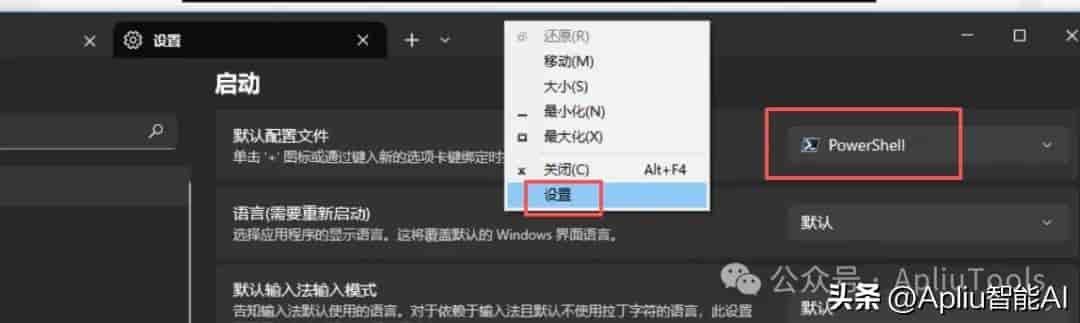
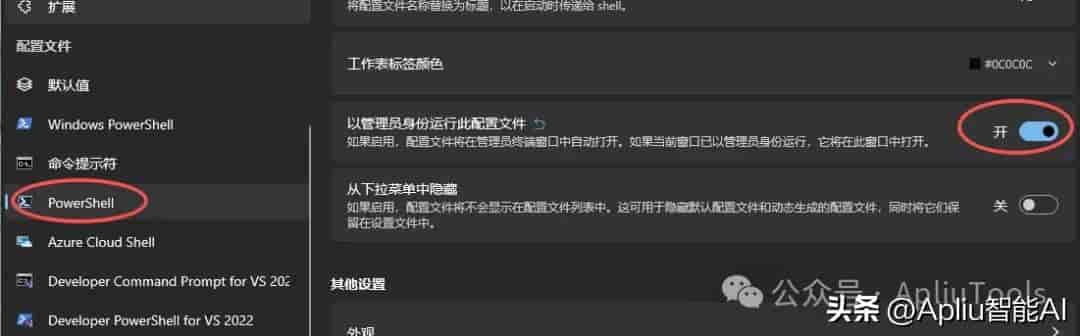
教程是基于Window操作系统,所有命令都是在PowerShell里面执行,不是CMD窗口。
升级 PowerShell
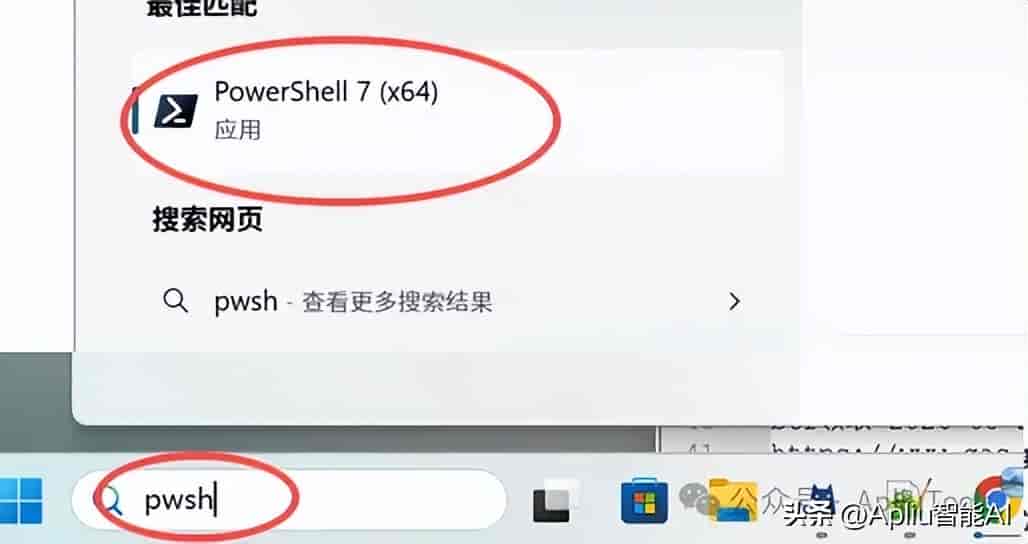
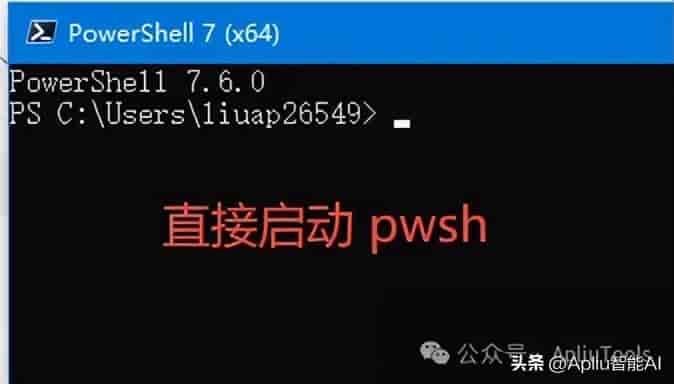
安装 PowerShell 7.x 版本,win10系统默认的是5.x,操作体验上与7.x有很大差距(命令类型/自动补全等),提议升级(与5.x是独立的程序,新版本启动是 pwsh)。
set-ExecutionPolicy RemoteSigned #允许脚本执行(选A-全是)
$PSVersionTable  #查看当前版本
winget install --id Microsoft.PowerShell --source winget #安装PowerShell 7.x
如果失败或者无效,可以手动下载后双击安装:
https://github.com/PowerShell/PowerShell/releases/download/v7.6.0/PowerShell-7.6.0-win-x64.msi

安装 Windows Terminal
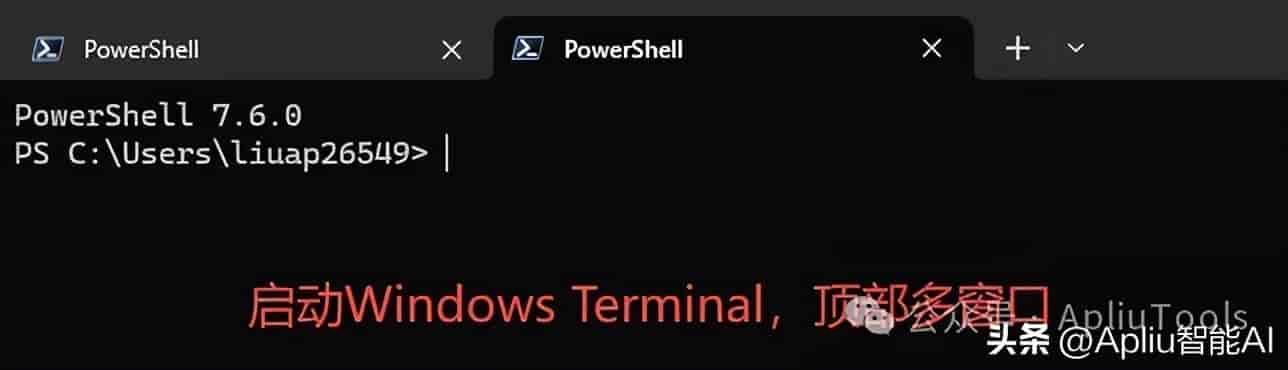
Window 11 有自带多窗口效果,但 Window 10 安装此工具之后启动则会带多窗口效果,使用更方便。
winget install --id=Microsoft.WindowsTerminal -e如果无法安装,则可以手动下载
https://github.com/microsoft/terminal/releases
下载最新版本(zip包),安装完成后,可以直接搜索wt,即可启动,如果是手动下载的zip包,则解压启动WindowsTerminal.exe即可(可以直接将它创建快捷方式放到快速启动栏)。

安装 NodeJS
后续许多安装命令以及环境运行都依赖nodejs,属于必须安装的系统依赖。官网下载链接:
https://nodejs.org/zh-cn/download 。
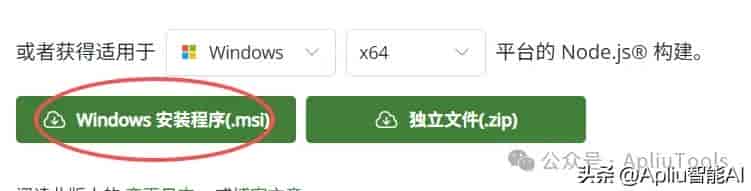
页面往下滚动,找到“Windows安装程序 msi”,用安装包可以不用手动添加环境变量,更方便快捷,下载完成后双击安装即可,安装完成后就可以使用 node、npm、npx 命令。
node -v # 验证 Node.js 版本
npm -v # 验证 npm 版本
npx -v # 验证 npx 版本
安装 Codex
桌面端版本
访问官网下载安装包,双击安装即可(需要代理):
https://openai.com/zh-Hans-CN/codex/
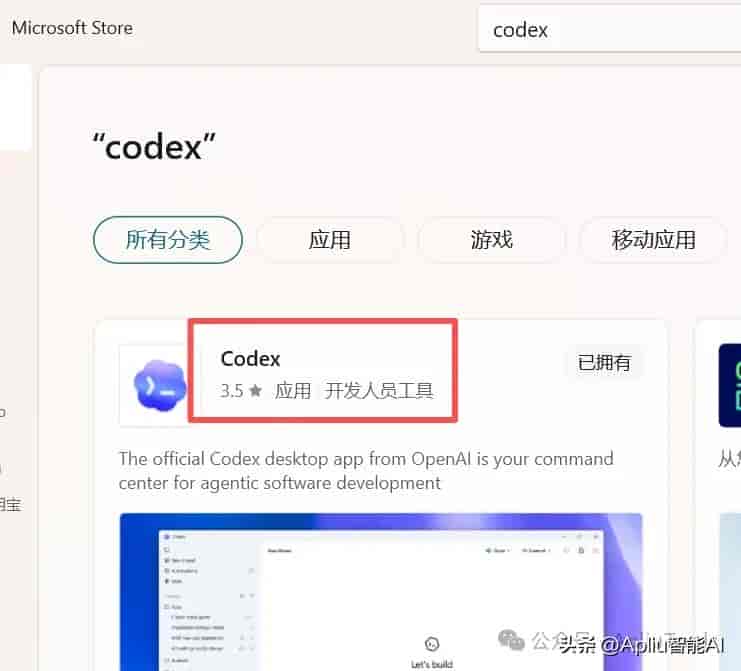
【可选】如果没有代理的话,可以从微软商店里面安装,Micrsoft Store 直接搜索 codex 。
命令行CLI版本
通过npm包管理器来安装(依赖nodejs环境),不用使用代理即可安装。
npm install -g @openai/codex    #安装codex
npm update -g @openai/codex     #更新codex
初次使用
桌面端直接启动程序,即可正常使用。命令行CLI版本则输入 codex 即可进入使用。后续以自然语言对话即可。
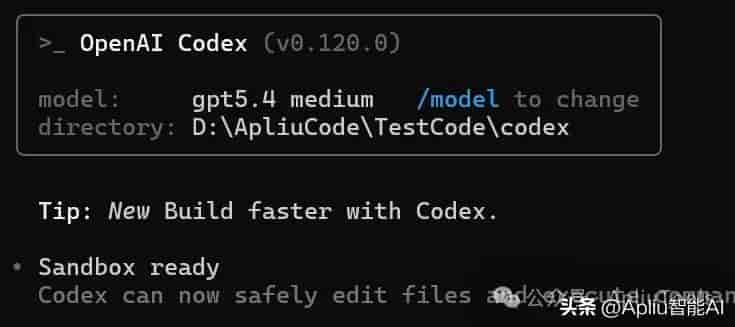
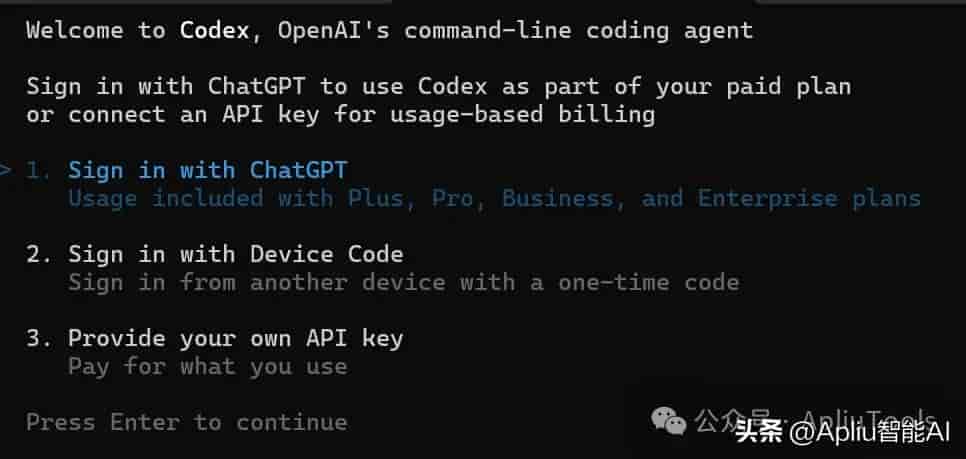
首次使用时,会提示选择登录方式:
- 官方订阅;
- 官方订阅临时登录;
- 官方APIKEY。
如果是使用官方订阅或官方APIKEY的可以直接选择对应选项下一步即可,如果是第三方API,大家可以直接退出,然后按下一章节进行配置即可。
第三方API配置
补充基础知识,目前市面上的模型所支持的协议,主要分为两个阵营,如下所示(各类中转站一般都是同时兼容两种协议),国内模型大都属于OpenAI阵营(由于它上市最早,确定行业标准,更为主流):
- OpenAI (Chat Completions / Response) 协议:以gpt为代表,其中 codex、gemini则是支持这种协议,如果要使用claude模型,那么则需要通过中转站代理中转;
- Anthropic (Messages API) 协议:以claude为代表,其中claude则是支持这种协议,如果要使用gpt模型,那么则需要通过中转站代理中转;
第一 cluade、codex、gemini 三大主流AI编程CLI,其相关配置的目录都是在 当前用户目录 下,linux/window都可以通过 cd ~/ 即可进入当前用户目录,后续所有提到的路径中 ~/ 字符都是指当前用户目录。
- window:C:Usersapliu 其中'apliu'是系统用户名称;
- linux: /home/ubuntu 其中'ubuntu'是系统用户名称;
codex主要涉及到 ~/.codex/ 文件夹,大致目录结构如下所示(刚开始没有这么多,随着使用会陆续生成):
● .codex
  ├─ .sandbox/                  # 沙箱相关目录
  ├─ .sandbox-bin/              # 沙箱可执行文件或辅助工具目录
  ├─ .sandbox-secrets/          # 沙箱使用的敏感信息/密钥目录
  ├─ .tmp/                      # 隐藏临时目录
  ├─ log/                       # 日志目录
  ├─ memories/                  # 记忆数据目录
  ├─ rules/                     # 规则配置目录
  ├─ sessions/                  # 会话数据目录
  ├─ skills/                    # 技能/扩展能力目录
  ├─ sqlite/                    # SQLite 相关数据目录
  ├─ tmp/                       # 临时文件目录
  ├─ vendor_imports/            # 外部导入资源目录
  ├─ .codex-global-state.json   # Codex 全局状态文件
  ├─ .personality_migration     # 人格/配置迁移标记文件
  ├─ AGENTS.md                  # Agent 行为说明文件
  ├─ auth.json                  # 认证信息配置文件
  ├─ cap_sid                    # 会话或能力标识文件
  ├─ config.toml                # 主配置文件
  ├─ history.jsonl              # 历史记录文件
  ├─ logs_1.sqlite              # 日志数据库
  ├─ logs_1.sqlite-shm          # SQLite 共享内存文件
  ├─ logs_1.sqlite-wal          # SQLite WAL 日志文件
  ├─ models_cache.json          # 模型缓存信息文件
  ├─ sandbox.log                # 沙箱运行日志
  ├─ state_5.sqlite             # 状态数据库
  ├─ state_5.sqlite-shm         # SQLite 共享内存文件
  ├─ state_5.sqlite-wal         # SQLite WAL 日志文件
  └─ version.json               # 版本信息文件
虽然目录许多,但对于我们配置来说只需要关注 ~/.codex/config.toml 和 ~/.codex/auth.json 两个文件,config.toml 文件中配置 base_url (接口调用URL),auth.json 文件中配置了 api_key (接口认证KEY),所有第三方API都是修改这两个参数即可,所以使用第三方API,就是获取到这两个参数就行。
如下所示格式,如果文件不存在,则可以手动新建一个txt重命名后,再将下方内容拷贝到文件中修改 base_url 以及 api_key 保存,然后重新启动codex就可以跳过登录直接使用了。
codex的base_url 一般包含/v1,且末尾符不要/
config.toml 文件格式如下:
model_provider = "customapi"
model = "gpt-5.4"
model_reasoning_effort = "medium"


[model_providers.customapi]
name = "customapi"
base_url = "https://api.xxxxxx.com/v1"
wire_api = "responses"
auth.json 文件格式如下:
{
  "OPENAI_API_KEY": "sk-xxxxxxxxxxxxxxxxxxx"
}
参考资料
官方文档相关资料(需要有代理才可以访问):
https://developers.openai.com/codex/cli/reference
© 版权声明
文章由作者编辑发布,如有侵权内容,请通过“联系我们” 的QQ或者邮件进行反馈,我们会及时处理。
相关文章



暂无评论...