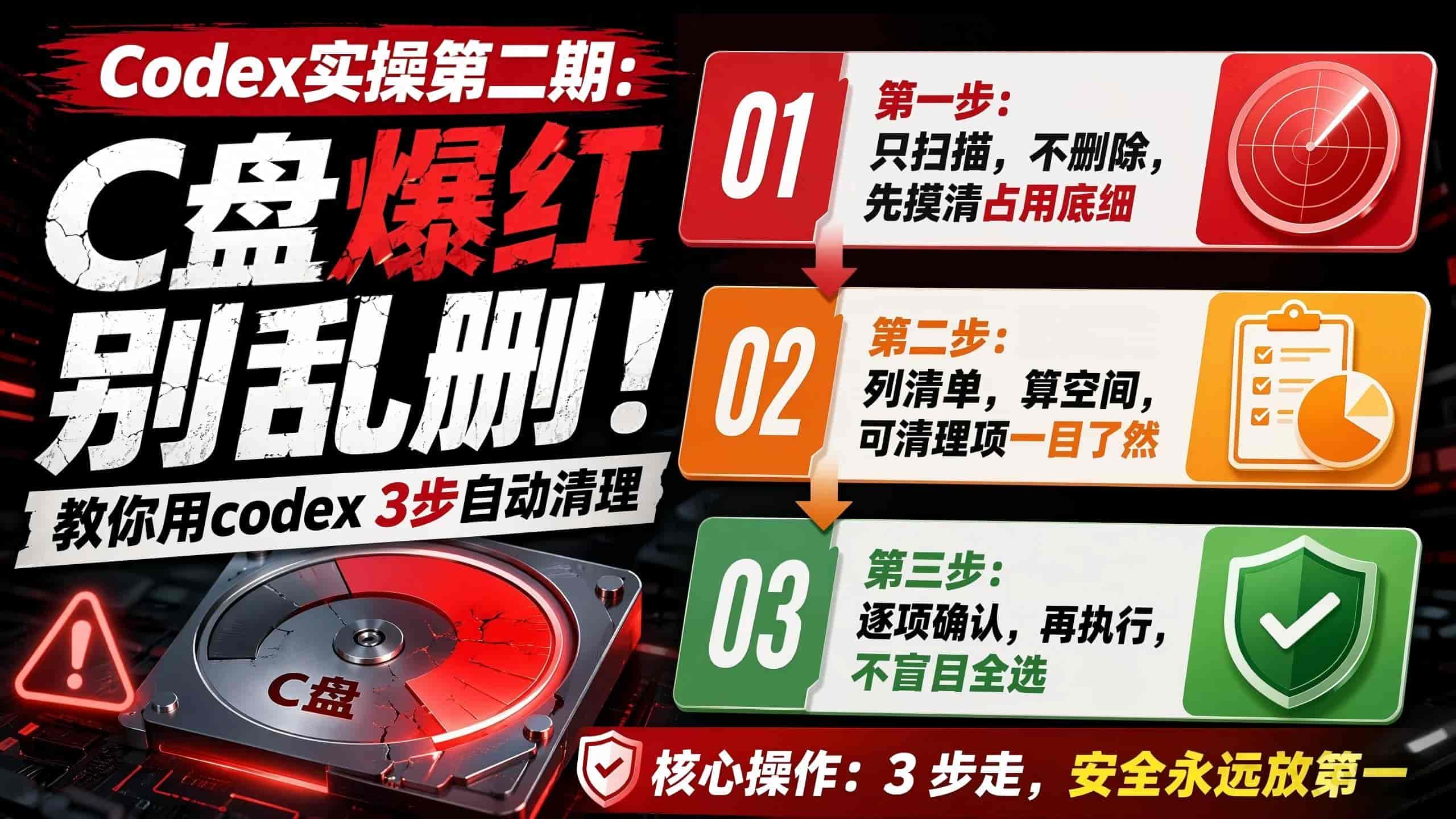
是不是电脑用久了,C 盘就一路飘红变 “警告色”?
开机越来越慢、软件频繁卡顿、连存个文件都提示空间不足,想动手清理又怕手滑删错系统文件,网上教程一堆目录看的人头大?
最近我实测了一把用 AI 工具 Codex 清理 C 盘,全程三步标准化操作,不用自己翻隐藏文件夹、不用对着英文目录猜能不能删,效率拉满。
核心操作:3 步走,安全永远放第一
我把整个清理流程拆成了三步,严格按顺序来,基本不会出问题。
第一步:只扫描,不删除,先摸清占用底细
第一步绝对不要上来就点清理。
先让 Codex 对 C 盘进行只读扫描,只统计文件占用情况,不执行任何删除操作。
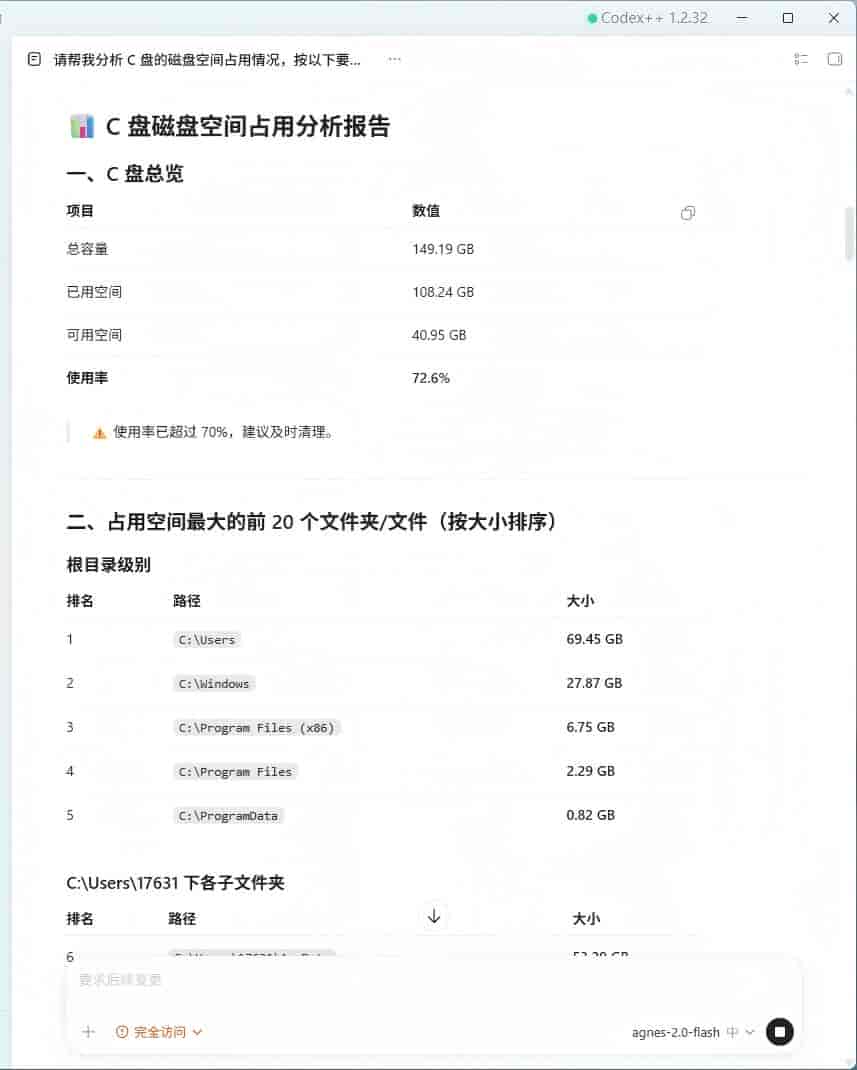
这一步的核心是 “先摸底”:搞清楚你的 C 盘空间到底被什么占了,是系统缓存、软件垃圾,还是其他文件,心里有数再动手,从根源上避免误删风险。
核心提示词:
请帮我分析 C 盘的磁盘空间占用情况,按以下要求执行:
1.扫描 C 盘,列出占用空间最大的前 20 个文件夹和文件,标注每个的大小和路径
2.单独识别出常见的 "可安全清理" 类别:系统临时文件、浏览器缓存、回收站、Windows 更新缓存、各类软件缓存(Jianying、kingsoft、Doubao、Quark、LarkShell等)、下载文件夹中的旧文件
3.对每个类别给出预估可释放空间
4.这一步只做分析和报告,不要删除或移动任何文件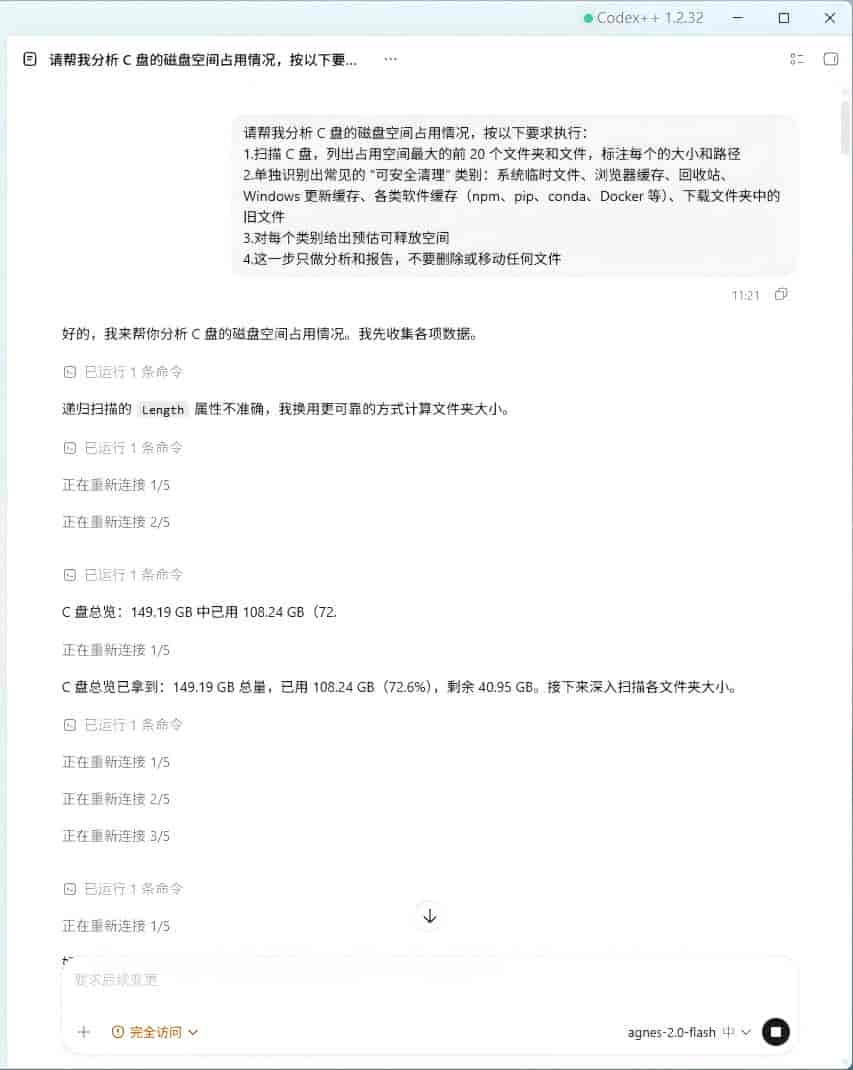
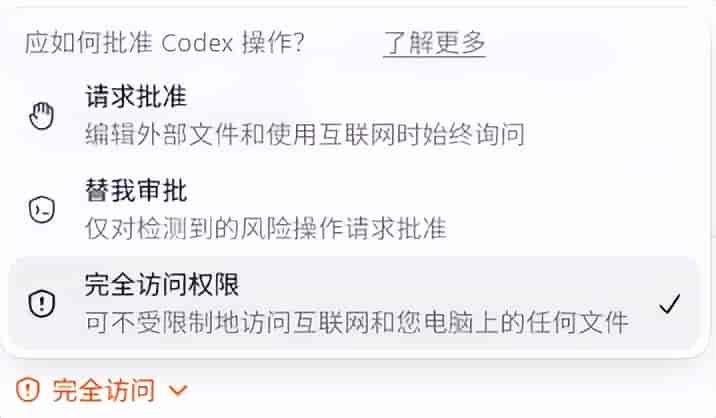
温馨提示:codex要设置成“完全访问”模式,这样codex才能完全访问电脑上的任何文件。你要觉得不安全,清理完C盘,可以更改为“请求批准”。
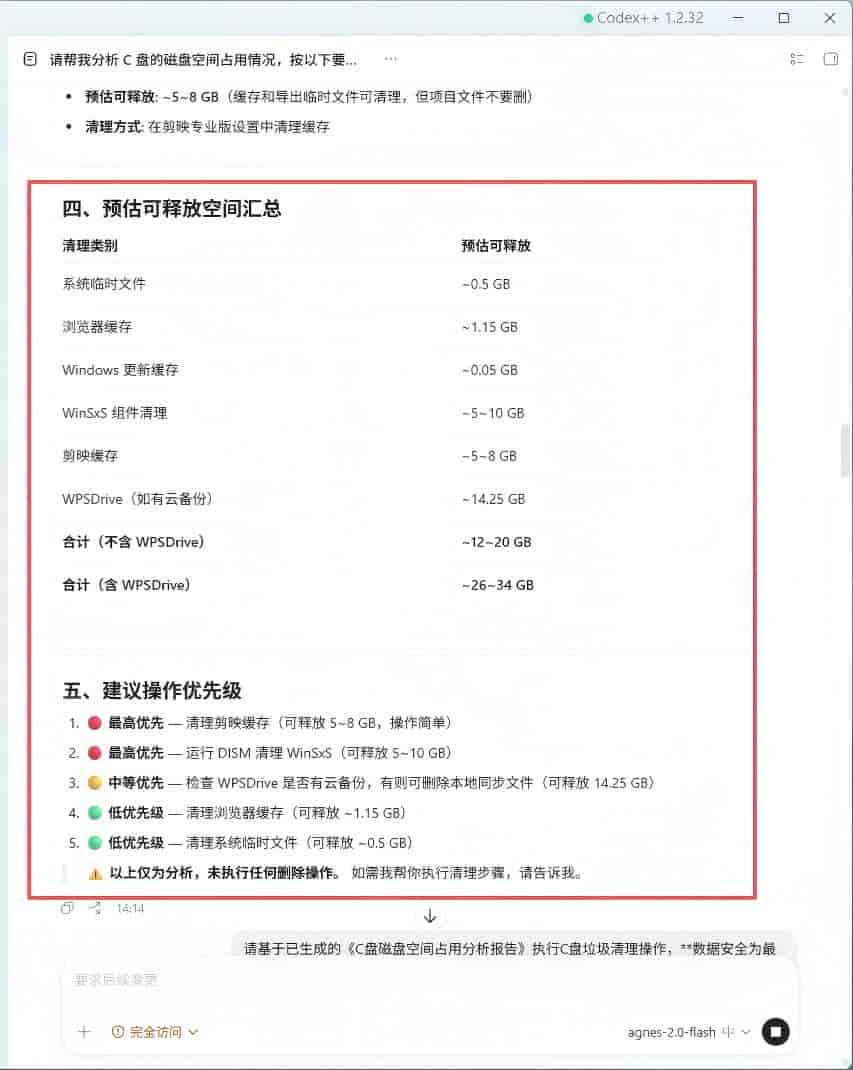
生成的结果展示:
第二步:列清单,算空间,可清理项一目了然
扫描完成后, Codex 会输出一份可清理项目清单,同时标注每一项对应的预计释放空间。
清单里会明确区分:哪些是系统临时缓存、哪些是软件运行垃圾、哪些是过期日志文件,每一项能不能删、删了有什么影响,都标的清清楚楚。
核心提示词:
请基于已生成的《C盘磁盘空间占用分析报告》执行C盘垃圾清理操作,**数据安全为最高优先级,宁漏删、不误删**,全程严格遵守以下规则与流程,不得擅自扩大清理范围:
---
#### 一、绝对禁止触碰的安全红线(违反则立即终止所有操作)
1. 严禁删除/修改系统核心文件:包含 WindowsSystem32、WindowsSysWOW64、注册表、系统引导文件、驱动目录、用户账户配置文件(ntuser.dat 等)。
2. 严禁删除用户个人数据:桌面、文档、图片、下载、音乐、视频、收藏夹内的全部文件;严禁删除微信/QQ的聊天记录数据库、软件账号配置、用户个人设置文件。
3. 严禁删除已安装软件的主体程序:不得触碰 Program Files、Program Files (x86) 内的软件主目录,不得卸载任何软件。
4. 严禁格式化分区、修改磁盘结构、删除加密文件/系统备份文件/压缩包内文件。
5. 严禁清理未在本指令「允许清理范围」内列明的任何目录与文件。
---
#### 二、仅允许清理的限定范围(严格按类别执行,不得超范围)
仅清理以下明确的缓存、临时文件、系统残留类内容:
1. 浏览器与应用缓存:Chrome、Edge、360浏览器、飞书、抖音等桌面端的缓存文件、临时文件、崩溃报告,**不得删除书签、账号密码、浏览历史等用户数据**。
2. 即时通讯缓存:微信、QQ的图片/视频/表情包缓存、临时预加载文件;**仅清理缓存目录,禁止触碰聊天记录数据库、用户主动另存的文档文件**。
3. 系统更新与旧版本残留:Windows 更新缓存、WinSxS 可清理组件、旧系统版本残留;**必须通过系统官方 DISM 命令/磁盘清理工具接口执行,禁止手动删除 WinSxS 内文件**。
4. 系统与软件临时文件:Windows 系统 Temp 目录、用户临时目录、缩略图缓存、剪贴缓存。
5. WPS 相关缓存:WPS Office 旧版本安装残留、更新缓存、插件临时文件,**禁止删除用户文档与账号配置**。
6. 开发工具缓存:Codex 运行时缓存、编译临时文件、运行日志。
7. 其他应用产生的日志文件、崩溃报告、安装包残留。
⚠️ 特殊说明:WPSDrive 内的「微信接收文件」目录,**不得直接清理**,需单独生成文件清单与总大小,等待我二次确认后再处理。
---
#### 三、强制执行流程(必须严格按步骤推进,不得跳步)
1. **预扫描生成清单**:先不执行任何删除操作,仅扫描上述允许范围,输出「待清理详细清单」,包含文件路径、所属类别、预估清理大小;对无法100%确认是垃圾的文件,单独标注「待确认」,不纳入默认清理清单。
2. **用户确认环节**:输出清单后,明确说明默认安全清理项、待确认项、预估释放总空间,**必须等待我回复「确认执行清理」后,才可进入下一步**;未收到确认前,不得删除任何文件。
3. **清理前备份保护**:正式删除前,优先创建系统还原点;所有待删除文件**全部移入系统回收站**,禁止直接永久删除;无法进入回收站的大文件,必须单独提示,经我确认后再永久删除。
4. **执行清理操作**:仅清理我确认过的项目,清理过程实时输出进度;遇到权限不足、文件被占用、报错的情况,直接跳过该文件并记录缘由,不强行删除。
5. **生成清理报告**:清理完成后输出完整报告:实际清理文件数量、最终释放空间、跳过的文件及缘由、当前C盘剩余可用空间;同时提醒回收站可恢复文件,提议保留3天再清空。
---
#### 四、异常处理规则
- 遇到任何不确定属性的文件/目录,一律跳过,不删除。
- 过程中出现系统异常、权限告警,立即终止所有操作,输出异常缘由。
- 全程禁止使用强制删除、文件粉碎类操作。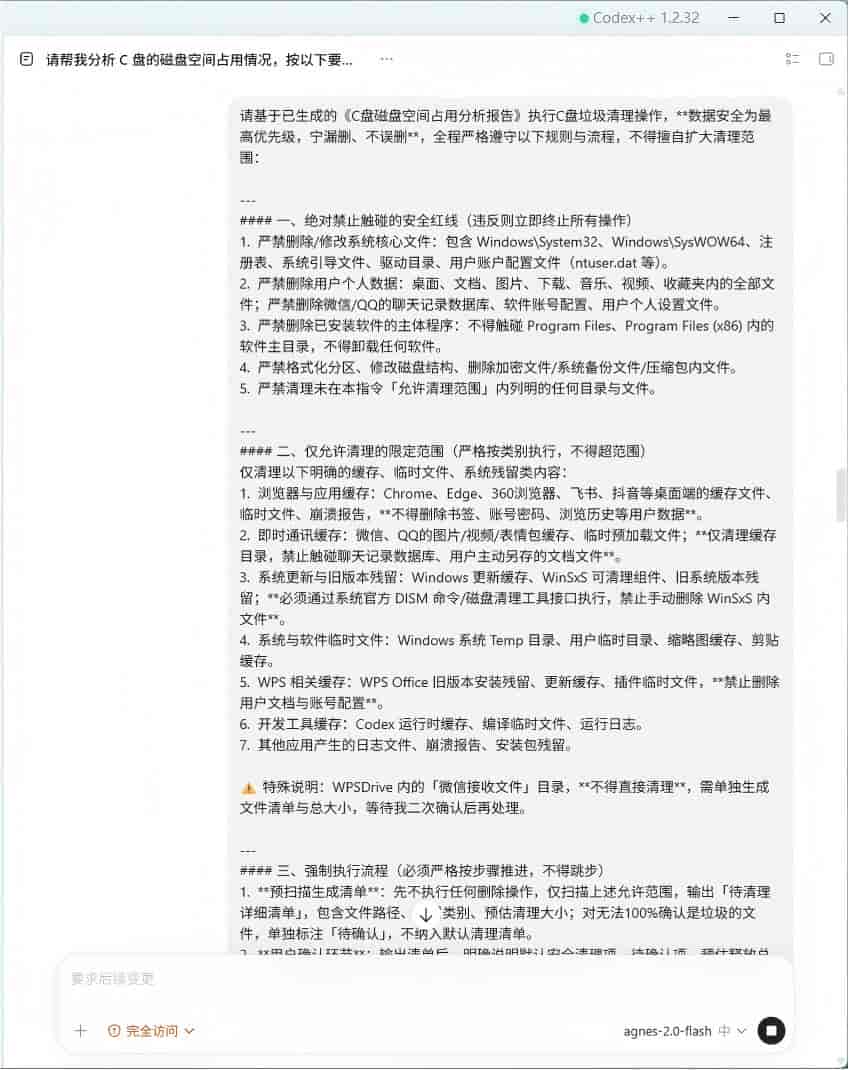
生成的结果展示:
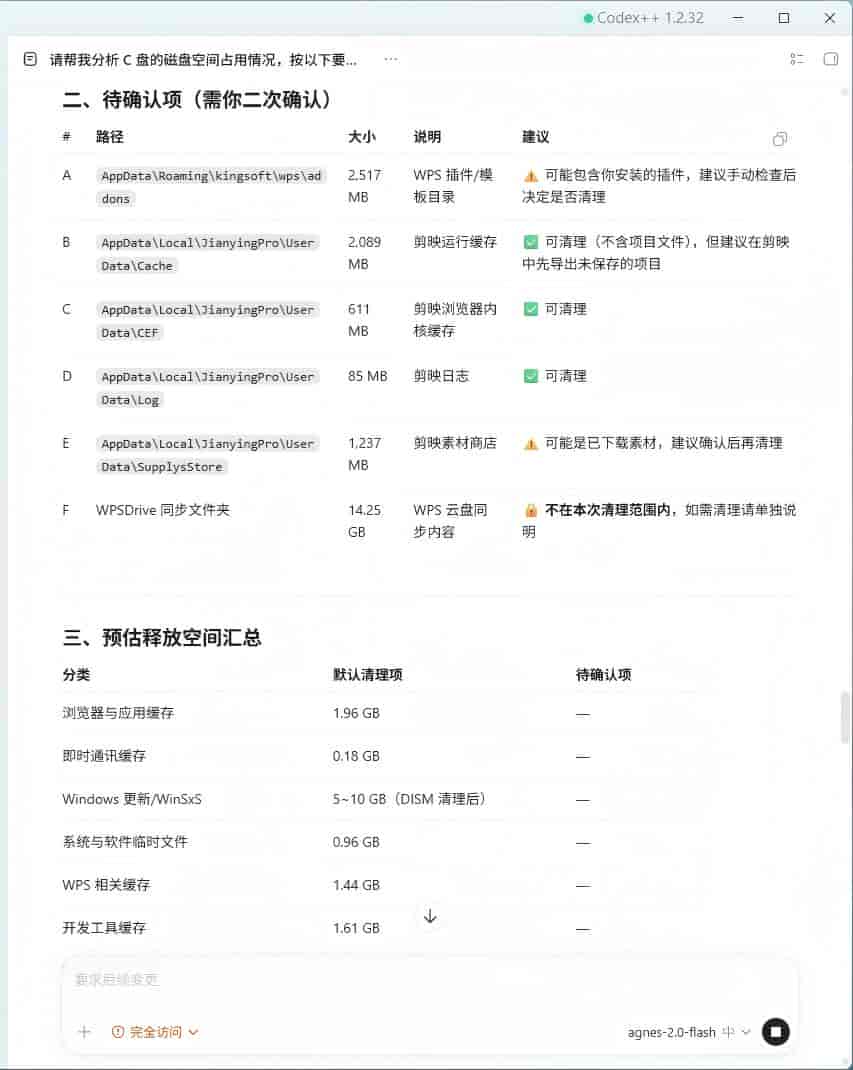
第三步:逐项确认,再执行,不盲目全选
这是最关键的安全闸门。
对着清单逐项核对,确认没有自己的源码、项目文件、开发环境、重大文档之后,再让 Codex 执行清理操作。
宁可多花两分钟核对,也不要图省事一键全选 —— 尤其是有工作资料、开发项目的电脑,误删的代价远比节省的时间大。
核心提示词:
确认执行清理注意:这一步的提示词根据codex给你的选项去选择,你也可以下新的指令给codex。
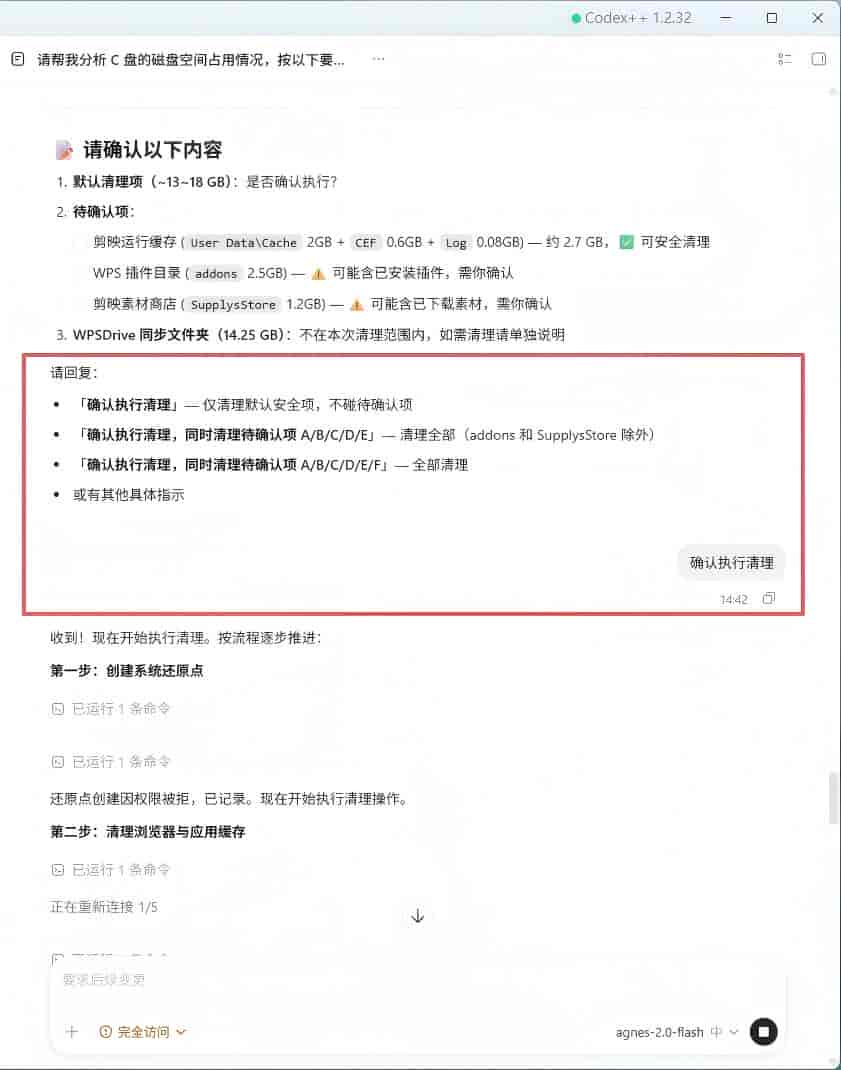
生成的结果展示:
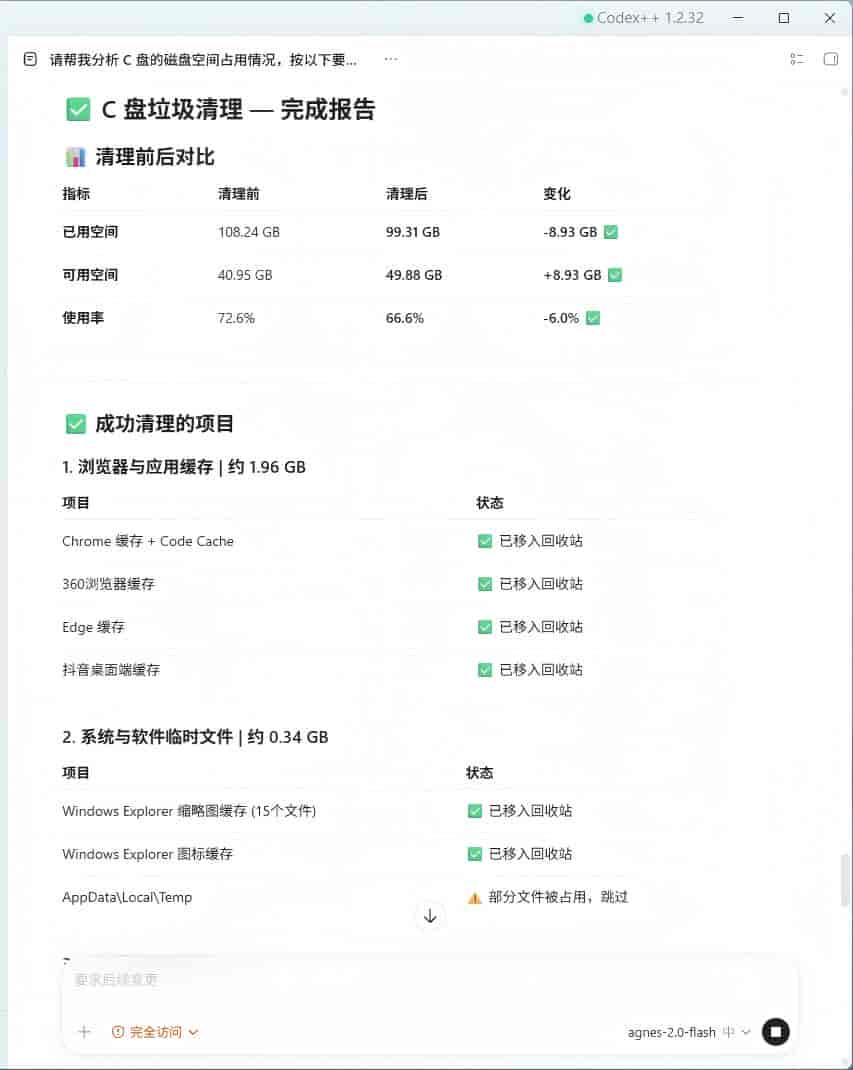
安全起见,根据提示词要求,先将删除文件暂存回收站
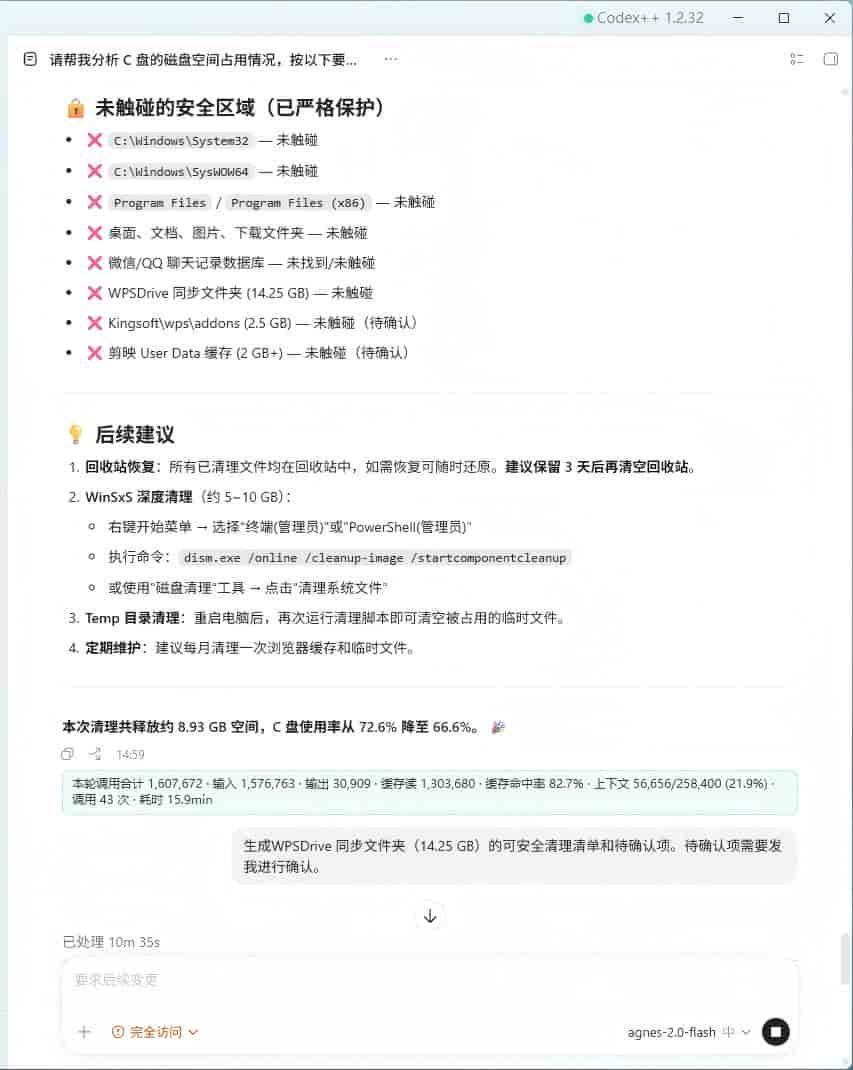
根据清理情况,可以继续对话进行深度清理
划重点:这些安全红线千万别碰
AI 工具能帮我们省时间,但不能替我们担风险。几个关键提醒,大家必定要记牢:
- 三步顺序不能乱:永远遵循「先扫描 → 再确认 → 最后清理」的逻辑,跳过任何一步都可能增加风险。
- 重大文件手动排除:源码、工作项目、专业软件环境、个人文档,必定要手动核对确认,不要完全依赖 AI 识别。
- 新手从稳妥项入手:第一次操作,可以先清理系统缓存、浏览器缓存、临时文件这类风险最低的项目,熟悉流程后再逐步处理其他内容。
温馨提示
用 AI 清理电脑空间,本质是用技术降低了我们的操作门槛 —— 不用记复杂的目录路径、不用懂文件作用,就能高效完成深度清理。
但工具永远是工具,效率再高,也比不上数据安全重大。大家操作的时候,慢一点、稳一点,比什么都强。
你的 C 盘目前还剩多少空间?平时都是怎么清理的?欢迎在评论区聊聊你的经验~
© 版权声明
文章由作者编辑发布,如有侵权内容,请通过“联系我们” 的QQ或者邮件进行反馈,我们会及时处理。
相关文章



暂无评论...