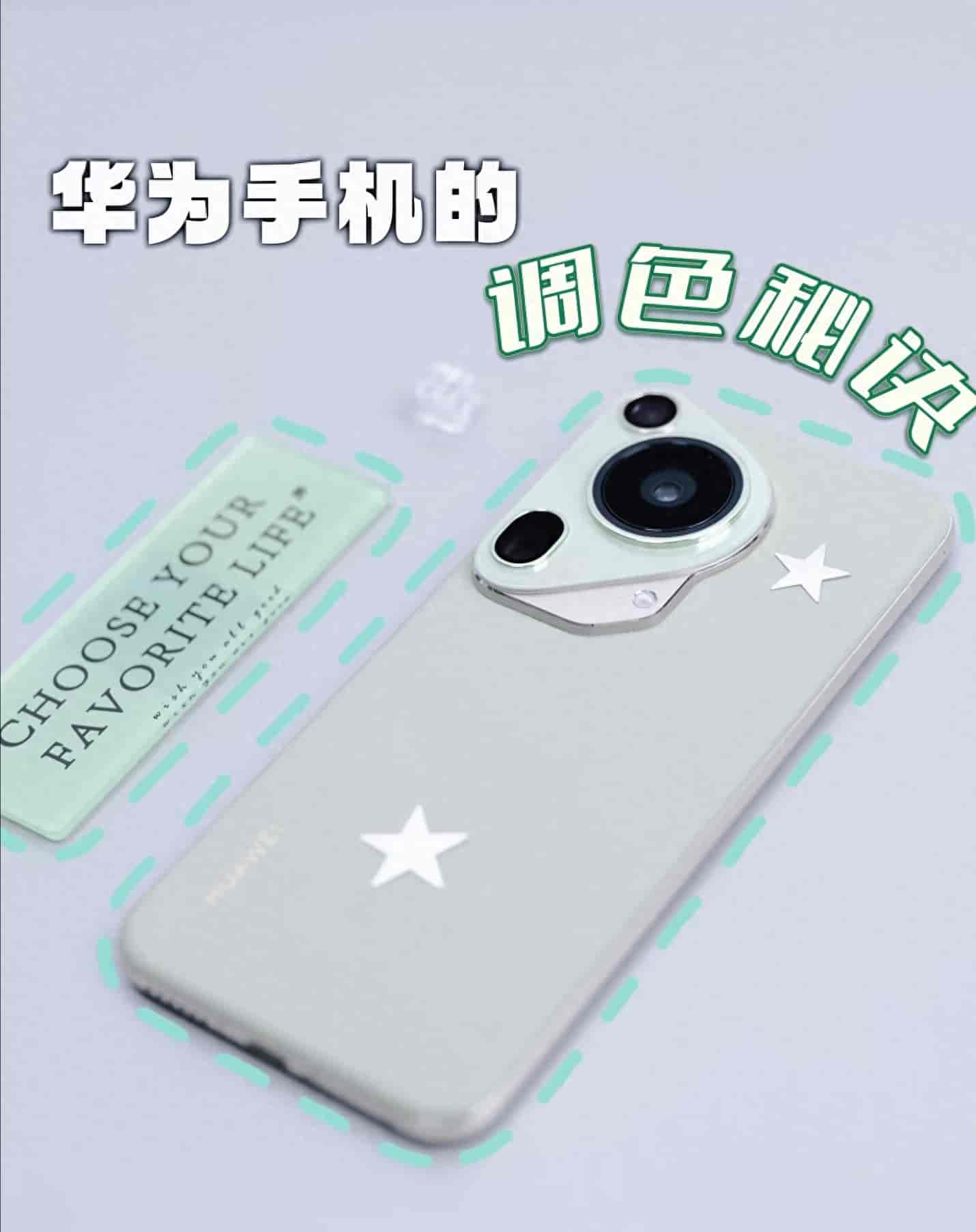
不少人买华为Mate、Pura、nova系列手机,看重的就是XMAGE影像实力,但日常拍出来的照片总差一口气:人像脸糊、景色色彩发假、放大全是涂抹痕迹、逆光人脸发黑。
许多人第一反应是手机镜头脏了、像素不够,实则根本不是硬件问题。华为相机出厂默认设置,为了兼顾屏幕预览速度、存储空间,自动开启了不少压缩画质、过度调色的功能,把相机原生画质限制住了。
我实测过鸿蒙5.0到6.1全系列机型,整理出5个藏在相机设置里、90%用户不会主动调整的核心开关,全部是系统自带原生功能,不用下载第三方修图软件,不用复杂摄影知识,一次性设置完成,日常拍景色、人像、美食、夜景,成片通透干净,细节完整,质感稳定提升。
一、永久关闭AI摄影大师,告别失真塑料感
绝大多数照片质感差,根源就是默认常开的AI摄影大师。
华为出厂会自动开启这个功能,系统会实时识别景色、人像、蓝天、美食场景,自动拉高饱和度、强制磨皮、叠加锐化算法。短期看屏幕里颜色鲜艳,把照片保存放大就能发现问题:天空蓝得发假、人脸皮肤纹理全部抹掉、树叶出现块状涂抹,后期修图也拉不回真实色彩。
详细操作步骤
1. 打开手机自带相机,点击页面右上角齿轮图标,进入相机设置页面;
2. 向下滑动页面,找到「AI摄影大师」总开关,直接关闭;
3. 同步关闭下方两个子选项:智能色彩增强、自动美颜优化。
实用使用规则
日常拍摄人像、风光、静物全程保持关闭,画面色彩贴合人眼真实观感,皮肤、景物细节完整保留;
只有夜间随手抓拍、光线极差的室内场景,可以临时点击取景框顶部AI图标短暂开启,拍完立刻关掉,避免长期算法压缩画质。
实测对比效果
同机位拍摄人像,开启AI时面部毛孔、睫毛全部模糊;关闭后五官层次清晰,肤色自然,不会出现惨白假面效果。拍摄绿植景色,关闭AI后绿色柔和不刺眼,叶片纹路完整可见。
二、锁定4:3原生照片比例,完整释放传感器像素
大部分人拍照习惯选16:9全屏比例,觉得取景范围更大,这是一个很常见的误区。
华为手机后置感光传感器原生画幅为4:3,16:9画面是机器上下裁切像素得到的,实测会直接损失25%-30%有效像素,照片细节缩水,后期裁剪二次构图时很容易模糊不清。
详细操作步骤
1. 相机拍摄界面,点击顶部比例快捷按钮;
2. 直接选择4:3比例,设置永久保存,重启相机不会自动恢复;
分场景使用提议
1. 景色、建筑、人像、美食、文档、花草静物,全部固定4:3拍摄,保留全部像素,后期自由裁切16:9、1:1方形图无损画质;
2. 仅拍摄短视频、vlog素材时,切换16:9比例,满足视频画幅需求。
补充小贴士
存储空间紧张的用户不用担心,搭配后文HEIF照片格式,4:3高清照片占用空间比普通JPG更小,不会大幅占用内存。
三、开启高画质+HEIF格式,兼顾清晰度与存储空间
默认模式下,相机会自动压缩照片文件大小,牺牲画面纹理节省内存,开启这两项设置,既能拉满原生清晰度,又不会占用过多储存空间。
1. 高画质模式开启方法
路径:相机右上角设置 → 找到高画质模式,打开总开关。
适用场景:白天户外风光、远景建筑、文字文档、花草微距、需要大幅裁剪的照片,光线充足时全程开启,树叶、墙体、文字细节大幅提升。
注意事项:夜间手持抓拍、快速抓拍儿童宠物时提议临时关闭,暗光环境开启高画质会延长快门时间,容易拍糊动态物体。
2. 切换HEIF高效照片格式
路径:相机设置 → 照片格式,选择HEIF,不要使用默认JPG。
官方参数显示,同等清晰度下,HEIF格式文件体积只有JPG一半,同时保留更高动态范围,明暗层次更丰富。如果需要发给不支持HEIF的设备,打开相册找到照片,一键转换为JPG即可分享。
四、打开九宫格参考线+水平仪,随手拍出工整构图
许多照片看着别扭,不是色彩和清晰度问题,而是画面歪斜、主体偏移,不需要专业构图知识,开启两个辅助功能就能解决。
操作步骤
1. 进入相机设置,找到「参考线」开关,打开后取景框出现九宫格;
2. 同步开启「水平仪」功能,手机倾斜时屏幕中间会出现水平线标识。
实用拍摄技巧
1. 拍景色建筑:地平线、楼房边缘对齐九宫格横线,画面不会上下歪斜;
2. 拍人像:人物眼睛放在九宫格交叉点位,视觉重心更舒服;
3. 拍静物美食:主体放在任意交叉格,避免居中死板构图;
4. 水平仪辅助:拍湖面、桌面静物时,对齐屏幕绿色水平线,杜绝画面倾斜。
这个设置没有画质损耗,任何场景都可以长期开启,不会影响快门速度和成像效果。
五、掌握点测分离调节曝光,解决逆光发黑、高光过曝
前面四项是固定底层设置,第五项是实时调节光影的隐藏操作,专门解决日常高频痛点:逆光拍人脸发黑、夕阳天空发白、室内画面灰蒙蒙。
许多人拍照只会点击屏幕对焦,不知道对焦和曝光可以分开控制,这就是点测分离功能,鸿蒙全系自带,无需额外开启开关。
基础操作流程
1. 取景框点击需要对焦的主体(列如人脸、花朵),屏幕出现方形对焦框;
2. 对焦框旁边会弹出小太阳图标,按住图标上下滑动,单独调节画面亮度;
向上滑动EV值增加亮度,适合逆光人像;向下滑动降低亮度,适合夕阳、雪景,压住高光避免死白。
分场景曝光参数参考(实测通用)
1. 窗边逆光人像:对焦人脸,EV上调+0.3~+0.7,人脸明亮,窗外景色不会过曝;
2. 日落晚霞:对焦云层,EV下调-0.3~-0.7,保留云层渐变层次;
3. 晴天雪地、白色衣物:EV+0.3,画面不会灰蒙蒙;
4. 室内暗光环境:EV+0.3,提亮画面,减少暗部噪点。
进阶小技巧
长按对焦框2秒,可以锁定对焦和曝光,锁定后移动手机重新构图,画面明暗不会自动变化,拍风光、延时画面特别好用。
六、配套补充避坑设置,进一步优化成片效果
调好上面5项核心设置后,这几个辅助开关顺手调整,能进一步减少废片,全部来自华为官方相机功能说明,真实有效无夸大。
1. 关闭自动水印:相机设置找到「自动添加机型水印」关闭,避免水印破坏画面构图,需要标注机型时,相册手动添加水印即可;
2. 镜头校正保持开启:广角拍摄建筑时,校正画面边缘拉伸变形,拍楼房、室内全景必备;
3. 笑脸抓拍按需开启:拍儿童、多人合影时打开,人物微笑自动抓拍,不用反复喊口令;强光户外提议关闭,容易误判眯眼为笑脸。
七、不同机型适配区分,避免设置无效
不同华为系列、鸿蒙版本,部分功能名称略有区别,整理区分标准,对照自己手机调整:
1. Mate系列(Mate60/70全系):高画质模式、HEIF格式位置在设置顶部,XMAGE色彩默认标准即可,不要切换鲜艳模式;
2. Pura系列(Pura70/80):超广角镜头校正默认关闭,提议手动打开,日常人像关闭AI优化;
3. nova系列:部分中端机型无独立高画质开关,保持HEIF格式+4:3比例即可提升画质;
4. 折叠屏机型:内外屏相机设置互通,调整一次全部生效。
八、常见拍摄误区纠正,避开画质损耗操作
1. 误区1:全开所有增强功能画质更好
纠正:高画质、AI增强不能同时长期开启,双重算法叠加会产生涂抹噪点,白天只开高画质,暗光临时开AI。
2. 误区2:像素越高拍照必定越好
纠正:像素只是基础,比例、曝光、色彩算法设置不合理,再高像素也拍不出通透照片。
3. 误区3:16:9画幅更适合日常拍照
纠正:16:9仅适配视频,静态照片优先4:3,保留完整感光像素,后期调整空间更大。
结尾互动话题
今天分享的5个华为相机核心设置,全部是日常拍照能立刻用上的基础操作,操作简单、没有学习门槛,调好之后不用每次拍照重复改动设置。
大家平时用华为拍照,最头疼的是逆光人脸发黑,还是人像磨皮严重?你们平时会固定4:3比例还是16:9全屏?欢迎在评论区留言交流,分享自己平时摸索出来的相机实用小技巧。
免责声明
本文内容仅基于华为鸿蒙系统官方相机功能实测整理,全部操作均为手机自带原生设置,无第三方软件、付费插件推荐;不同机型、系统版本功能入口、命名存在细微差异,操作请以个人手机界面为准;文中参数、拍摄效果仅为日常实拍参考,不代表所有场景统一成像标准;本文不构成专业摄影教学指导,仅供普通用户日常拍摄参考;文中所有内容均为原创实测内容,未经授权禁止转载、洗稿商用,若存在相关权益问题可联系作者修改。
© 版权声明
文章由作者编辑发布,如有侵权内容,请通过“联系我们” 的QQ或者邮件进行反馈,我们会及时处理。
相关文章




暂无评论...















