许多人外接显示器办公、追剧、打游戏时,都习惯把笔记本盖子合上。一来节省桌面空间,二来还能避免笔记本屏幕亮着刺眼、浪费电量。
但大部分人遇到过这种麻烦:盖子一合上,外接显示器直接黑屏,电脑直接休眠,正在做的文件、网页、游戏全部暂停,特别影响使用体验。
实则这不是电脑故障,只是系统默认的电源设置在作祟。今天教大家零基础设置,不管是Win10还是Win11系统,都能实现笔记本合盖不休眠,全程依靠外接显示器正常运行。
一、核心设置:修改笔记本合盖电源权限
这是解决问题的关键步骤,一次性设置永久生效,所有Windows笔记本通用。
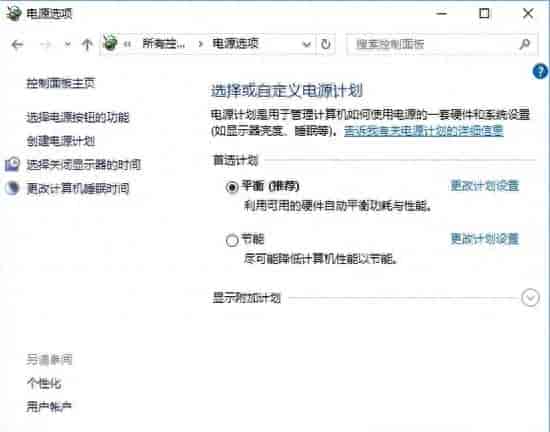
1. 电脑桌面打开【控制面板】,找到【硬件和声音】选项,点击进入后选择【电源选项】。
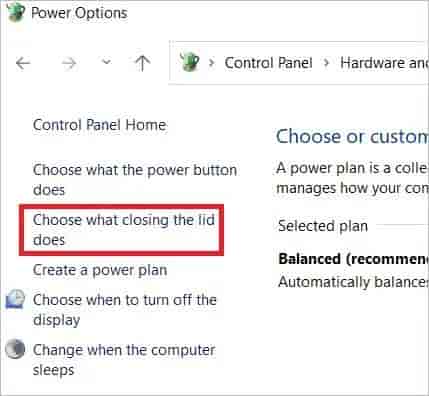
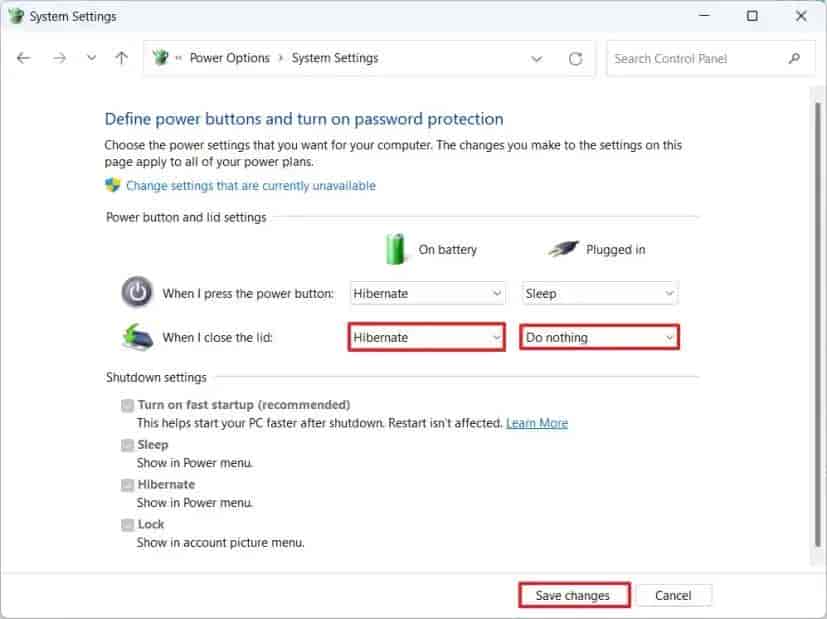
2. 在页面左侧的菜单栏里,找到【选择关闭盖子的功能】,点击打开设置界面。
3. 页面会出现两个选项:用电池时、接通电源时,这两个选项默认都是“休眠”状态。
4. 把这两个选项全部改成【不采取任何操作】,最后点击页面底部【保存修改】。
设置完成后,笔记本再合上盖子,系统就不会自动休眠、关机,仅仅会关闭笔记本自带屏幕,全程可以正常使用外接显示器、外接键盘和鼠标。
二、关键操作:避免合盖后外接显示器黑屏
不少朋友改完电源设置,合盖后还是黑屏,实则是显示模式没调对,记住这几个操作即可完美解决:
1. 必须插电源使用
笔记本单独用电池供电时,系统会开启省电机制。即便修改了合盖设置,电脑也会自动切断外接显示信号、降低硬件性能。想要稳定使用,务必插上原装电源适配器。
2. 切换正确的显示模式
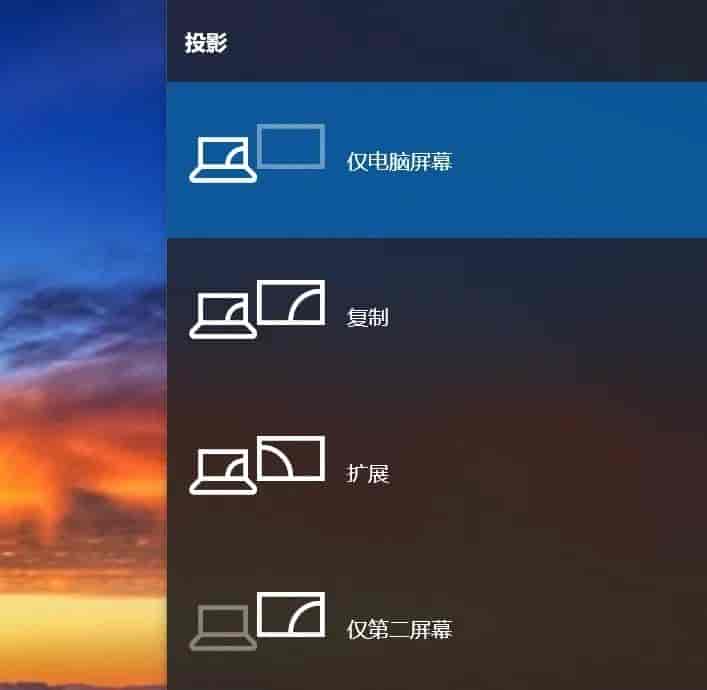
连接好外接显示器后,直接按下键盘【Win+P】组合键,在右侧弹出的窗口里,选择仅第二屏幕或者扩展模式。
这里重点避坑:千万不要选复制模式!复制模式是内外屏幕同步显示,笔记本自带屏幕合盖熄灭后,外接显示器也会跟着黑屏,这是多数人黑屏的核心缘由。
3. 记住正确的操作顺序
先连接显示器和电源 → 按Win+P调好仅第二屏幕模式 → 再合上笔记本盖子 → 晃动外接鼠标或敲击键盘唤醒屏幕即可。
三、常见故障排查:设置后依旧黑屏、断连
如果按上面步骤操作后,设备还是无法正常使用,可以试试这几个简单的排查方法,新手也能轻松操作:
1. 核对显示器信号源:手动在显示器上切换对应的接口,列如HDMI、DP接口,避免接口选错无信号。
2. 更新电脑显卡驱动:显卡驱动老旧、出错,会导致外接显示信号异常,优先更新英特尔核显驱动,适配性最高。
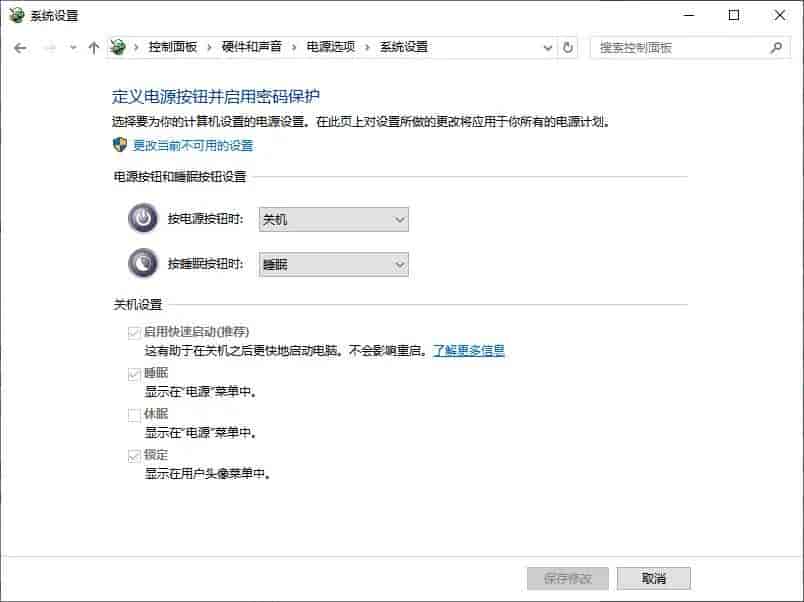
3. 关闭系统快速启动:打开电源选项,点击【更改当前不可用的设置】,撤销勾选【启用快速启动】,保存设置后重启电脑,就能解决多数休眠信号异常问题。
4. 调整电脑电源模式:在系统设置的【电源与电池】中,将电源模式调到【最佳性能】,防止系统自动降频切断显示输出。
四、重大使用提醒(必看)
1. 注意设备散热
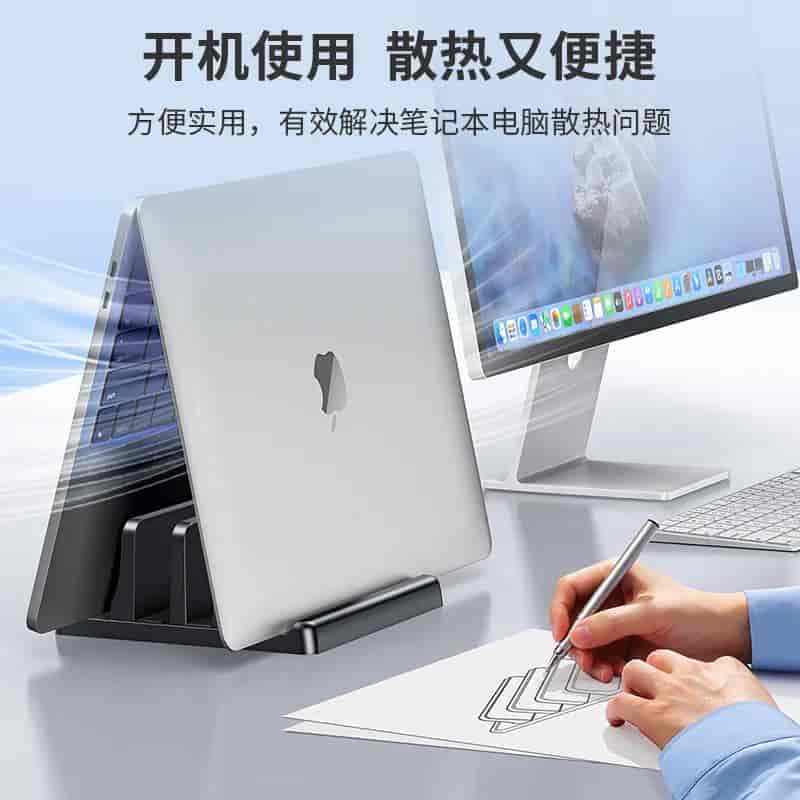
笔记本的进风口、散热口大多在键盘顶部区域,合盖使用会直接遮挡散热通道。长期高负载办公、玩游戏,容易导致电脑发热严重、卡顿降频。提议搭配笔记本散热支架,将电脑竖立放置,保证通风散热。
2. 避免硬件损坏
合盖后不要在笔记本顶盖上放置任何物品,重物压迫不仅可能压坏屏幕,还可能误触电源键,导致电脑意外关机。
3. 合盖唤醒小技巧
部分机型合盖后屏幕会短暂休眠,无需慌张,轻轻晃动外接鼠标、按一下外接键盘任意键,即可快速唤醒显示器。
免责声明
本文所提供的笔记本系统设置方法仅适用于常规Windows系统民用笔记本设备,不同品牌、型号的电脑硬件适配、系统版本存在细微差异,部分特殊机型可能存在功能适配区别。按照本文教程操作产生的设备正常使用损耗、系统个性化设置变动,本文作者及平台不承担任何相关责任。
© 版权声明
文章由作者编辑发布,如有侵权内容,请通过“联系我们” 的QQ或者邮件进行反馈,我们会及时处理。
相关文章




暂无评论...