
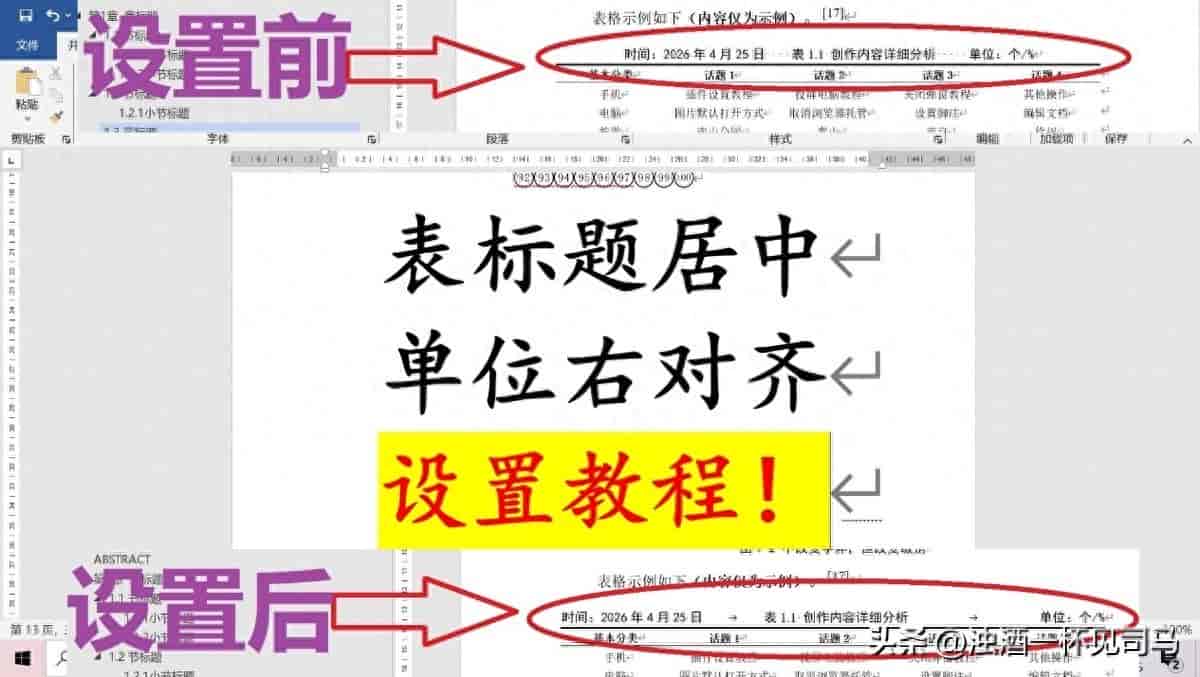
我们使用word制作表格时总出现要求表格标题居中,时间居左,单位居右的格式,如果打空行,会发现超级麻烦,并且只要内容一动,又要重新输入必定的空格,超级麻烦。今天就教大家更加快捷的设置方法和注意点。主要分为2种方法,(附赠左对齐和右对齐并存的设置)大家可以根据个人需要选择合适的方法进行操作。
写在前面:
①我的操作是以ms office作为参考,wps细节会有所差异,欢迎大家沟通讨论。
②比较提议大家使用方法1,由于比较方便快捷,但如果方法1无效,可以操作方法2。
1.双击方法
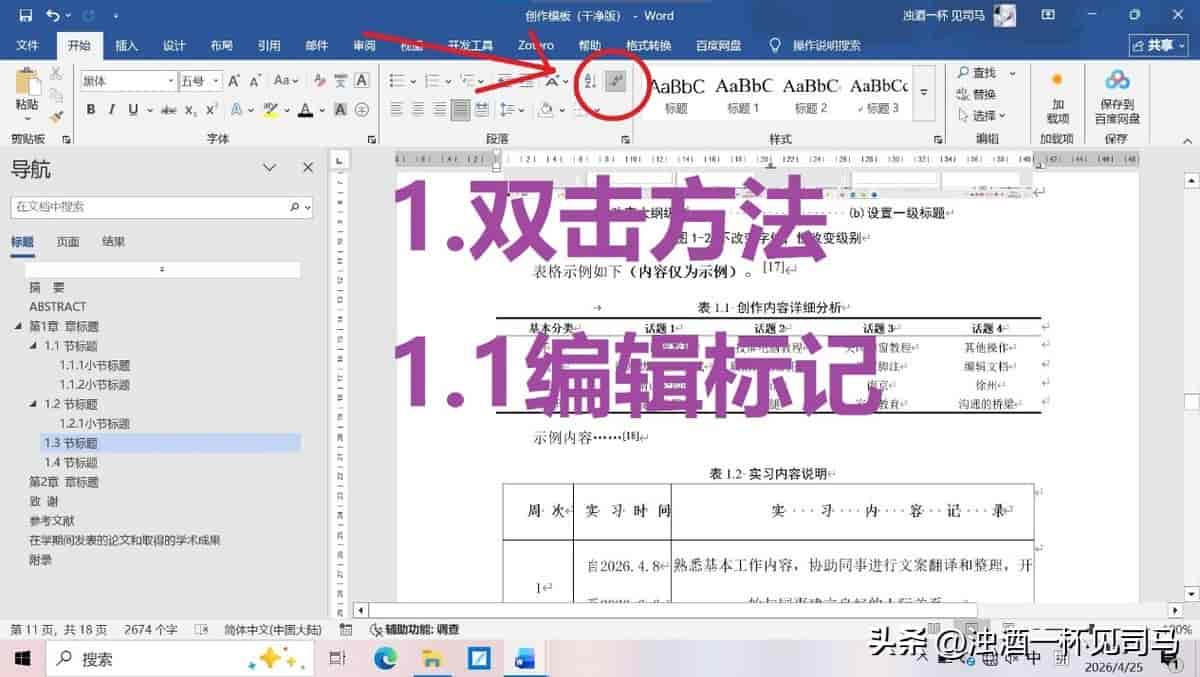
1.1编辑标记
设置之前,打开编辑标记(符号显示标记),便于设置时查看效果。
1.2居中
在表格顶上一行输入想要的后设置完基本格式,记得要设置成居中、无缩进的格式。
1.3居左
输入完表格题注和标题后,双击行最左侧,直到左侧出现如图所示制表符箭头。
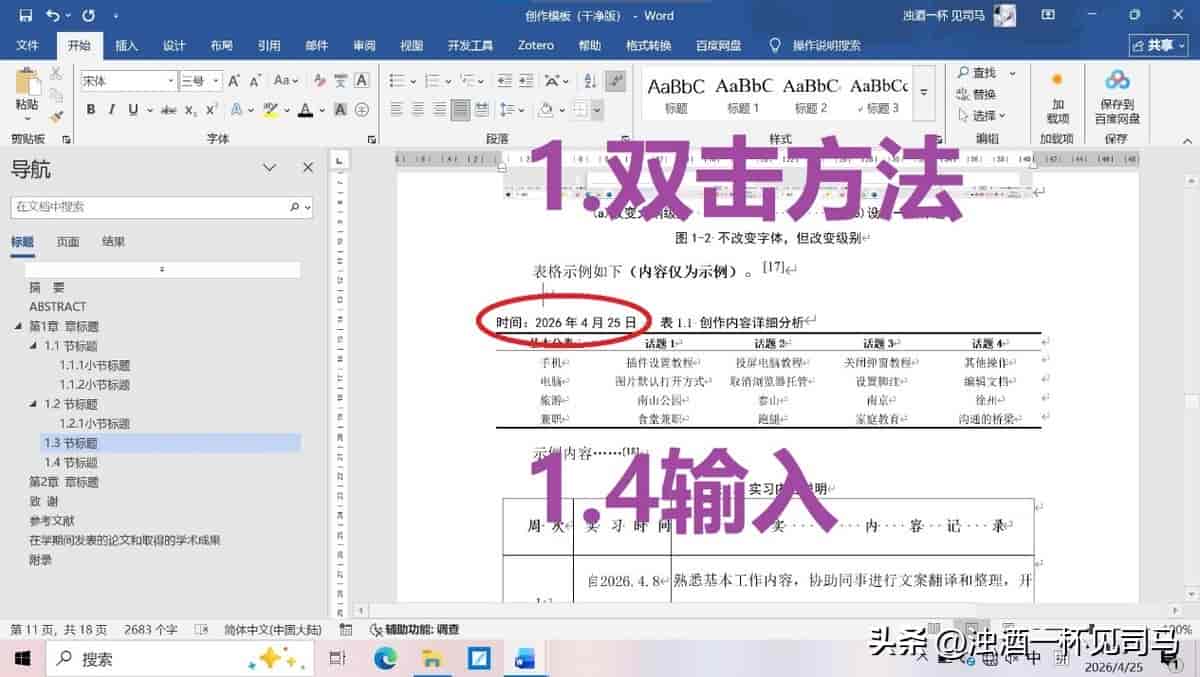
1.4输入
直接在最左侧输入想要设置的文字即可实现居中、时间居左。
1.5居右
双击行最右侧,直到右侧出现如图所示的制表符箭头。
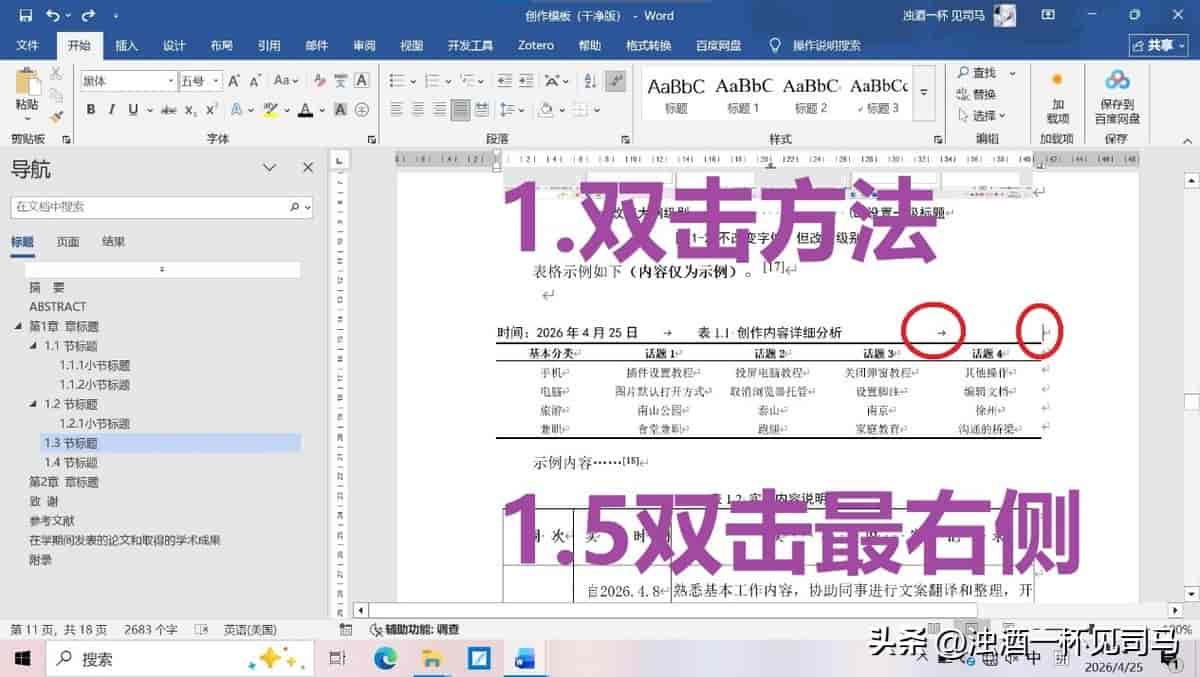
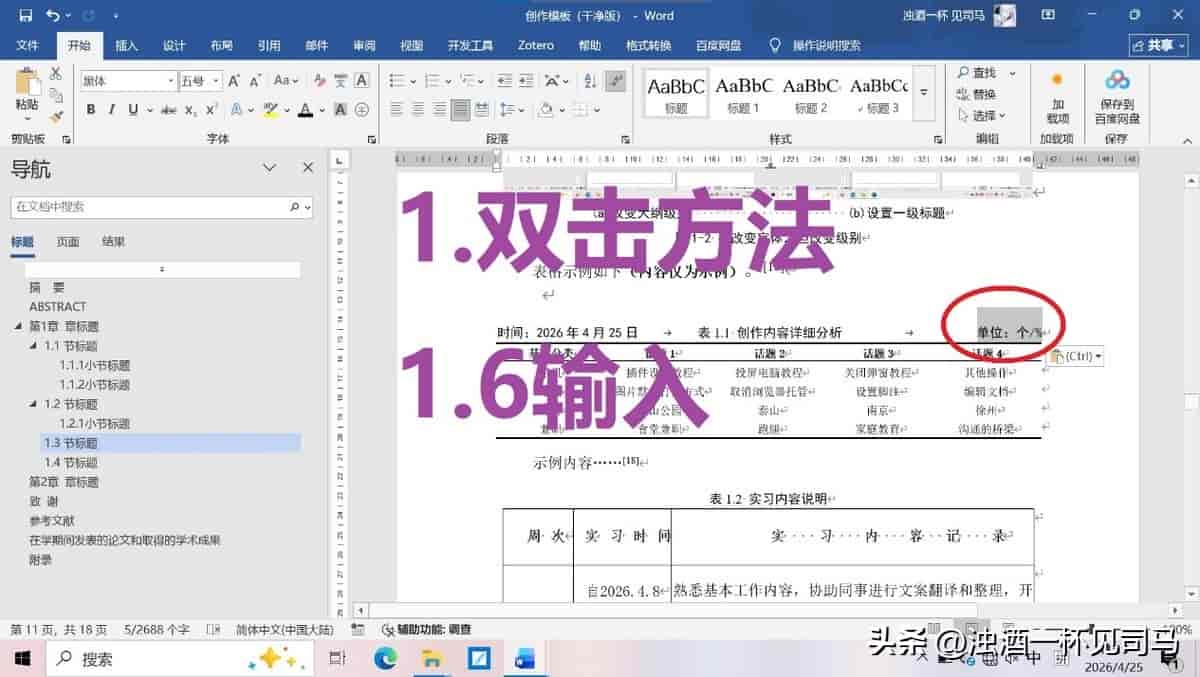
1.6输入
直接在最右侧输入想要设置的文本即可实现居中,单位居右的效果。
1.7注意点
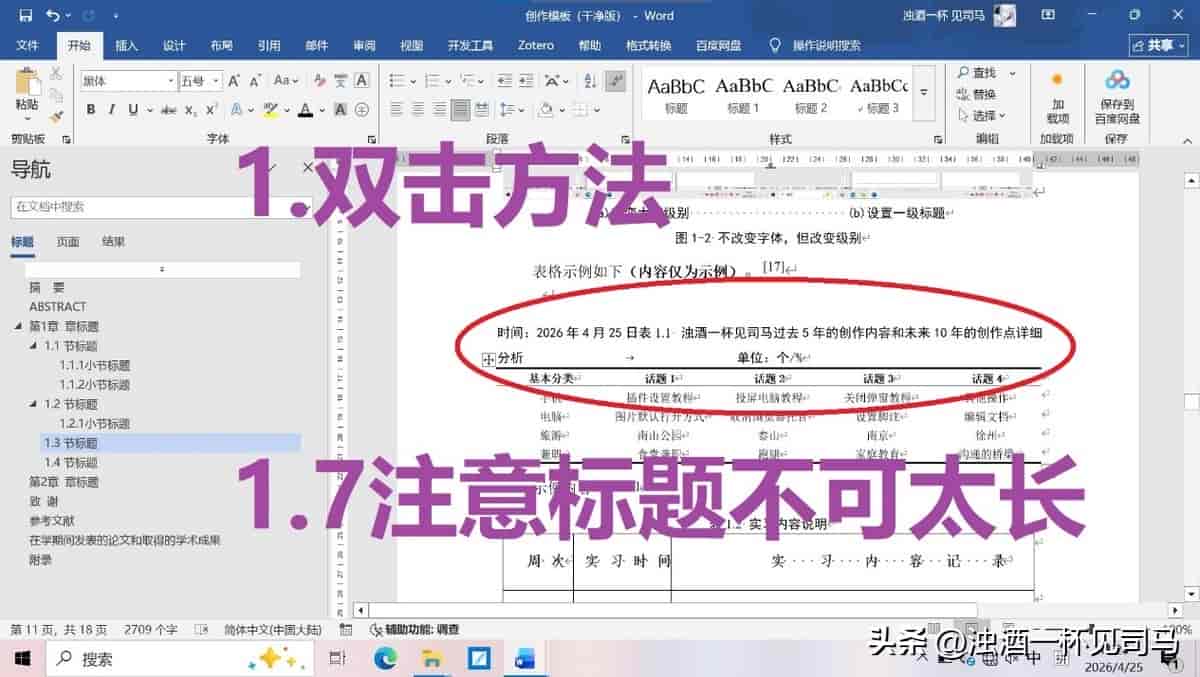
注意,如果你的标题过长,那么一行是装不下三个内容的,就算双击也只会让文字挤在一起或者是让内容被迫转到下一行(如图),因此,提议大家在设置之前精简一下你的表标题。
2.制表符方法
2.1编辑标记
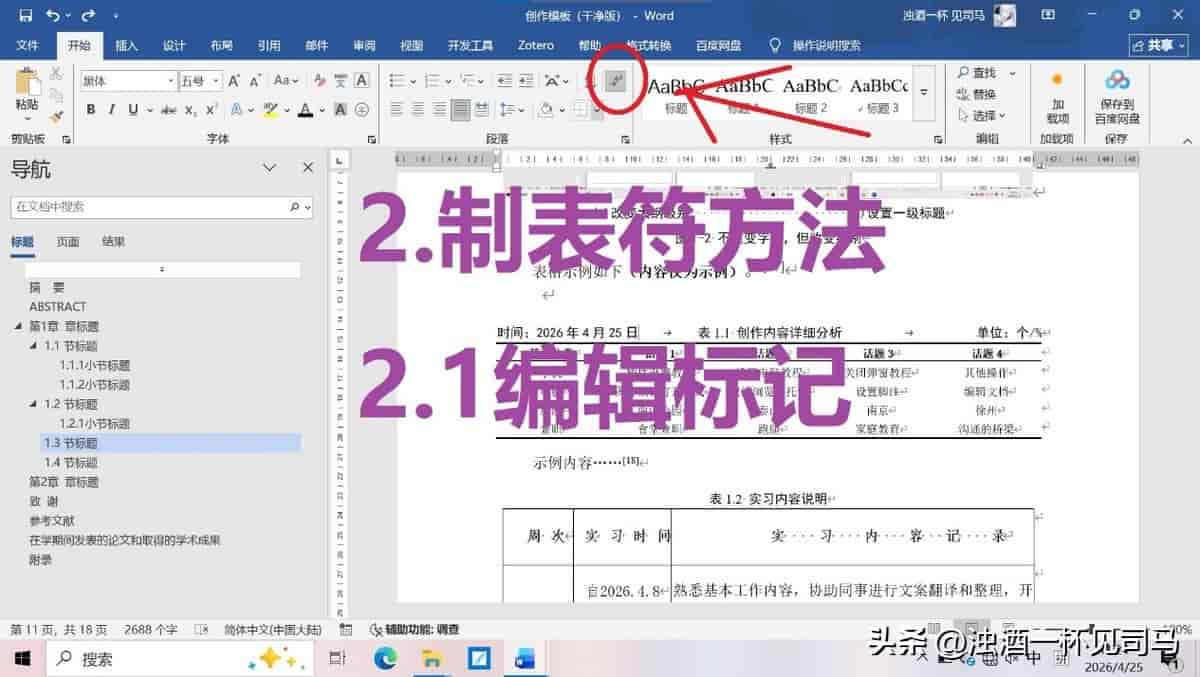
设置之前,打开编辑标记(符号显示标记),便于我们查看设置效果。
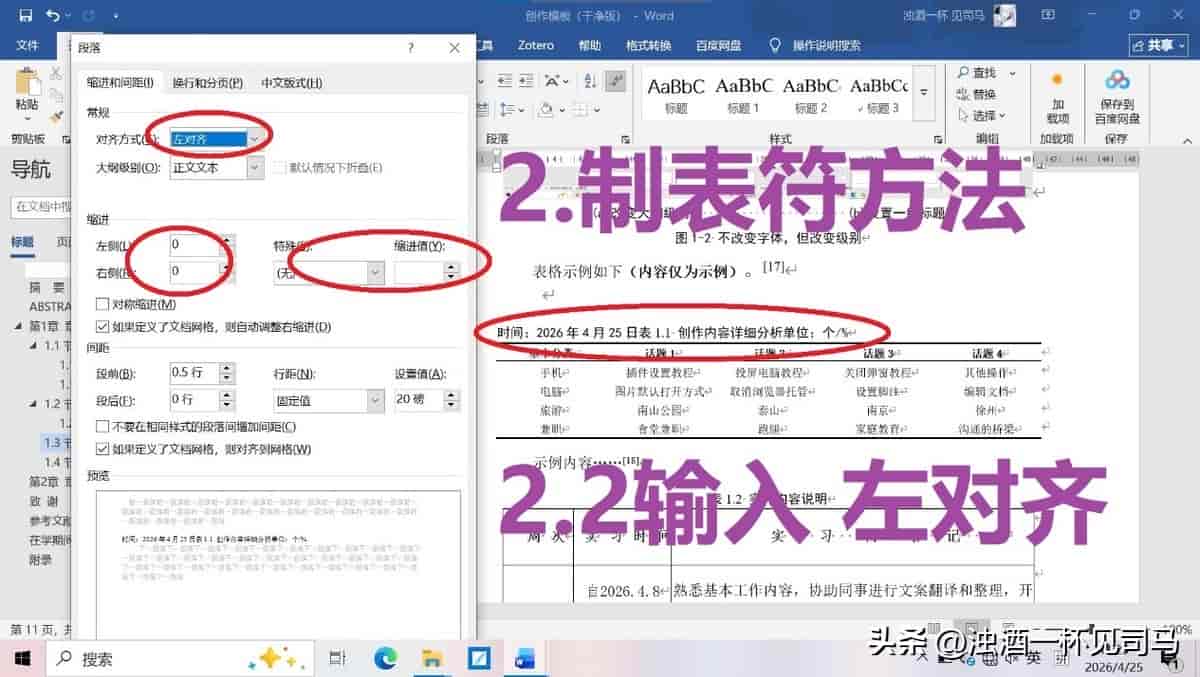
2.2输入
在标题行输入时间、标题、单位,中间不需要任何符号,设置完之后先设置好所有文字居左,并且无缩进的格式。
2.3测量
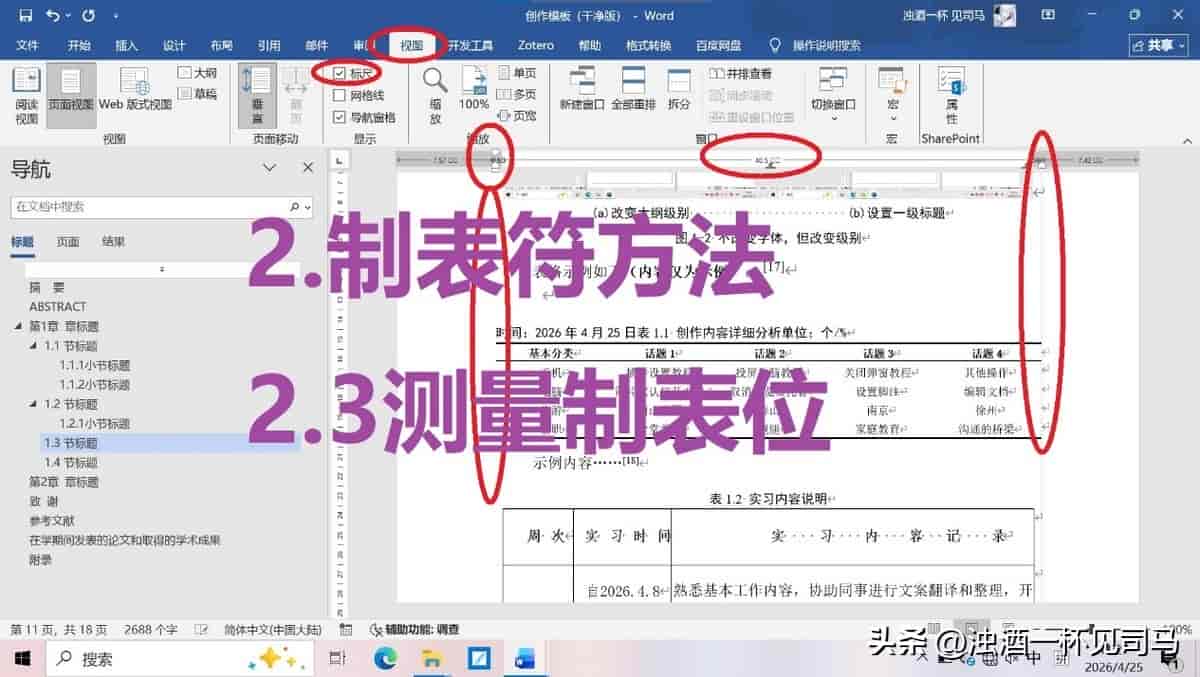
勾选标尺后,鼠标放在标题行最前面,按住Alt键,拖动长三角符号与表格最左侧对齐;拖动下面的小三角,与表格最右侧对齐,测出表格宽度后记录下。如图,我们测出来的是40.5字符
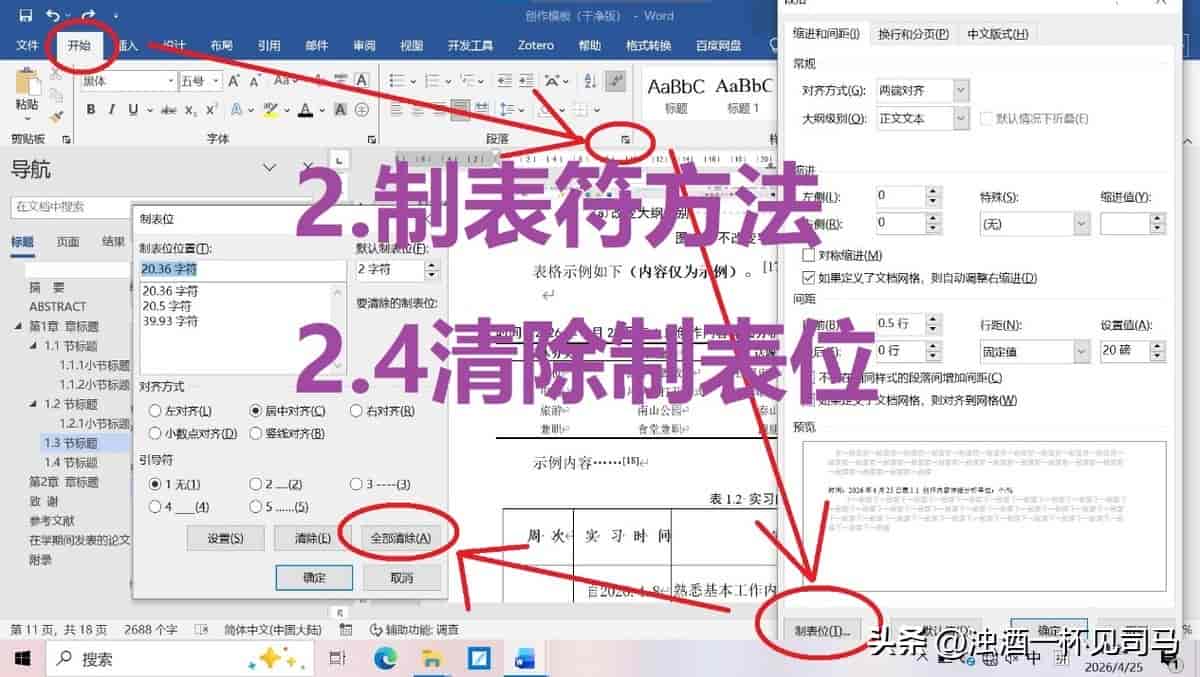
2.4清除制表位
点击段落设置小箭头,点左下角制表位,先全部清除原有制表位。
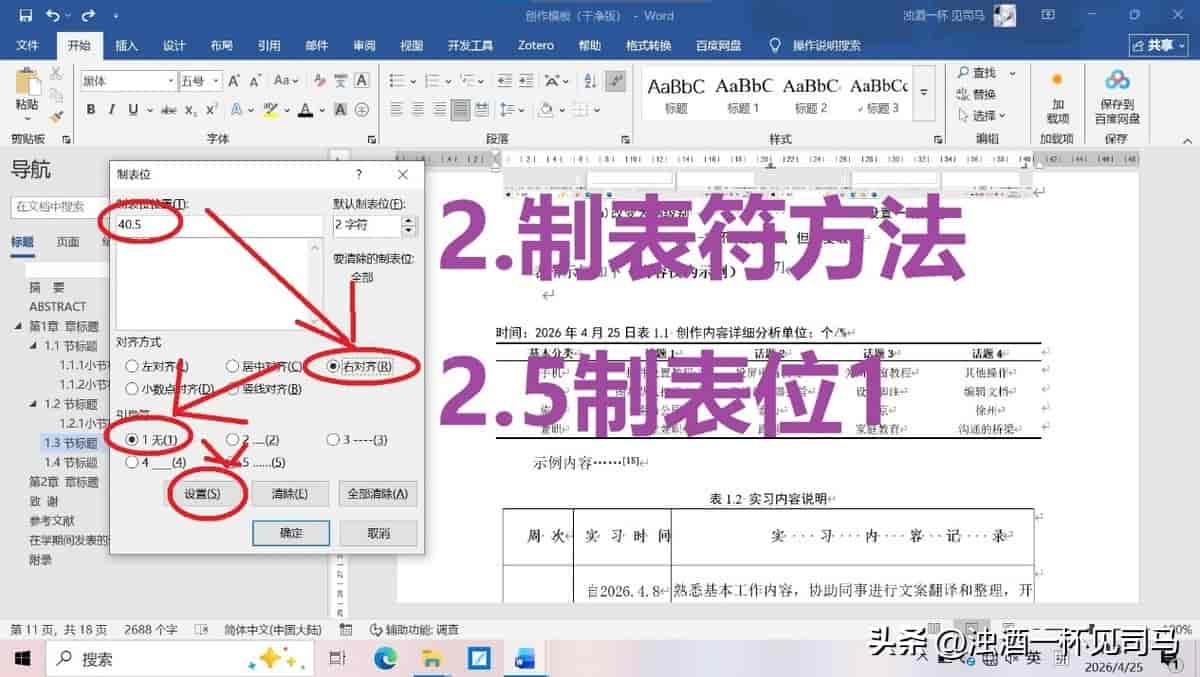
2.5右对齐制表位
制表位位置下输入我们测出的最长字符数值,勾选右对齐,引导符号选择“无”,点击左下角的“设置”。
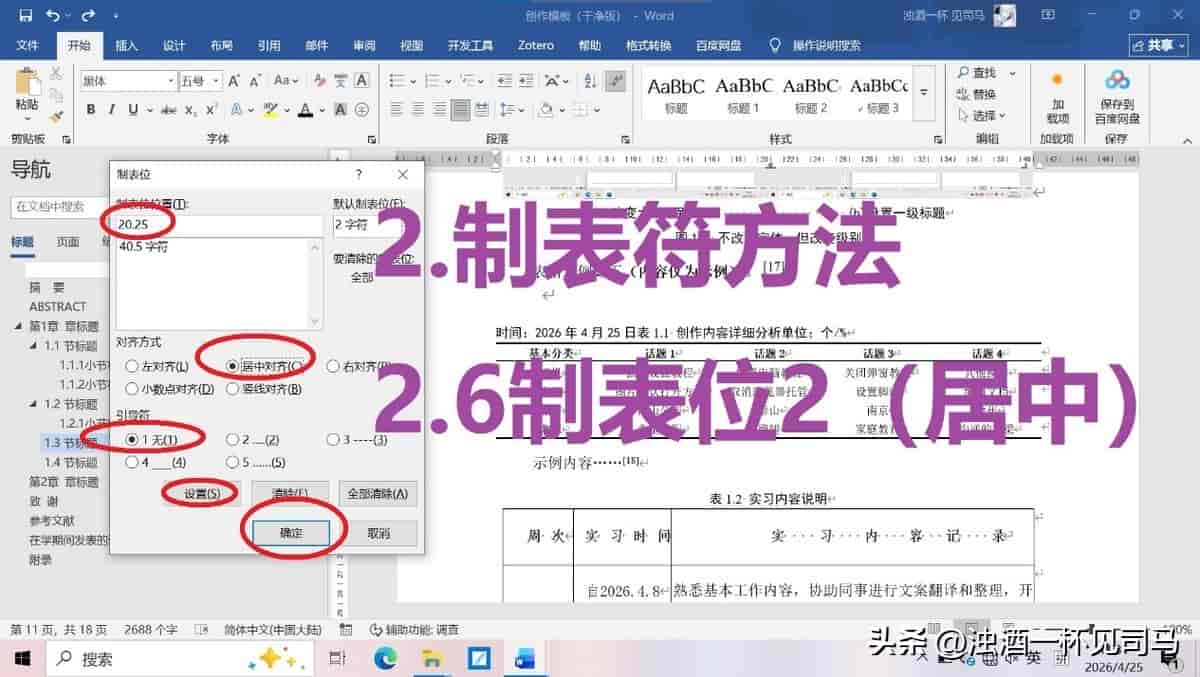
2.6居中制表位
制表位位置下输入我们测出的最长字符数值的一半(列如我们输入的是20.25字符),勾选居中对齐,点击左下角的“设置”,引导符号选择“无”,后点击“确定”。
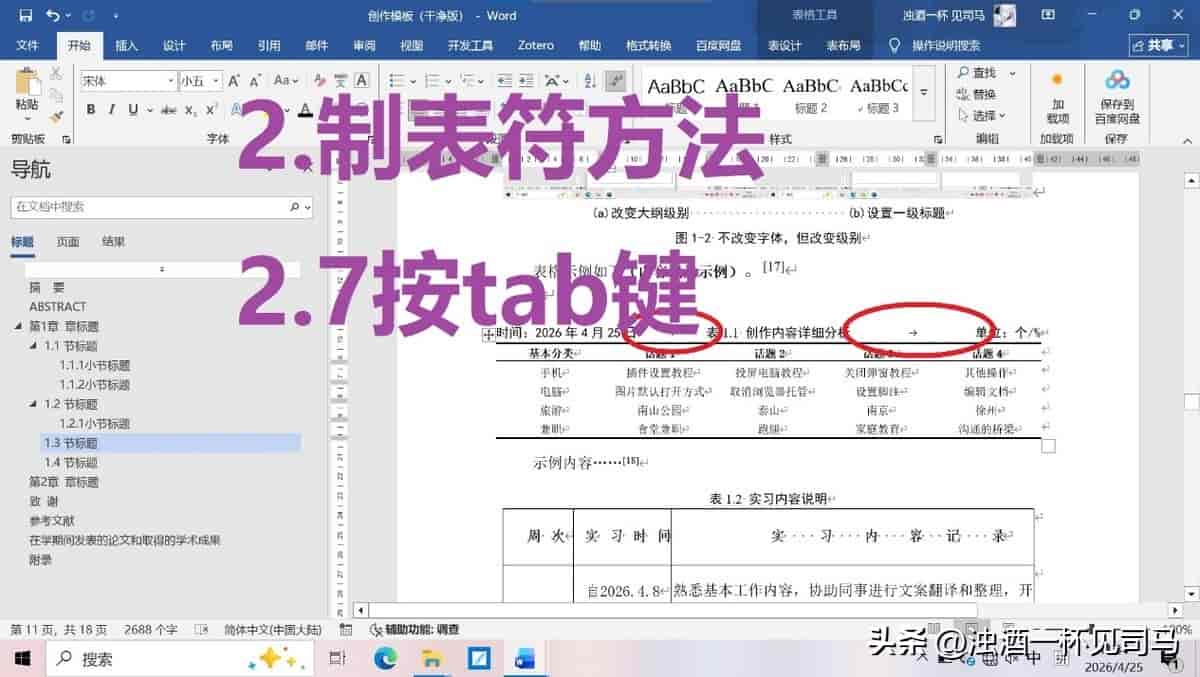
2.7按tab
在时间和表标题之间按tab,在表标题和单位之间按tab后即可达到我们想要的效果。
2.8修改制表位
另外,如果制表位设置后发现长度不够,可以随时修改。这里以右对齐的制表位为例
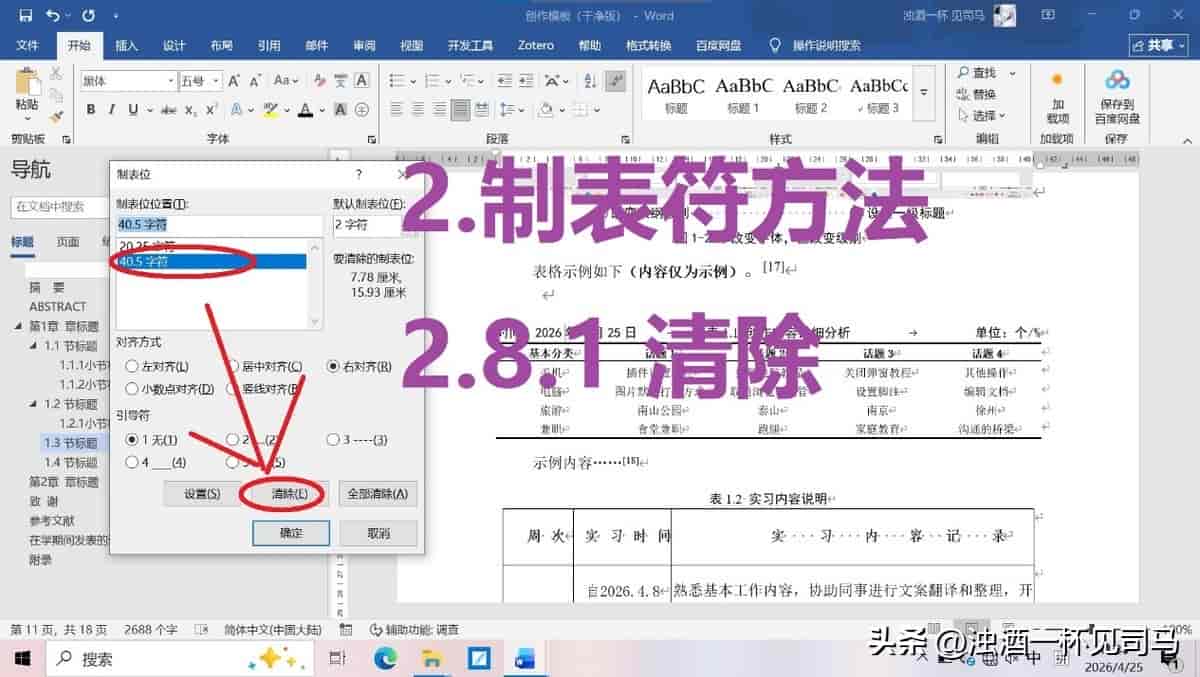
2.8.1删除
一般是右对齐的制表位不够长,进入制表位后,点击右对齐的那个制表位,点击左下角的“删除”。
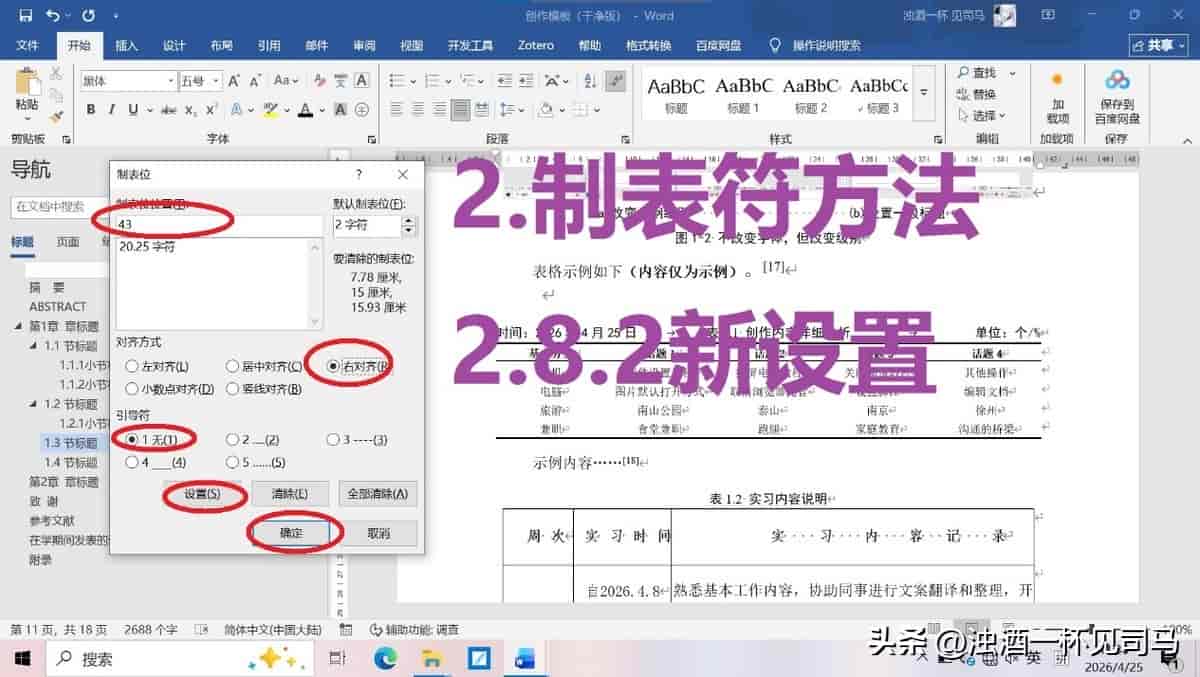
2.8.2新设置
制表位位置下输入新的值,勾选“右对齐”,引导符号选择“无”,点击“设置”,设置好新的制表位后,点击确定即可。
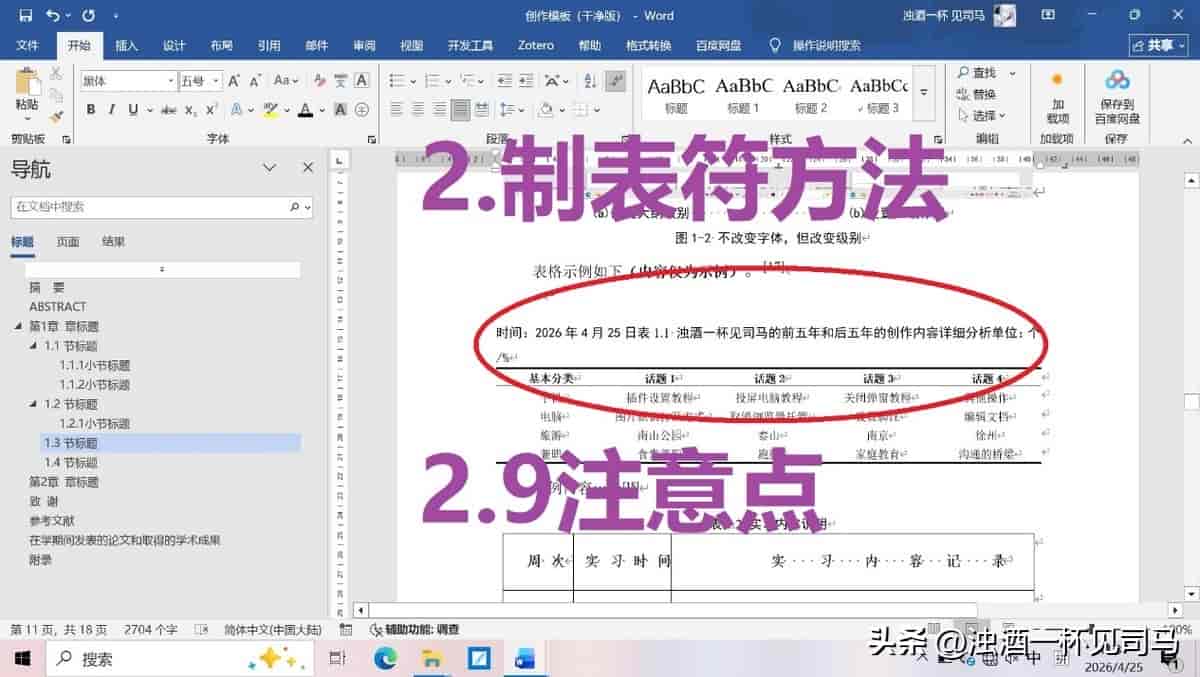
2.9注意点
同样需要注意的是,表标题和其他内容不能太长,否则一行装不下会影响我们的排版。
3.页眉左右对齐并存
表标题的设置可以迁移到任何地方,列如页眉设置,左对齐和右对齐并存的设置常见于页眉设置中。同样,设置之前要打开编辑标记(符号显示标记)便于我们查看设置效果和相关符号。
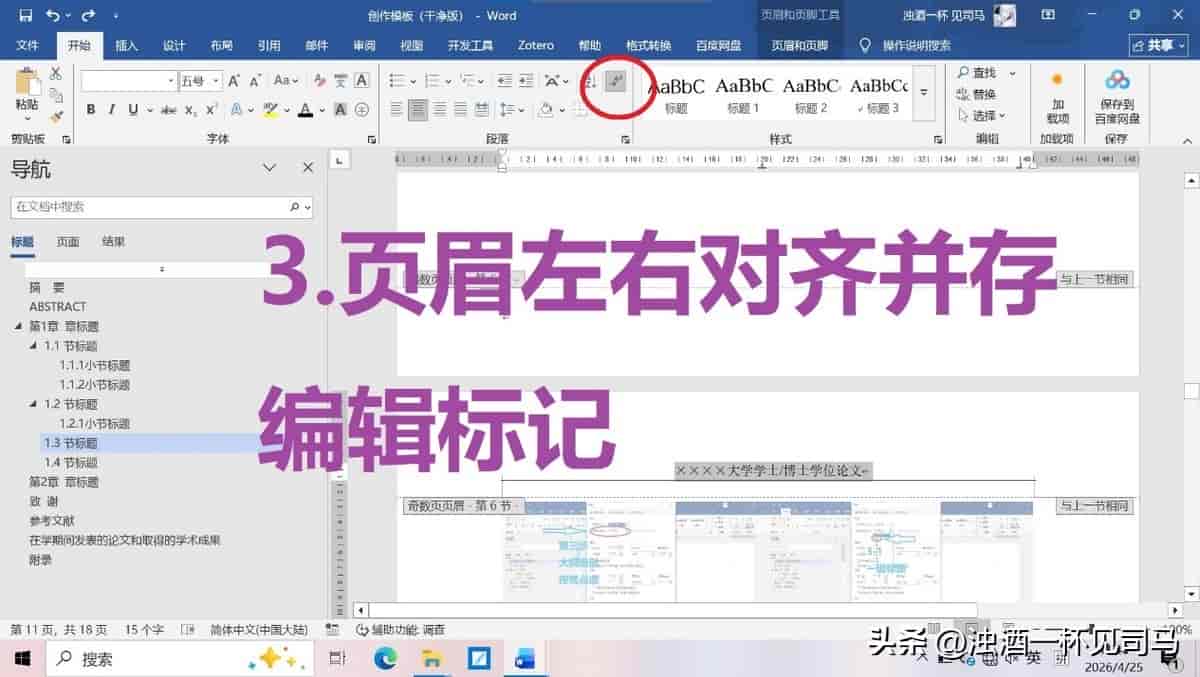
3.1双击设置法
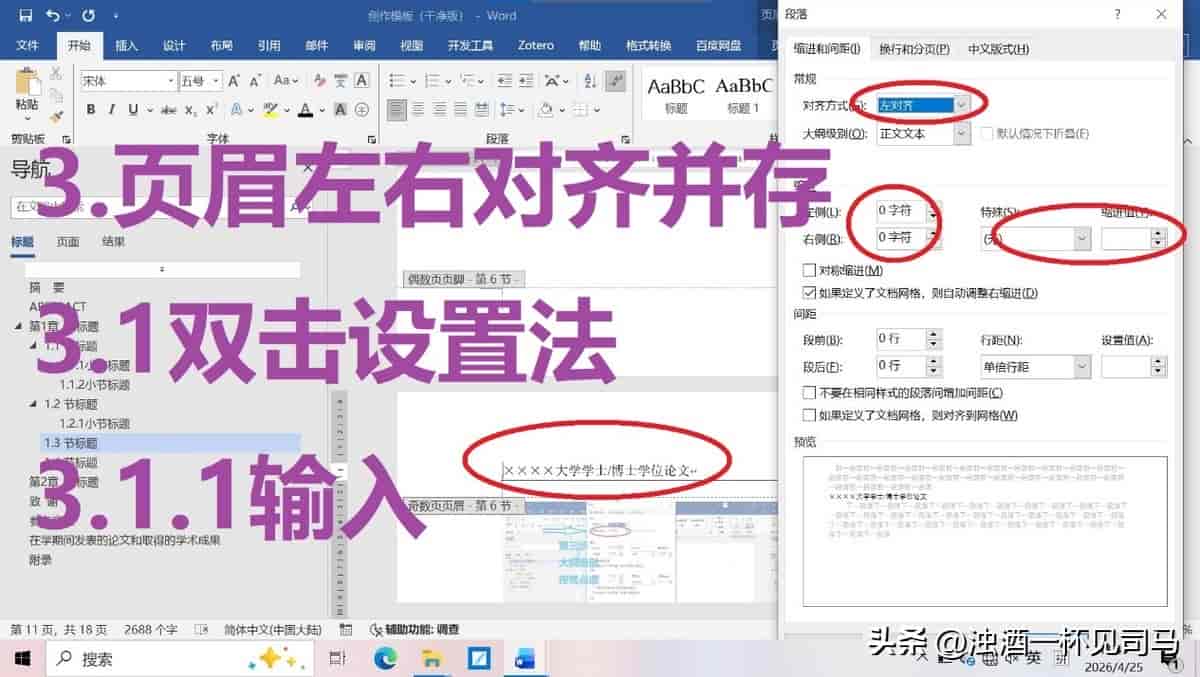
3.1.1输入
页眉先输入要居左的内容,并设置好左对齐、无缩进格式。列如我们输入的是学校名称。
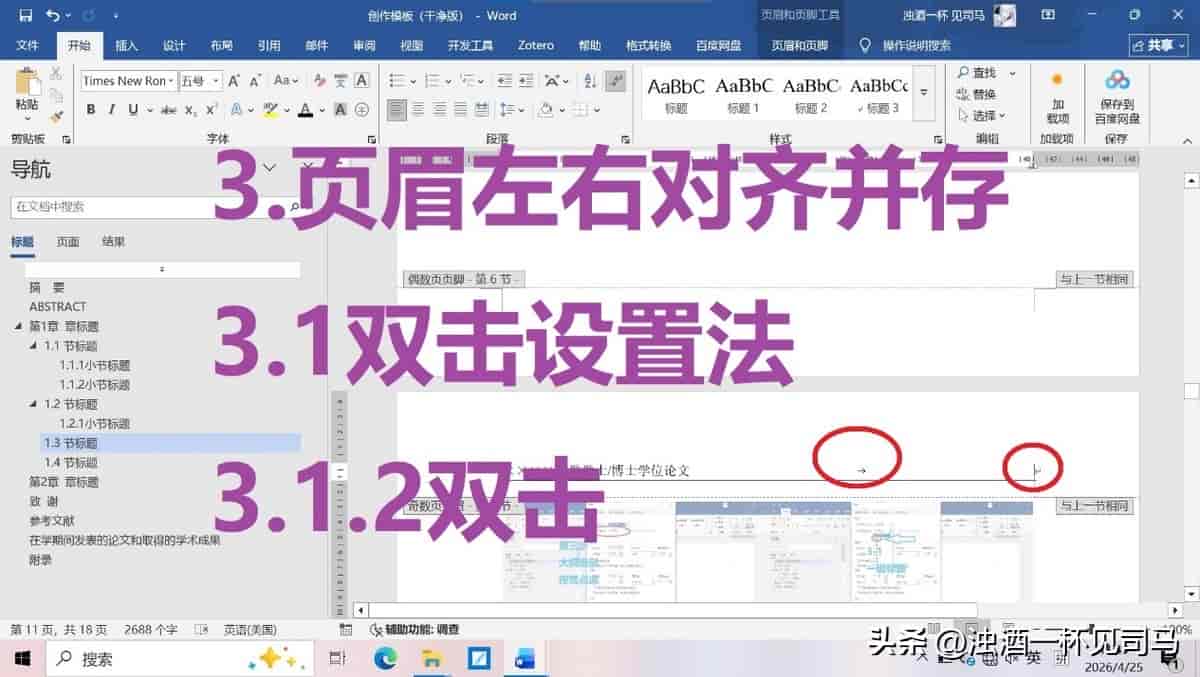
3.1.2双击
双击页眉最右侧,直到出现如图所示的制表符为止。
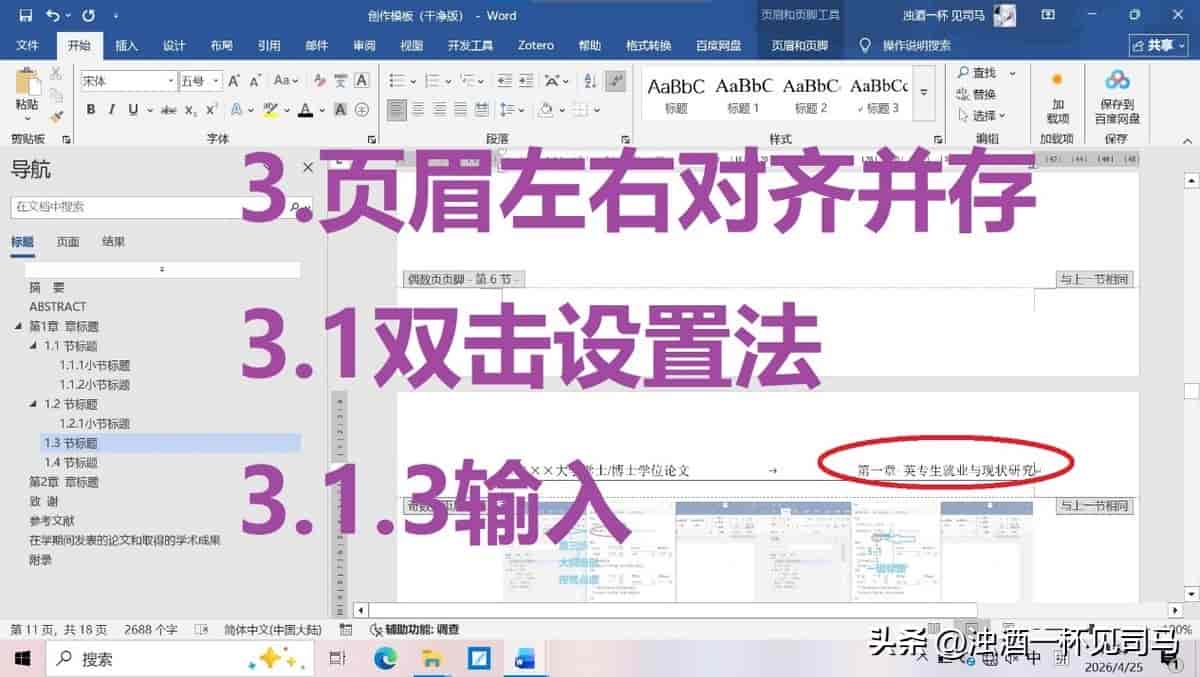
3.1.3输入
在最右侧输入想要设置的内容,列如我们输入的是标题名称。输入后即可达到想要的效果。
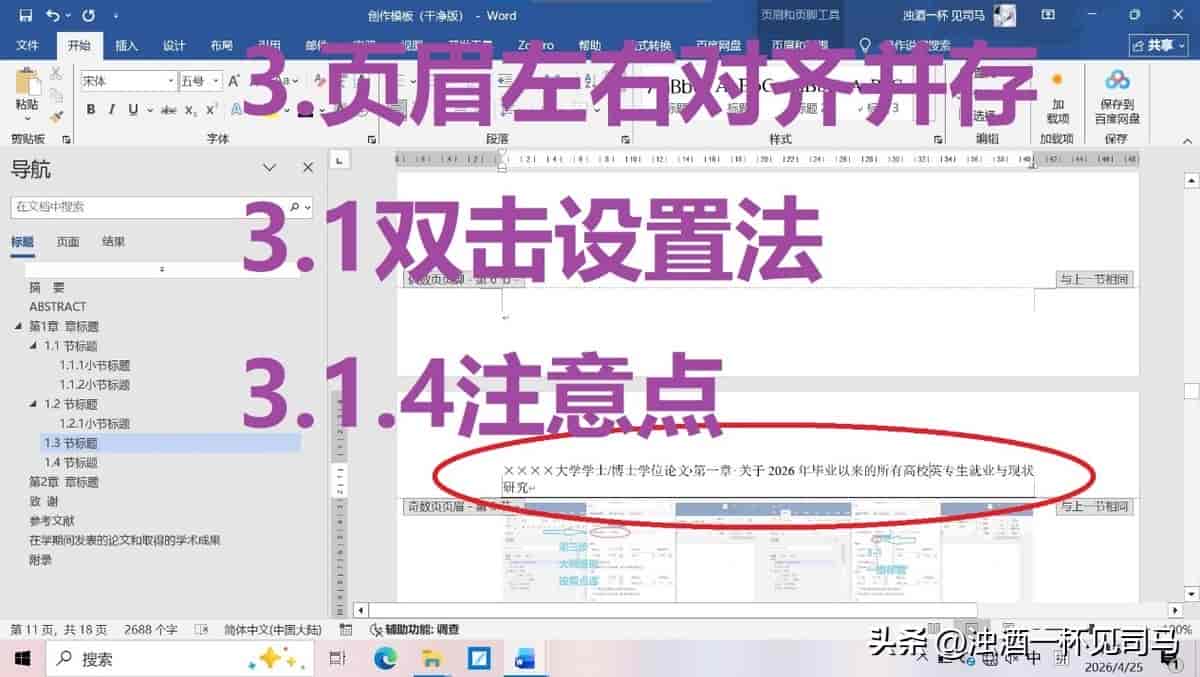
3.1.4注意点
同样需要要求内容不能过长,否则会挤在一起或者直接跨行。
3.2制表符方法
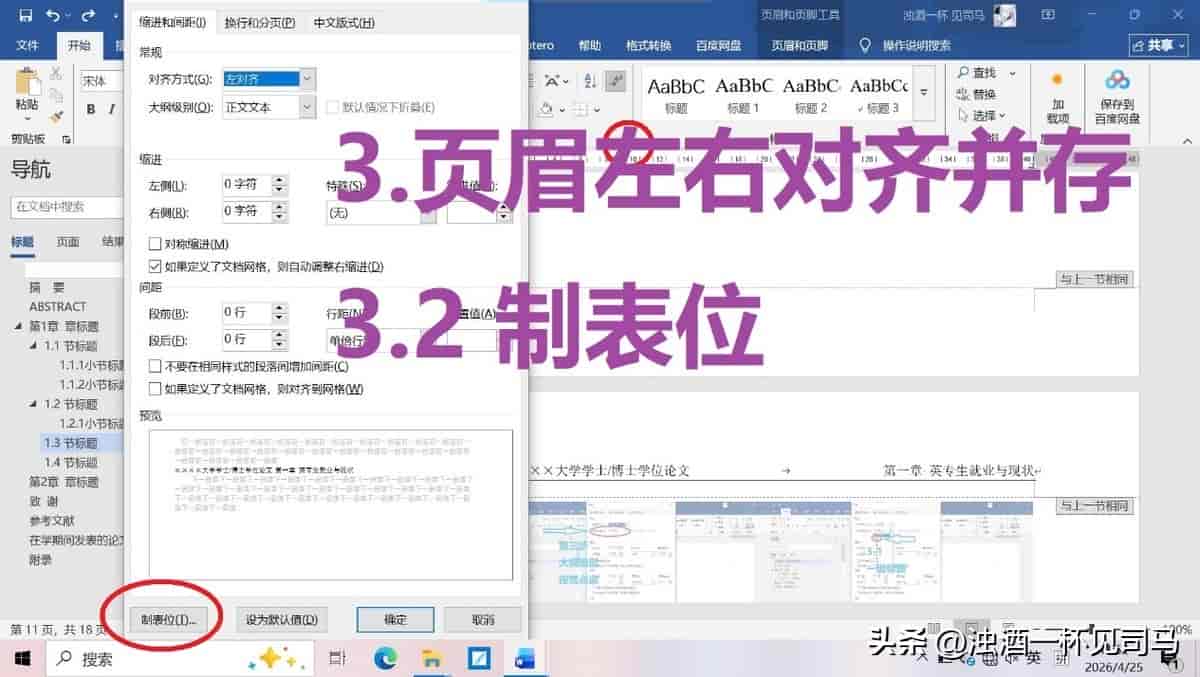
此方法与2基本一致,唯一不同的是:步骤2.6居中的制表符环节,以及相关居中设置的环节需要省略。
以上就是居中、居左、居右并存设置全流程。
——————分隔线——————
我是浊酒一杯见司马,致力于分享实用的电脑、手机、生活经验技巧,如果您觉得我的文章有用,欢迎支持,有什么想说的,也欢迎讨论沟通!

#头条创作者激励计划##电脑使用技巧##电脑##word##表格标题##表格##右对齐print(“|{:<10}|”.format(text))##办公技巧##新人头条创作赚收益##毕业论文##论文格式##编辑##制表符##制表位##页眉##页眉页码#
© 版权声明
文章由作者编辑发布,如有侵权内容,请通过“联系我们” 的QQ或者邮件进行反馈,我们会及时处理。
相关文章





暂无评论...