许多人用Word排版时都会遇到页码设置难题:封面、目录不需要页码,想从正文第1页开始计数,或者从指定的第N页开始从1编码,按照这个步骤操作就能轻松实现,全程无bug,可复现:
第一步:插入分节符,断开前后页关联
这是最核心的操作,许多人设置失败都是由于漏了这一步:
- 把光标放到你想要开始设置页码的那一页的最开头(列如想从第3页开始编页码,就把光标放在第3页第一个字符前面)。
- 点击顶部菜单栏「布局」选项卡,找到「分隔符」按钮。
- 在下拉菜单的「分节符」分类里,选择「下一页」/「连续」。
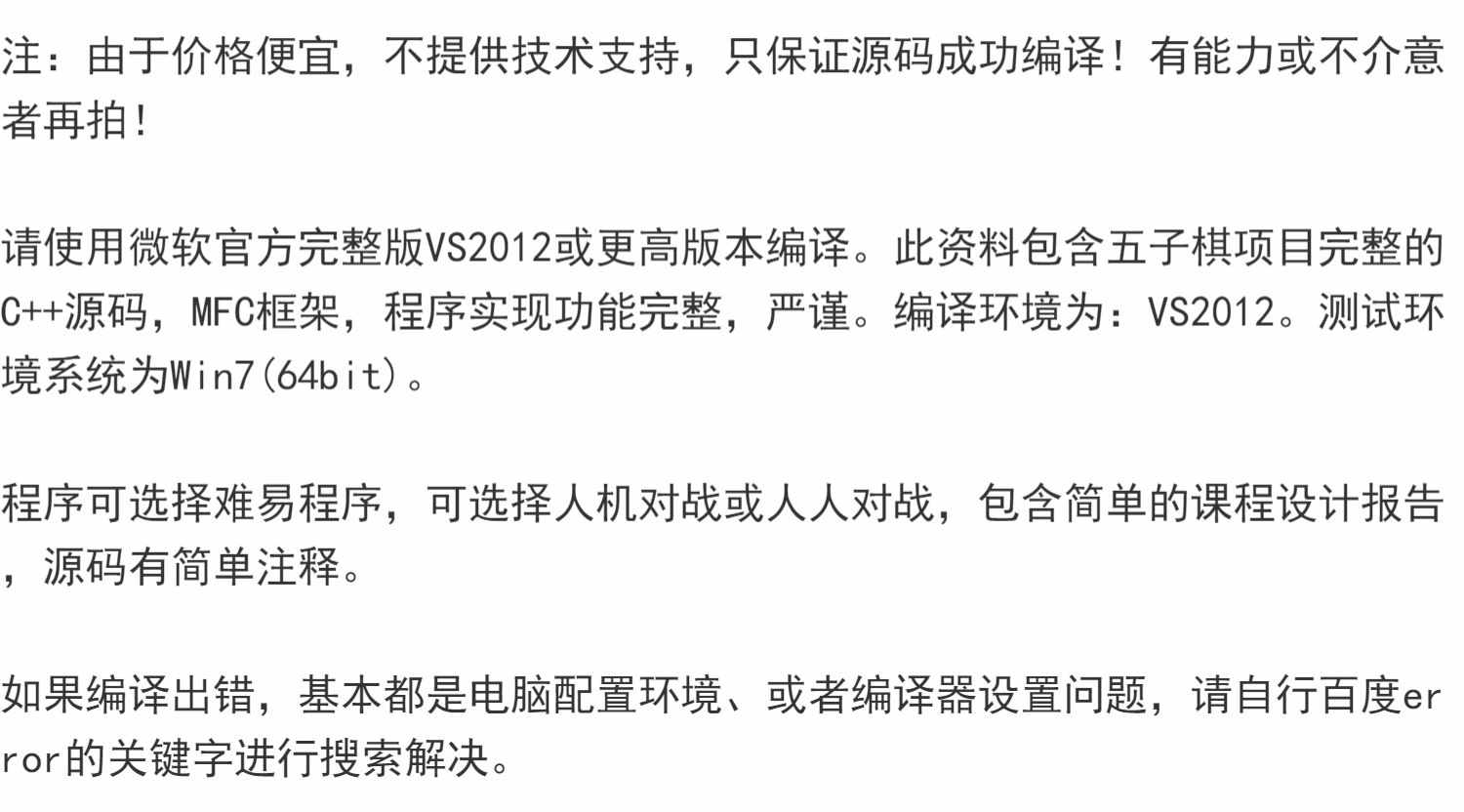
- 双击想要开始设置页码那一页的页脚/页眉,进入编辑模式,此时顶部会出现「页眉和页脚」选项卡,找到「链接到前一条页眉」按钮,点击撤销高亮状态,确认该页页眉/页脚右上角的「与上一节一样」字样消失,前后页的页眉页脚就已经完全独立了。
第二步:插入页码,设置起始编号
关联断开后就可以单独给目标节设置页码了:
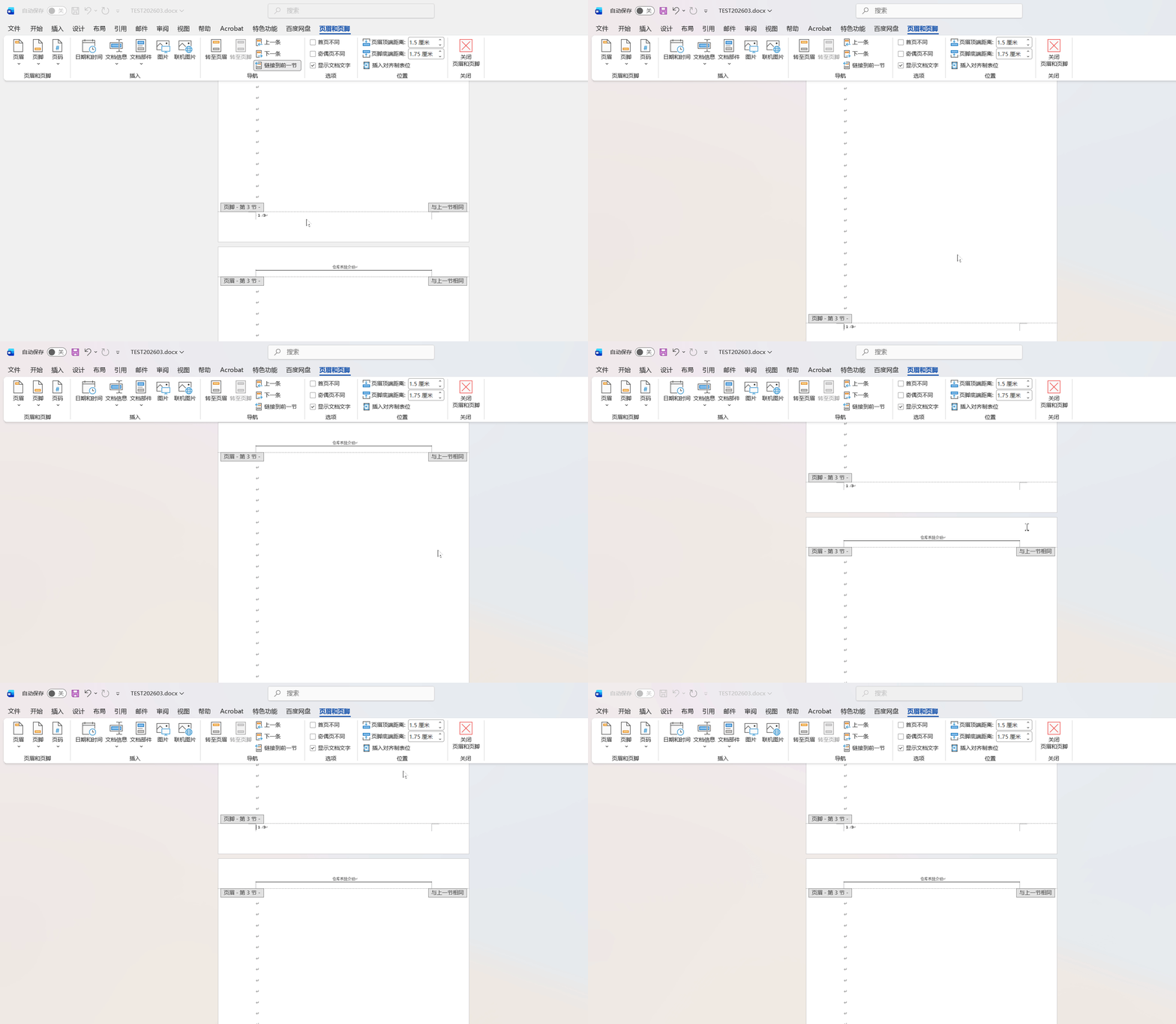
- 保持在页眉页脚编辑模式,点击「页眉和页脚」选项卡里的「页码」按钮
- 选择你想要的页码位置(页面底端/页面顶端等),再选择对应的页码样式
- 再次点击「页码」按钮,选择「设置页码格式」,在弹出的窗口里找到「起始页码」,输入你想要的起始数值(列如想从这页开始显示为第1页,就输入1),点击确定即可。
第三步:删除前面不需要的页码
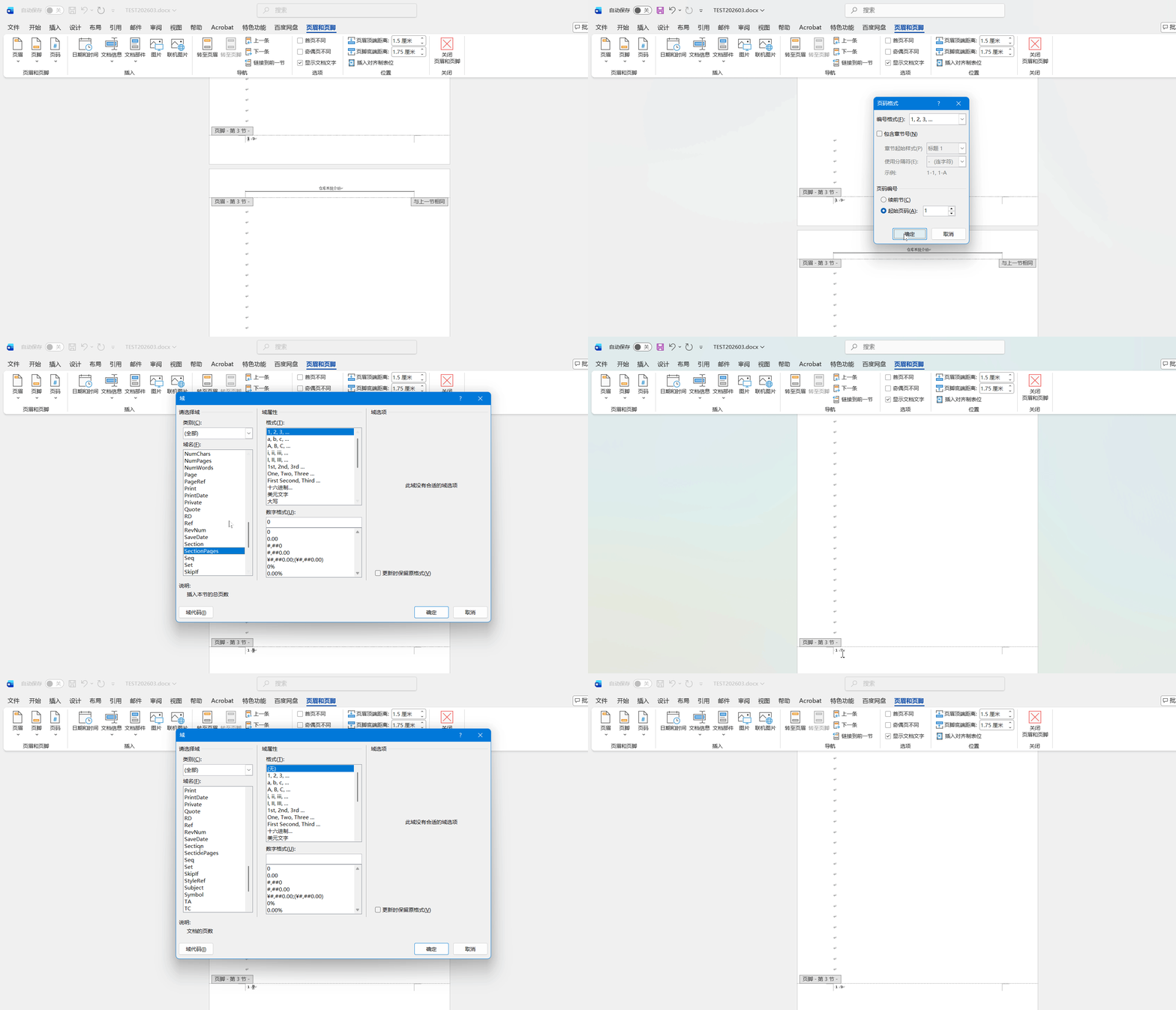
此时前面不需要页码的页面如果还有页码,直接选中删除即可,由于已经断开了节关联,删除前节的页码完全不会影响后面已经设置好的页码,设置完成后双击正文区域退出页眉页脚编辑模式就全部完成了。
常见问题排查
页码总数想显示本节的总数,不是全部页数如何设置:
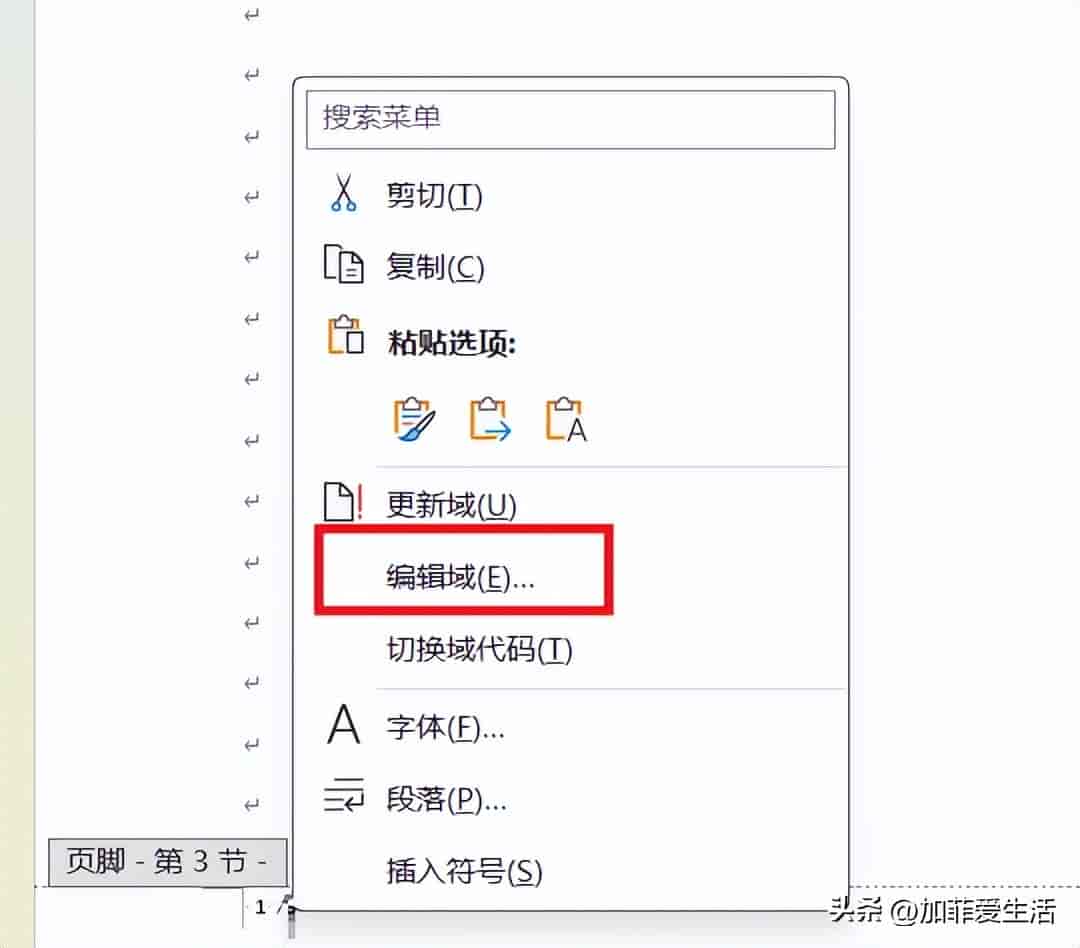
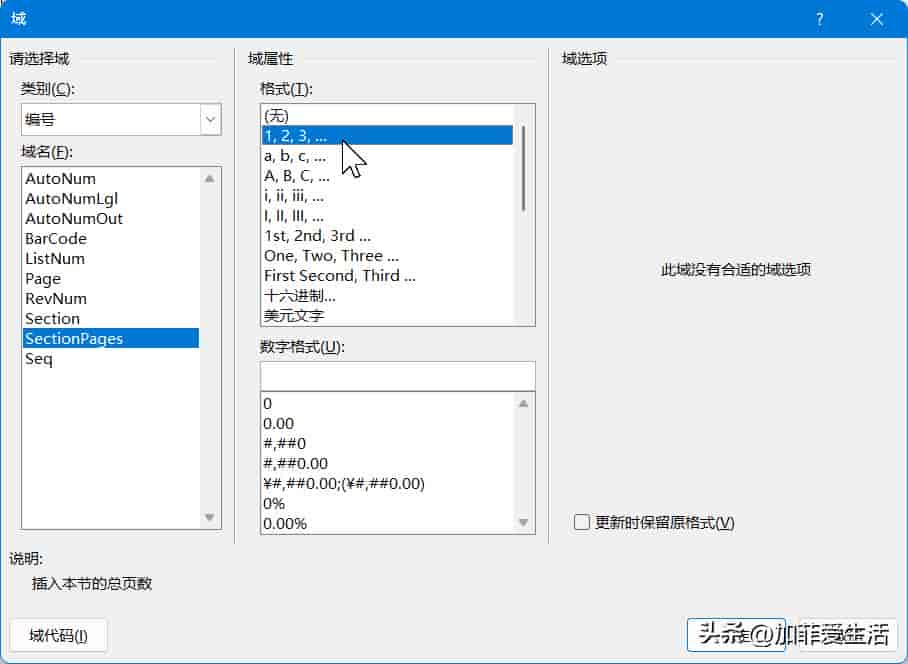
- 双击进入页脚编辑模式,在右击总页码,选择「编辑域」
- 在域窗口中,类别选择「编号」,域名选择「SectionPages」(仅统计本节页数),如果要显示整个文档的总页数,选择「NumPages」,点击确定即可。
© 版权声明
文章由作者编辑发布,如有侵权内容,请通过“联系我们” 的QQ或者邮件进行反馈,我们会及时处理。
相关文章




暂无评论...