
上期讲了阅读与朗读主界面的8个设置项,今天深入三个二级子菜单:无障碍阅读器(3项)、朗读屏幕(6项)、朗读所选内容(2项)。每个界面截图上都标了序号,跟着数字走就行。
前言:这期讲什么
路径
设置 → 辅助功能 → 阅读与朗读 → 进入各二级子菜单
本期覆盖的3个界面、11个设置项
- 无障碍阅读器界面:3个设置项(标记①②③)
- 朗读屏幕界面:6个设置项(标记①~⑥)
- 朗读所选内容界面:2个设置项(标记①②)
一、无障碍阅读器界面(3项)
① 无障碍阅读器
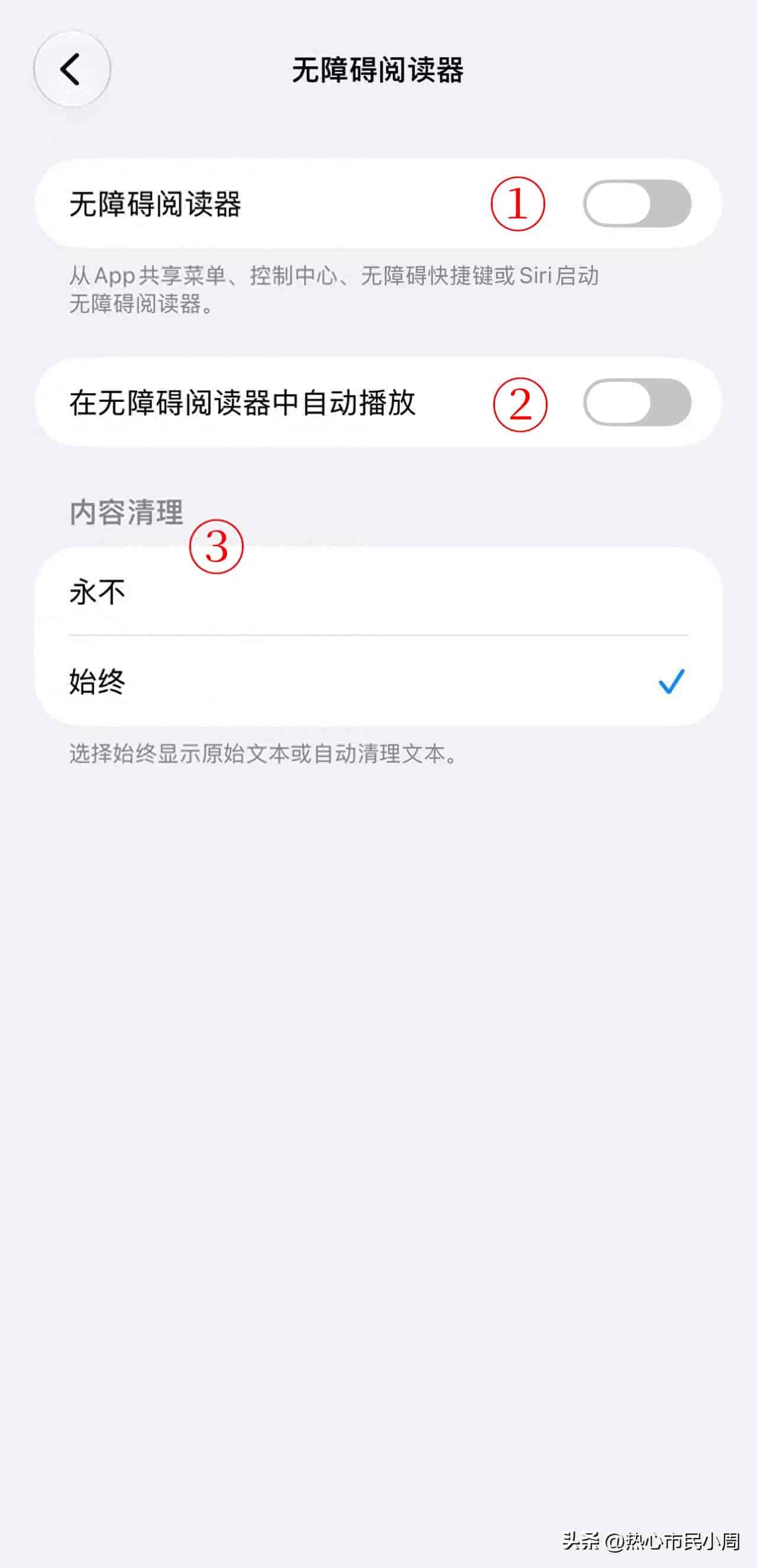
无障碍阅读器设置界面
当前状态:关闭
下方说明文字:“从App共享菜单、控制中心、无障碍快捷键或Siri启动无障碍阅读器。”
这是无障碍阅读器的总开关和入口说明。开启后可以通过以下4种方式启动:
|
开启方式 |
操作 |
适用场景 |
|
App共享菜单 |
在Safari等App中点分享按钮,选”无障碍阅读器” |
看到好文章想沉浸式阅读时 |
|
控制中心 |
把无障碍阅读器添加到控制中心,一键开启 |
常常使用,追求快捷 |
|
无障碍快捷键 |
设置里绑定双击/三击操作触发 |
不想在控制中心翻找 |
|
Siri |
对Siri说”打开无障碍阅读器” |
懒人首选 |
开启后页面进入全屏阅读模式,文字被提取出来,以自定义字体、字号、背景色呈现,可配合语音朗读边看边听。
最推荐加到控制中心,下拉一下就开,比进设置快10倍。
② 在无障碍阅读器中自动播放
当前状态:关闭
控制进入无障碍阅读器时是否自动开始语音朗读。
|
选项 |
效果 |
适合谁 |
|
关闭 |
进去只显示文字,手动点播放才开始读 |
先浏览再决定的人、公共场合使用 |
|
开启 |
一进去自动开始朗读 |
纯听模式用户、视障用户 |
③ 内容清理
当前选项:始终(已选中✓),另一选项为”永不”
下方说明:“选择’始终’显示原始文本或自动清理文本。”
控制无障碍阅读器提取文字时的处理方式:
|
选项 |
效果 |
推荐 |
|
永不 |
原样显示所有文字,包括广告、导航栏、页脚 |
特殊需求时用 |
|
始终 |
自动过滤广告、导航栏、侧边栏等干扰,只保留正文 |
推荐大多数人选这个 |
强烈提议选”始终”。谁想在听书的时候听到”关注我们”“返回首页””免责声明”这些废话?
二、朗读屏幕界面(6项)
这是本期内容最丰富的界面,6个设置项把朗读屏幕玩出了花。
① 朗读屏幕
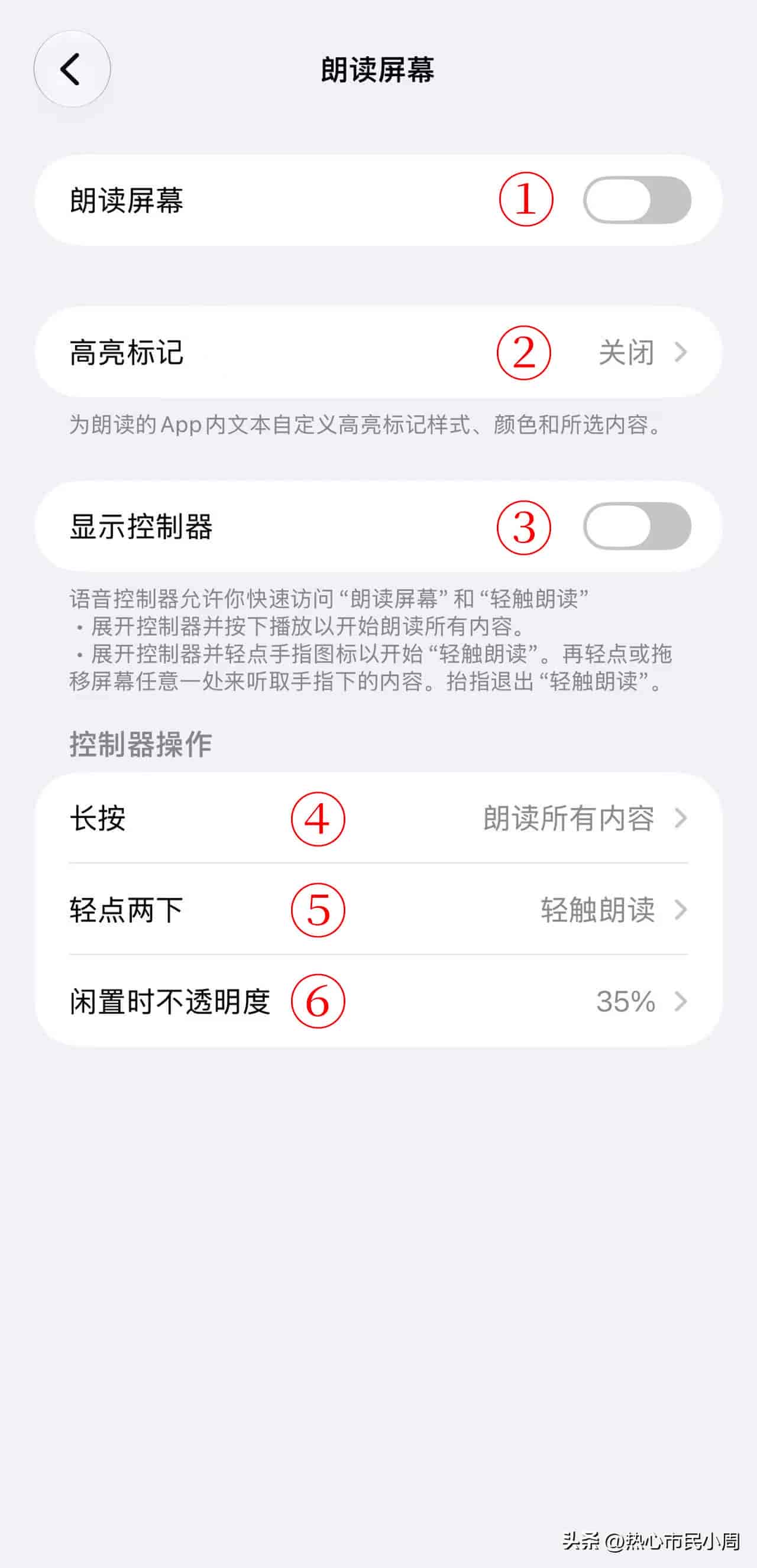
朗读屏幕设置界面图
当前状态:关闭
总开关。上期已介绍基本用法(双指从顶部下滑),这里重点讲下面的5个进阶设置。
② 高亮标记
当前状态:关闭
右侧显示”关闭”,可点击进入三级菜单自定义。
下方说明:“为朗读的App内文本自定义高亮标记样式、颜色和所选内容。”
开启后,iPhone朗读时会用高亮颜色标记当前正在读的内容,让你一眼知道读到哪了。可自定义:
- 高亮样式(下划线/背景色/文字颜色)
- 高亮颜色
- 高亮范围(当前词 / 当前句子 / 当前段落)
适合:外语学习者跟读、阅读长文防走神、教学演示。纯听模式可以不开。
③ 显示控制器
当前状态:关闭
下方说明文字较长,核心信息:
- 语音控制器允许快速访问”朗读屏幕”和”轻触朗读”
- 展开控制器并按下播放 → 开始朗读所有内容
- 展开控制器并轻点手指图标 → 开始”轻触朗读”
- 轻点或拖移屏幕任意处 → 听取手指下的内容
- 抬指退出”轻触朗读”
这是朗读屏幕最强劲的配套功能。开启后屏幕出现悬浮小控制器,支持两种模式:
|
模式 |
操作 |
功能 |
|
朗读所有内容 |
展开控制器+点播放 |
从头朗读整个屏幕 |
|
轻触朗读 |
展开控制器+点手指图标+手指滑动 |
手指滑到哪读到哪 |
轻触朗读是隐藏黑科技——手指变成”魔法笔”,滑到哪里读哪里,特别适合只想听某段话或复杂排版页面不好选中的场景。
④ 控制器操作——长按
当前设置:朗读所有内容
长按控制器时触发的动作。默认值合理,保持即可。
⑤ 控制器操作——轻点两下
当前设置:轻触朗读
双击控制器时触发的动作。
默认分工很清晰:长按=全局朗读所有内容,双击=进入轻触朗读模式。这个搭配不用改。
⑥ 闲置时不透明度
当前设置:35%
控制器不操作时的透明度,可调节。
|
场景 |
推荐值 |
理由 |
|
日常使用 |
30%-40% |
不遮挡内容,需要时能看到 |
|
视力较差 |
60%-80% |
容易找到控制器 |
|
演示教学 |
100% |
让观众清楚看到 |
|
追求极简 |
20%以下 |
几乎隐形 |
默认35%是个不错的平衡点。
三、朗读所选内容界面(2项)
① 朗读所选内容
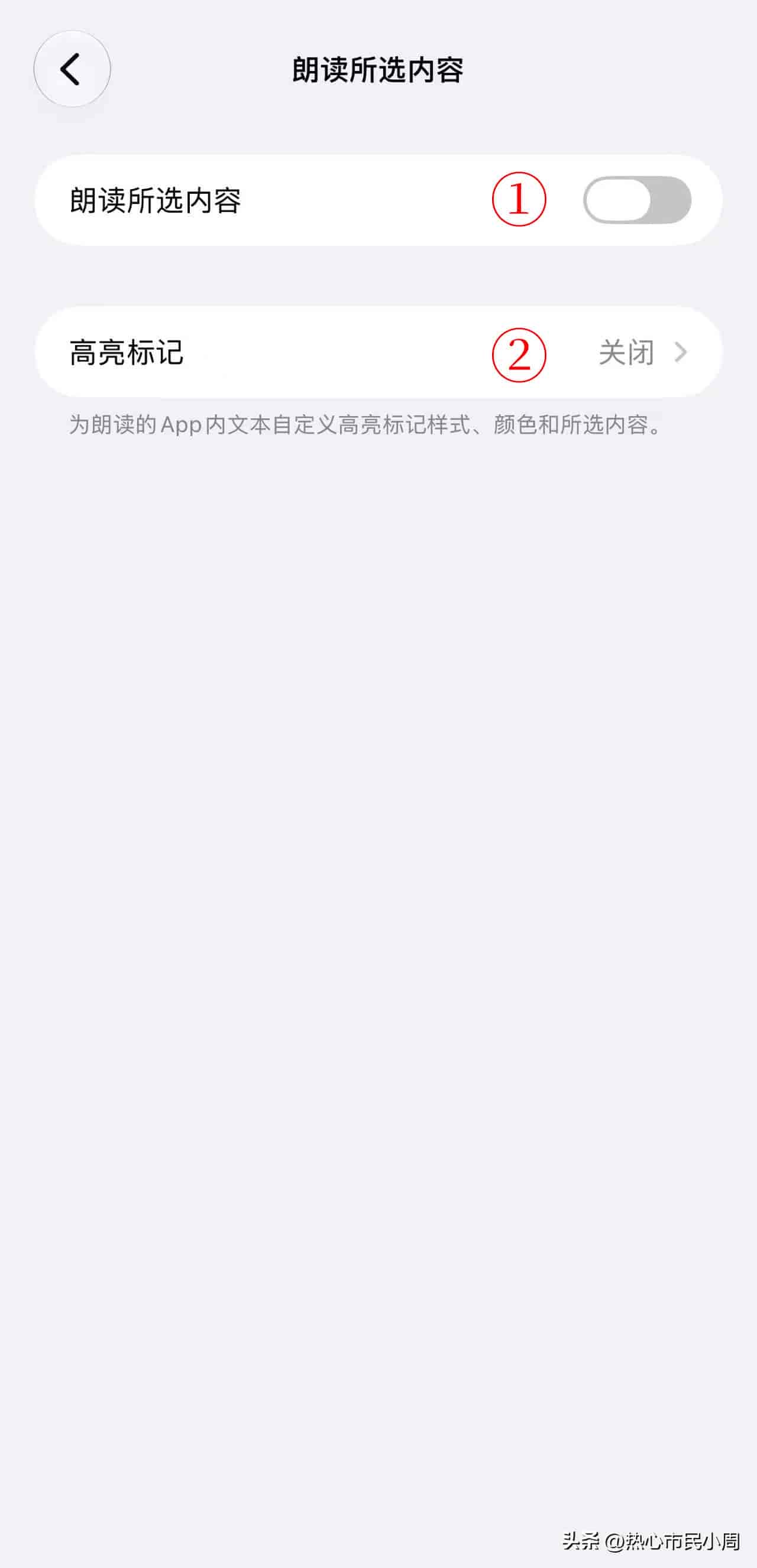
朗读所选内容设置界面图
当前状态:关闭
总开关。上期已介绍基本用法(选中文字后出现”朗读”按钮),这里重点讲下面的高亮。
② 高亮标记
当前状态:关闭
右侧显示”关闭”,可点击进入三级菜单自定义。
下方说明:“为朗读的App内文本自定义高亮标记样式、颜色和所选内容。”
和朗读屏幕的高亮标记是同一套系统,功能一致,只是作用范围不同——这里只在”选中文字朗读”时生效。
提议:如果开了朗读屏幕的高亮,这里也一起开,保持体验一致。
三大功能对比速查表
|
对比维度 |
无障碍阅读器 |
朗读屏幕 |
朗读所选内容 |
|
核心能力 |
全屏沉浸式阅读+朗读 |
双指下滑读全屏 |
选中即读 |
|
自定义程度 |
最高(字体/字号/行距/背景色) |
中等(语速/声音/高亮) |
较低(主要是高亮) |
|
文字处理 |
支持内容清理(去广告) |
原样朗读屏幕内容 |
只读选中部分 |
|
特色功能 |
样式深度自定义 |
轻触朗读(手指扫描) |
准确控制范围 |
|
适合场景 |
长时间深度阅读 |
听全文/开车听书 |
听片段/查发音 |
常见误区粉碎
误区一:“无障碍阅读器和Safari阅读模式一样”
❌ 不一样。无障碍阅读器支持语音朗读、内容清理去广告、深度样式自定义,功能强得多。
误区二:“朗读屏幕只能双指下滑触发”
❌ 开启”显示控制器”后可通过悬浮按钮触发,还支持轻触朗读(手指滑到哪读到哪),比双指下滑灵活得多。
误区三:“高亮标记只是好看没用”
❌ 对外语学习者和阅读障碍者超级实用,看着高亮跟读能有效提升学习效率。
误区四:“内容清理选’永不’能看到更多信息”
❌ 选”始终”才是正解。”永不”会把广告导航栏页脚全读出来,全是噪音。
误区五:“控制器开着会一直挡屏幕”
❌ 可调闲置透明度到30%以下几乎隐形,还能拖到任意位置。
综合配置方案
方案一:标准用户(偶尔听内容)
|
设置项 |
推荐值 |
|
无障碍阅读器 |
关闭(按需从控制中心开) |
|
自动播放 |
关闭 |
|
内容清理 |
始终 |
|
朗读屏幕 |
开启 |
|
高亮标记 |
关闭 |
|
显示控制器 |
关闭 |
|
闲置不透明度 |
35% |
|
朗读所选内容 |
开启 |
|
高亮标记 |
关闭 |
方案二:重度听书党
|
设置项 |
推荐值 |
|
无障碍阅读器 |
开启(加控制中心) |
|
自动播放 |
开启 |
|
内容清理 |
始终 |
|
朗读屏幕 |
开启 |
|
高亮标记 |
开启(句子级) |
|
显示控制器 |
开启 |
|
控制器-长按 |
朗读所有内容 |
|
控制器-双击 |
轻触朗读 |
|
闲置不透明度 |
35% |
|
朗读所选内容 |
开启 |
|
高亮标记 |
开启 |
方案三:外语学习者
|
设置项 |
推荐值 |
|
无障碍阅读器 |
按需使用 |
|
自动播放 |
关闭(先看再听) |
|
内容清理 |
始终 |
|
朗读屏幕 |
开启 |
|
高亮标记 |
开启(词级高亮) |
|
显示控制器 |
开启 |
|
控制器-双击 |
轻触朗读 |
|
闲置不透明度 |
50% |
|
朗读所选内容 |
开启(查单词必备) |
|
高亮标记 |
开启 |
方案四:视障/低视力用户
|
设置项 |
推荐值 |
|
无障碍阅读器 |
开启(高对比度样式) |
|
自动播放 |
开启 |
|
内容清理 |
始终 |
|
朗读屏幕 |
开启 |
|
高亮标记 |
开启 |
|
显示控制器 |
开启 |
|
控制器-长按 |
朗读所有内容 |
|
控制器-双击 |
轻触朗读 |
|
闲置不透明度 |
80% |
|
朗读所选内容 |
开启 |
|
高亮标记 |
开启 |
总结一下
阅读与朗读(下)期,三个界面共11个设置项全部拆完。
最值得关注的3个发现:
- 内容清理选”始终”:自动去掉广告和杂乱内容,只留纯净正文
- 显示控制器+轻触朗读:手指滑到哪读到哪,隐藏的黑科技
- 高亮标记不是装饰:对外语学习和视障辅助真的很实用
上下两期合计,阅读与朗读板块彻底讲透 ✅
#iphone设置# · #辅助功能# · #朗读# · #无障碍# · #阅读器# · #听书#
#iPhone设置 #iPhone辅助功能 #阅读与朗读 #无障碍阅读器 #朗读屏幕 #听书神器 #数码科普 #小今教你玩iPhone
© 版权声明
文章由作者编辑发布,如有侵权内容,请通过“联系我们” 的QQ或者邮件进行反馈,我们会及时处理。
相关文章





暂无评论...