前言:这个功能,90%的人都没用清楚
路径:设置 → 通用 → 自动填充与密码
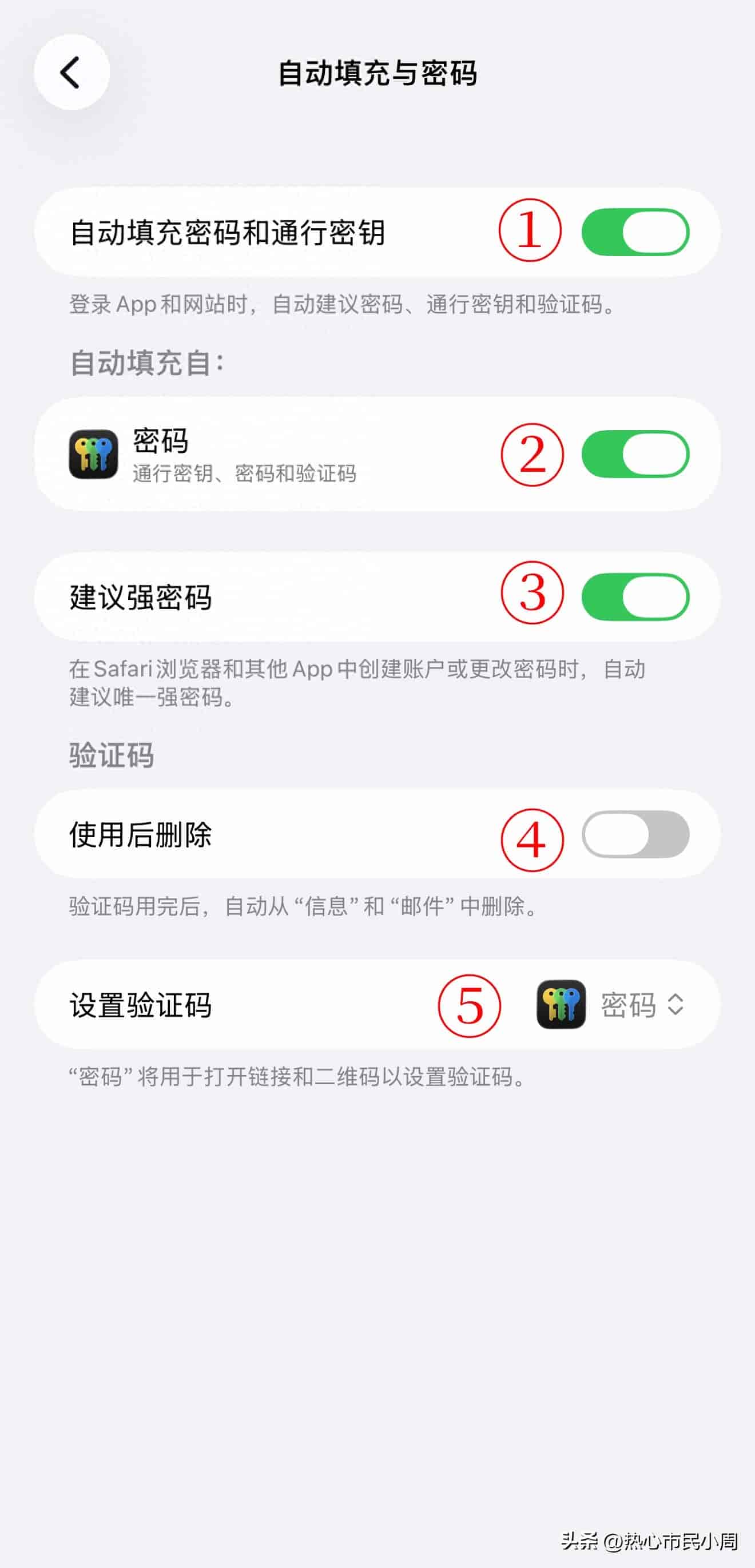
自动填充与密码设置界面图
许多人以为这就是个”自动填密码”的开关,开不开都行。实则这里藏着iPhone最实用的安全功能——从密码自动填充,到强密码生成,再到验证码自动删除,每一个设置项都关系到你的账号安全和日常使用效率。
今天全部拆解清楚。
一、① 自动填充密码和通行密钥——总开关
路径:设置 → 通用 → 自动填充与密码 → 自动填充密码和通行密钥
素材图显示这是一个绿色开启状态的总开关。
这个开关控制什么
这是整个自动填充功能的总闸。关闭它,下面所有子功能全部失效;打开它,iPhone才能在登录App和网站时自动帮你填密码、验证码,以及使用通行密钥(Passkey)。
什么时候应该关掉
|
场景 |
提议 |
|
手机常常借给别人用 |
提议关闭,防止他人用你的账号自动登录 |
|
对安全性要求极高 |
关闭后每次手动输入,减少自动填充风险 |
|
正常使用 |
保持开启,大幅提升效率 |
通行密钥是什么: 苹果推出的无密码登录方案,用Face ID/Touch ID取代传统密码,比密码更安全(不会被钓鱼、不会被撞库)。
二、② 自动填充自:密码——数据源选择
路径:设置 → 通用 → 自动填充与密码 → 自动填充自:密码
素材图显示当前选择的是**”密码”App**(系统自带的密码管理器)。
这个选项是什么意思
iPhone的自动填充功能需要一个密码数据源。素材图中显示的是系统自带的”密码”App,但你也可以切换成其他第三方密码管理器。
可选的数据源
|
数据源 |
特点 |
|
密码(系统自带) |
免费、与iCloud同步、与Face ID/Touch ID深度整合 |
|
1Password |
跨平台能力强,适合多设备用户 |
|
Bitwarden |
开源免费,隐私控首选 |
|
Dashlane |
功能丰富,有暗网监控 |
|
LastPass |
老牌工具,但近年安全事件较多 |
为什么推荐用系统自带
|
对比项 |
系统密码App |
第三方工具 |
|
价格 |
免费 |
大多收费 |
|
同步 |
iCloud自动同步 |
需要单独账户 |
|
解锁方式 |
Face ID/Touch ID原生支持 |
需要跳转App |
|
通行密钥 |
原生支持 |
部分不支持 |
|
安全性 |
苹果背书,Secure Enclave加密 |
依赖第三方 |
结论: 除非你有跨平台刚需(Windows+Android+iPhone混用),否则系统自带的密码App完全够用,而且体验最流畅。
三、③ 提议强密码——让iPhone帮你生成密码
路径:设置 → 通用 → 自动填充与密码 → 提议强密码
素材图显示绿色开启状态。
这个功能做什么
当你在Safari或其他App里注册新账号、修改密码时,iPhone会自动弹出一个**“提议强密码”**的选项。点击后,系统会生成一个类似这样的密码:
code
复制
xK9#mP2$vL7nQ4@
并自动保存到密码App,下次登录时自动填充。
强密码的特点
|
特点 |
说明 |
|
随机生成 |
无规律,无法被猜测 |
|
长度足够 |
一般16-20位 |
|
包含各类字符 |
大小写+数字+符号 |
|
唯一性 |
每个网站/App用不同的密码 |
|
自动保存 |
不用你记,系统帮你存 |
为什么要用强密码
一个血淋淋的实际: 大多数人习惯用同一个密码注册所有网站。一旦某个网站数据泄露(这种事天天发生),黑客就能用这个密码尝试登录你的其他账号——这叫”撞库攻击”。
用iPhone生成的强密码,每个网站密码都不一样,就算某个网站被黑,其他账号也安全。
什么时候可以关掉
如果你坚持用第三方密码管理器(列如1Password),而且第三方工具也会自动生成密码,可以关掉这个开关避免冲突。否则提议保持开启。
四、④ 使用后删除——验证码自动清理
路径:设置 → 通用 → 自动填充与密码 → 验证码 → 使用后删除
素材图显示这是一个灰色关闭状态的开关。
这个功能做什么
iPhone可以自动读取短信和邮件里的验证码,并在你使用后(填充到输入框后)自动从”信息”和”邮件”里删除这条验证码消息。
开启 vs 关闭对比
|
状态 |
效果 |
|
关闭(默认) |
验证码短信/邮件保留在收件箱,需要手动删除 |
|
开启 |
验证码被使用后自动删除,收件箱更干净 |
要不要开启
|
提议开启 |
提议关闭 |
|
收件箱验证码太多,看着烦 |
需要保留验证码记录备查 |
|
注重隐私,不想留登录痕迹 |
担心自动删除后找不到验证码 |
|
验证码基本一次用完 |
有些验证码可能需要二次使用 |
个人提议: 开启。验证码本来就是一次性使用的,留着占地方。真需要查记录,大部分App支持”重新发送验证码”。
五、⑤ 设置验证码——手动添加2FA
路径:设置 → 通用 → 自动填充与密码 → 设置验证码
素材图显示当前选择的是**”密码”App**。
这个功能做什么
这是为**双重验证(2FA)**设计的。许多网站(Google、GitHub、支付宝、微信等)支持” authenticator 验证码”作为第二重安全验证——除了密码,还需要输入一个6位数字验证码。
iPhone的”密码”App可以生成这些验证码,替代Google Authenticator、微软Authenticator等第三方App。
如何添加验证码
素材图下方说明文字:”密码”将用于打开链接和二维码以设置验证码。
操作步骤:
- 在网站开启双重验证时,选择”使用 authenticator App”
- 网站会显示一个二维码
- 打开iPhone的”密码”App → 找到对应账号 → 点击”设置验证码”
- 扫描二维码,完成绑定
- 之后每次需要验证码时,iPhone会自动填充
系统自带 vs 第三方验证器
|
对比项 |
系统密码App |
Google Authenticator |
|
备份恢复 |
iCloud自动同步,换机无忧 |
需要手动导出/导入 |
|
多设备 |
所有登录同一Apple ID的设备自动同步 |
每台设备单独设置 |
|
离线使用 |
支持 |
支持 |
|
界面 |
简洁,与密码统一管理 |
功能单一,界面简单 |
结论: 如果你已经在用iPhone的密码管理功能,直接用系统自带的验证码生成器最省事,换手机时也不怕丢失。
六、自动填充的实际使用场景
场景一:登录网站
- 打开Safari,进入登录页面
- 点击用户名/密码输入框
- iPhone自动弹出钥匙串图标
- Face ID验证后,自动填充账号密码
- 如果开启了双重验证,验证码也会自动填充
场景二:注册新账号
- 在注册页面点击密码框
- iPhone弹出”提议强密码”
- 点击使用,密码自动生成并保存
- 你甚至不需要知道密码是什么,下次登录自动填
场景三:App内登录
支持自动填充的App(大多数主流App都支持):
- 点击登录框 → Face ID → 自动填充
- 比手动输入快10倍
七、安全提议与常见问题
安全提议
|
提议 |
理由 |
|
开启”提议强密码” |
避免弱密码和重复密码 |
|
开启”使用后删除”验证码 |
减少信息泄露风险 |
|
使用系统自带密码管理 |
与Face ID整合,安全性最高 |
|
定期检查密码安全性 |
设置 → 密码 → 安全提议,查看哪些密码需要更换 |
常见问题
❌ “自动填充没反应怎么办?”
检查清单:
- ① 总开关是否开启
- ② 是否选择了正确的数据源(密码App)
- ③ 该网站/App的密码是否已保存到密码App
- ④ Face ID/Touch ID是否正常工作
❌ “为什么有些App不能自动填充?”
部分App(尤其是国内一些小众App)没有接入iOS的自动填充API,这种情况下只能手动输入。这不是你的设置问题,是App开发者没做适配。
❌ “换手机后密码还在吗?”
只要开启了iCloud钥匙串,所有密码会自动同步到新iPhone。设置路径:设置 → [你的名字] → iCloud → 密码与钥匙串 → 同步此iPhone。
❌ “密码App里的密码怎么导出?”
苹果出于安全思考,不支持批量导出密码。如果需要迁移到第三方工具,只能逐个手动复制。
八、终极推荐配置
根据素材图的当前状态,给出优化提议:
|
设置项 |
当前状态 |
提议 |
理由 |
|
自动填充密码和通行密钥 |
✅ 开启 |
保持开启 |
总开关,必须开 |
|
自动填充自:密码 |
✅ 密码App |
保持 |
系统自带最好用 |
|
提议强密码 |
✅ 开启 |
保持开启 |
生成强密码必备 |
|
使用后删除 |
❌ 关闭 |
提议开启 |
收件箱更干净,隐私更好 |
|
设置验证码 |
✅ 密码App |
保持 |
统一管理最方便 |
总结
总开关 — 控制所有自动填充功能,提议保持开启
数据源 — 系统密码App免费好用,第三方适合跨平台
强密码 — 让iPhone帮你生成唯一强密码,防撞库
验证码删除 — 提议开启,用完即删,清爽又安全
2FA验证码 — 系统自带替代Google Authenticator,换机无忧
⚡ 实际体验 — Face ID一点,账号密码验证码全填好
一句话:这组设置用好了,你这辈子都不用再记密码。iPhone帮你生成、帮你存、帮你填,安全又省心。唯一要记住的,就是你的锁屏密码和Apple ID密码。
#iphone# · #iphone设置# · #自动填充# · #密码# · #通行密钥# · #双重验证# · #验证码#
© 版权声明
文章由作者编辑发布,如有侵权内容,请通过“联系我们” 的QQ或者邮件进行反馈,我们会及时处理。
相关文章





暂无评论...