
iPhone设置|辅助功能——旁白(二)超详细解析
前情提要
上篇讲了「辅助功能-旁白」主界面总开关、教程、语速、语音、盲文、旁白识别等13个设置项。今天继续下半场的10个——从导览样式到还原旁白设置。
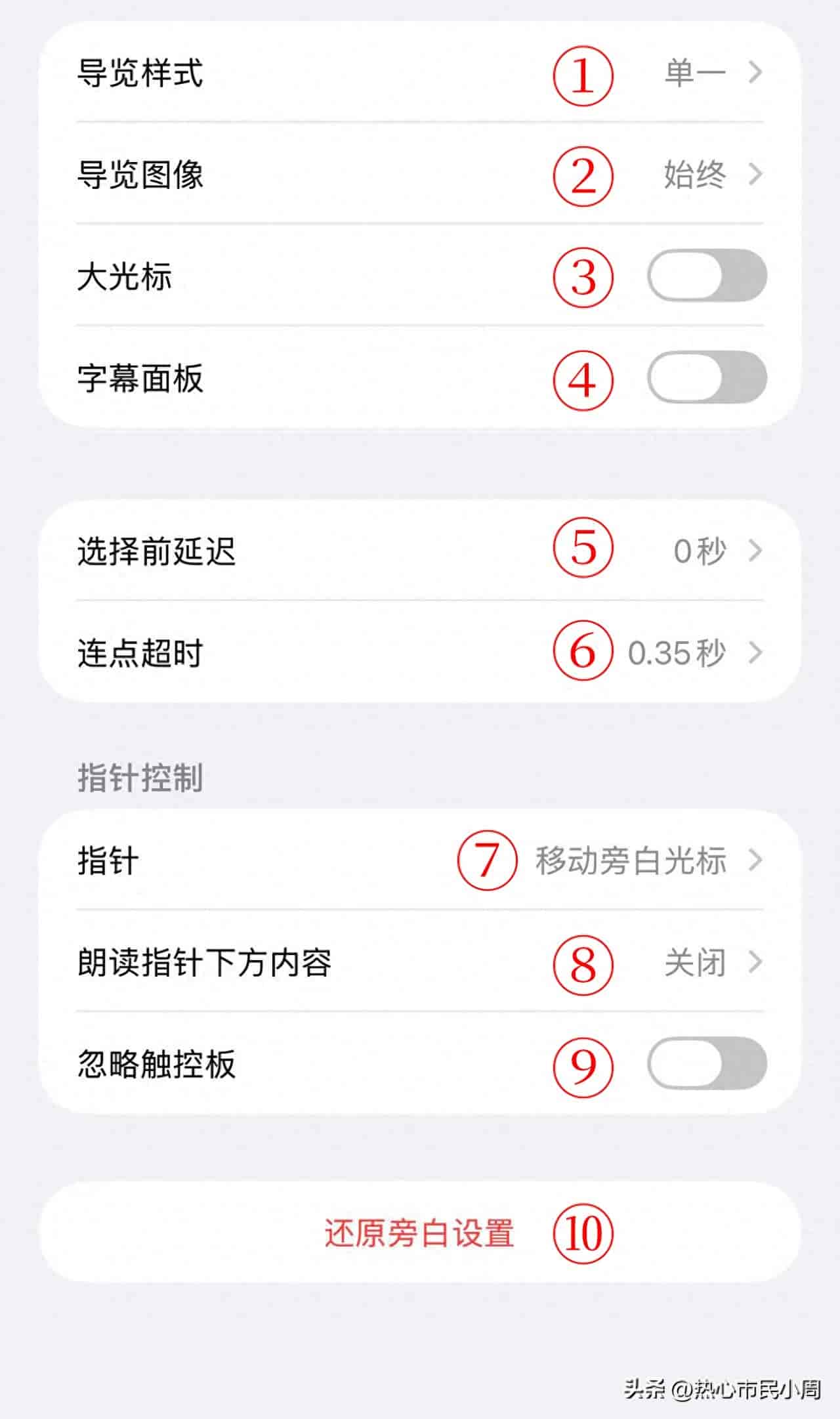
旁白(下)设置界面图
如果你还没看(上),提议先补完,这样对整个旁白体系才有完整概念。
① 导览样式 —— 你想怎么「逛」屏幕?
路径: 设置 → 辅助功能 → 旁白 → 导览样式
这是控制旁白播报内容时的排列逻辑,三个模式各有脾气:
|
模式 |
排列逻辑 |
适合谁 |
|
单一 |
逐行逐个读,一行一行往下走 |
刚入门、被屏幕元素搞晕的用户 |
|
分组 |
把同类内容打包成一组,读完一个再说下一个 |
熟悉了想提升效率的用户 |
|
触摸 |
你手指点哪,旁白就读哪,完全跟随你的手指 |
高阶用户,和普通触摸操作几乎一样 |
怎么选?
- 刚开启旁白 → 先用「单一」,等熟悉了切「分组」
- 用了一段时间 → 切「分组」,效率明显提升
- 想让它和普通触摸一样灵活 → 用「触摸」,但这时候旁白的优势就没那么明显了
顺嘴说一句,许多人以为旁白只能「听」不能用手指操作——错,「触摸」模式下完全可以用手指点,和普通使用没区别,只是少了声音反馈而已。
② 导览图像 —— 图片到底读不读?
路径: 设置 → 辅助功能 → 旁白 → 导览图像
这个控制旁白遇到图片时怎么描述。
|
选项 |
效果 |
适合场景 |
|
始终 |
碰到图片就尝试描述,旁白识别也在用 |
想获取最多信息 |
|
仅照片 |
只有照片App里的图片才描述 |
微信截图等不需要描述 |
|
永不 |
图片直接跳过,不读任何内容 |
不想被打扰、或觉得描述不实用 |
这里的「描述」就是靠旁白识别(上篇讲过那个端侧AI功能),所以如果你关掉了旁白识别,这个设置调成「始终」也是白搭。
常见误区: 以为导览图像关了,旁白就不读任何图片——实则只是决定读不读,描述的详细程度还受「详细度」设置影响。
③ 大光标 —— 边框粗细你说了算
路径: 设置 → 辅助功能 → 旁白 → 大光标
这个挺直接,就是让旁白的光标(那个焦点框)变粗,方便你追踪当前位置。
开关就两个:开启/关闭。
- 视力不好,需要追踪焦点 → 提议开启
- 教学场景,给别人演示旁白操作 → 提议开启
- 自己用,已经很熟练了 → 可以关掉,界面更干净
没有中间选项,不存在「半粗」或「75%」这种状态,要么粗要么细,看你自己。
④ 字幕面板 —— 实时把声音变成文字
路径: 设置 → 辅助功能 → 旁白 → 字幕面板
这个功能挺实用:把旁白朗读的内容实时显示在屏幕上,相当于加了字幕。
|
设置项 |
作用 |
备注 |
|
开启/关闭 |
字幕显示开关 |
核心就这一个 |
|
字体大小 |
大/中/小 |
可视需求调 |
|
位置 |
上/下 |
上方不挡主内容区 |
|
透明度 |
背景清晰度 |
太透明看不清,太实挡内容 |
谁用得上?
- 嘈杂环境听不清声音 → 开着,视觉补位
- 在安静场合不想出声 → 静音+字幕,纯看不说
- 给听障人士演示 → 必须开,方便对方阅读
- 学英语/学方言 → 开着跟读,比纯听更扎实
⚠️ 注意: 字幕面板只显示「旁白正在读的内容」,不是录音转写,不是实时字幕,是专门给旁白配套的。
⑤ 选择前延迟 —— 防止你还没准备好就读了
路径: 设置 → 辅助功能 → 旁白 → 选择前延迟
这个控制手指碰到某个元素后,多久开始激活它,防止误触。
|
延迟时间 |
适合人群 |
|
无(默认) |
熟练用户,碰哪读哪 |
|
短(0.5秒) |
怕误触,手指容易抖 |
|
中(1秒) |
手指不太灵活,精准度一般 |
|
长(2-10秒) |
重度误触防护需求,需要稳定操作 |
实际场景:
- 打字的时候,手指频繁触碰到屏幕其他区域 → 把延迟调高一点,避免误触
- 用旁白导航列表,手指快速滑动 → 默认就行,调太高反而卡顿
说白了就是给手指一个「确认期」,确认你是真的要触发这个按钮,不是路过。
⑥ 连点超时 —— 决定多快算「双击」
路径: 设置 → 辅助功能 → 旁白 → 连点超时
这个控制从第一次点击到第二次点击,超过多久算「双击失败」。
默认是 0.35秒,也就是说你第一次点击后,0.35秒内再次点击就算双击,超过就重新算第一次。
|
超时值 |
适合场景 |
|
0.35秒(默认) |
大部分人,正常节奏够用 |
|
更短(0.2秒) |
手速很快,想提升效率 |
|
更长(0.5-1秒) |
手指反应慢,按不准双击节奏 |
|
最长(10秒) |
重度操作困难,需要极宽裕的时间窗口 |
这个和「选择前延迟」容易搞混——简单区分:选择前延迟是防止「碰到就激活」,连点超时是防止「双击变单击」。
⑦ 指针 —— 旁白的光标到底怎么动?
路径: 设置 → 辅助功能 → 旁白 → 指针
这个设置叫「指针」,但实则不是触摸那个指针,而是旁白的光标(焦点框)。
这里只有一个核心开关:开启/关闭旁白指针。
- 开启 → 旁白焦点位置会显示一个可追踪的框
- 关闭 → 不显示焦点框,旁白照常读,但你看不到光标
关于「指针」和「触摸」的关系:
许多人以为旁白就是「用手指点哪里读哪里」,但实则有两个概念:
- 触摸操作(手指直接碰屏幕)
- 旁白指针操作(焦点框跟随旁白朗读移动)
这两个可以独立工作。你开旁白,也可以继续用手指直接操作;或者你可以关闭触摸的跟随,让旁白自己读,你用指针追踪。
⑧ 朗读指针下方内容 —— 让旁白自动读你指的地方
路径: 设置 → 辅助功能 → 旁白 → 朗读指针下方内容
这个功能:用手指滑动屏幕时,旁白自动读你划过的内容,类似「走到哪读到哪」。
|
选项 |
效果 |
|
开启 |
手指滑动,旁白自动读 |
|
关闭 |
手指滑动不读,朗读需要额外触发 |
- 刚入门:提议开启,配合「详细度」里的「完整」选项,体验更连贯
- 熟练后:关掉,手指滑动只当导航,朗读靠点选更精准
这个功能和「详细度」设置(上篇有)配合使用:如果你把详细度调成「高」,旁白读的内容会更详细,配合这个功能滑动时能获取更多信息。
⑨ 忽略触控板 —— 外设兼容开关
路径: 设置 → 辅助功能 → 旁白 → 忽略触控板
这个是给iPad + 外接触控板/鼠标用户准备的。
|
选项 |
效果 |
|
开启 |
旁白会忽略外接触控板的输入,只响应屏幕触摸 |
|
关闭 |
旁白正常接收触控板/鼠标的操作 |
为什么有这个?
有些用户发现连了触控板之后旁白变得奇怪——手指点屏幕和触控板操作相互干扰。这个开关就是让你选择只听一种输入。
- 只用手指操作 → 开启,避免触控板干扰
- iPad + 触控板,想统一操作体验 → 关闭
- MacBook上用iPhone镜像(iOS 17+的功能)→ 可能需要这个开关
iPhone用户这个功能基本用不上,不用管。
⑩ 还原旁白设置 —— 一键重置的救命按钮
路径: 设置 → 辅助功能 → 旁白 → 还原旁白设置
这个按钮点下去会把旁白的全部设置还原成出厂状态。
|
还原内容 |
保留内容 |
|
所有旁白设置项 |
系统其他辅助功能设置 |
|
所有自定义命令 |
通用设置(列如字体大小) |
|
所有快捷手势配置 |
其他App的偏好设置 |
什么时候用?
- 调乱了,想回到初始状态重新摸索 → 用它
- 借给别人用,要清掉你的个人配置 → 用它
- 旁白出奇怪bug,排除其他缘由后 → 可以试试还原
⚠️ 注意: 还原只清旁白自己的配置,不会清掉系统其他功能,也不会删除你的数据,放心点。
旁白主界面完整地图(上篇13项 + 下篇10项 = 23项)
|
编号 |
设置项 |
核心一句话 |
|
1 |
旁白(总开关) |
开启/关闭整个功能 |
|
2 |
教程 |
入门学习入口 |
|
3 |
语速 |
控制朗读快慢 |
|
4 |
语音 |
选择旁白声音 |
|
5 |
盲文 |
连接盲文显示器 |
|
6 |
旁白识别 |
端侧AI读图(不上传) |
|
7 |
详细度 |
控制读的内容详细程度 |
|
8 |
音频 |
声音输出相关设置 |
|
9 |
命令 |
自定义旁白手势指令 |
|
10 |
转子 |
自定义导航顺序 |
|
11 |
活动 |
预设使用场景配置 |
|
12 |
键入 |
打字时旁白反馈方式 |
|
13 |
快速设置 |
快速调节常用选项 |
|
14 |
导览样式 |
屏幕内容排列逻辑 |
|
15 |
导览图像 |
图片描述策略 |
|
16 |
大光标 |
光标粗细开关 |
|
17 |
字幕面板 |
实时文字显示功能 |
|
18 |
选择前延迟 |
防误触等待时间 |
|
19 |
连点超时 |
双击判定时间窗口 |
|
20 |
指针 |
旁白光标开关 |
|
21 |
朗读指针下方内容 |
滑动时自动朗读开关 |
|
22 |
忽略触控板 |
外设输入开关 |
|
23 |
还原旁白设置 |
一键重置按钮 |
❌ 常见误区粉碎
❌「导览样式选触摸模式,就等于普通操作,不需要旁白了」
→ 错。触摸模式下操作方式和普通一样,但旁白声音反馈还在,「听」这个维度没有消失。只是说手指跟随的逻辑变得和普通触摸一致了。
❌「导览图像关掉,图片就不会被旁白读到了」
→ 错。关掉导览图像只是决定「不主动描述」,图片本身还是会被朗读——只是读的内容变成了「未标记的图像」而不是详细描述。想完全不读图片,需要配合其他设置。
❌「字幕面板可以当实时字幕用」
→ 不能。字幕面板只显示旁白的声音内容,不是系统级别的实时字幕,想识别环境音说话是不行的。
❌「还原旁白设置会把手机数据都清掉」
→ 不会。只还原旁白自己的配置,不会影响系统设置和其他App数据,更不会删照片、备忘录这些。
❌「连点超时调长一点,操作会更顺畅」
→ 不必定。调长意味着双击判定窗口变大,但也意味着「误把单击当双击」的机率变高。需要在操作速度和准确率之间找平衡,不是越长越好。
分场景推荐配置
|
场景 |
推荐配置 |
|
刚入门 |
导览样式→单一;选择前延迟→短;详细度→完整 |
|
熟练后 |
导览样式→分组;连点超时→0.2秒;开启朗读指针下方内容 |
|
视力较弱 |
大光标→开启;字幕面板→开启;字体大小→大 |
|
手指灵活度一般 |
选择前延迟→中;连点超时→1秒;指针→开启 |
旁白专题还没完
目前主界面23个设置项全部讲完了,但旁白功能还没有结束——还有许多子菜单没有展开,后面「(三)」会继续讲。
先消化前两篇,主界面能记住几个算几个。
#iphone技巧# · #辅助功能# · #旁白# ·#ios# · #无障碍# · #屏幕#
© 版权声明
文章由作者编辑发布,如有侵权内容,请通过“联系我们” 的QQ或者邮件进行反馈,我们会及时处理。



















[db:评论]