一、为什么要用标题样式?
- 自动生成目录:3秒生成可跳转目录
- 一键统一格式:批量修改标题字体/颜色/间距
- 导航窗格:左侧显示文档结构树,点击标题快速跳转
- 协同办公:他人可通过标题快速理解文档逻辑
二、3步设置多级标题(含动图演示)
▌ 第1步:激活标题样式
- 选中文字 → 点击【开始】选项卡 → 在 样式库 中选择对应标题级别
(默认仅有标题1/标题2,更多级别需自定义)
▌ 第2步:自定义多级标题(核心技巧)
- 右键【标题1】→ 选择 修改 → 设置字体/字号/颜色
- 点击【格式】→ 段落 → 调整段前/段后间距(提议标题1:段前12磅,段后6磅)
- 关联多级列表:
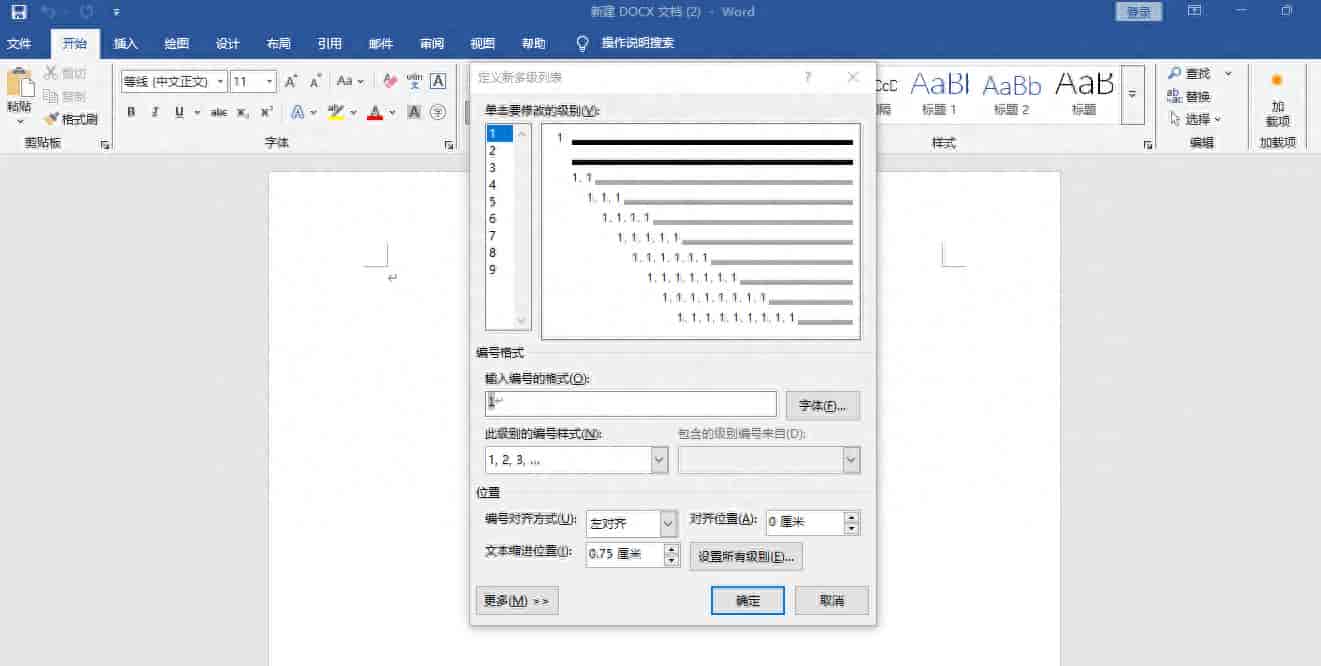
- 点击【开始】→ 【多级列表】→ 【定义新的多级列表】
- 将级别1链接到标题1,级别2链接到标题2(依次类推)
- 设置编号格式(如第一章、1.1、1.1.1)
▌ 第3步:批量管理标题
- 升级/降级标题:按 Tab 键降级,Shift+Tab 升级
- 折叠内容:点击标题前的三角符号,隐藏下级内容
- 快速定位:按 Ctrl+F → 选择 导航窗格 → 点击标题跳转
三、高阶技巧:解决90%的标题问题
1. 标题不显示编号?
➜ 右键标题 → 【调整列表缩进】→ 确认级别链接正确
2. 导航窗格不显示标题?
➜ 点击【视图】→ 勾选【导航窗格】
3. 标题格式错乱?
➜ 按住 Ctrl 键选中所有异常标题 → 右键【样式】→ 【清除格式】
4. 跨文档统一标题样式
➜ 修改标题样式时勾选【基于该模板的新文档】
四、标题使用禁忌
- 不要手动敲空格对齐 → 用段落缩进设置
- 不要直接改字号假装标题 → 会失去导航功能
- 避免超过6级标题 → 超出后目录会混乱
五、效果对比
错误示范:
第一章 概述(手动加粗+字号放大)
1.1 背景(手动缩进+编号)
问题: 无法生成目录,修改格式需逐个调整
正确示范:
标题1:第一章 概述
标题2:1.1 背景
优势: 自动生成带页码的目录,点击直达对应章节
附:快捷键大全
- 应用标题1:Ctrl+Alt+1
- 应用标题2:Ctrl+Alt+2
- 展开/折叠内容:Alt+Shift+加减号
掌握这些技巧,长文档排版效率可提升10倍!
© 版权声明
文章由作者编辑发布,如有侵权内容,请通过“联系我们” 的QQ或者邮件进行反馈,我们会及时处理。
相关文章





暂无评论...