#OPPO##ColorOS 14#
光阴似箭,转眼间今年的第一个长假余额已经用尽,马上要重新踏上工作与学习的归途,节前车水马龙的景象再次重现。不过道路的承载能力毕竟有限,返程的人一多,交通负载便面临不少考验。借升级到ColorOS 14的契机,「Car+车联」也得到全新的改版,通过手机与车机互联的方式,让广大存量车主享受大屏、无感切换、高性能、多功能以及可升级的驾驶体验,并支持主流的「百度 CarLife+」、「亿连」、「ICCOA Carlink」等协议。在使用前,需先确认车辆中控是否支持上述协议的任意一种,且进行必要的初始化设置。
要求篇
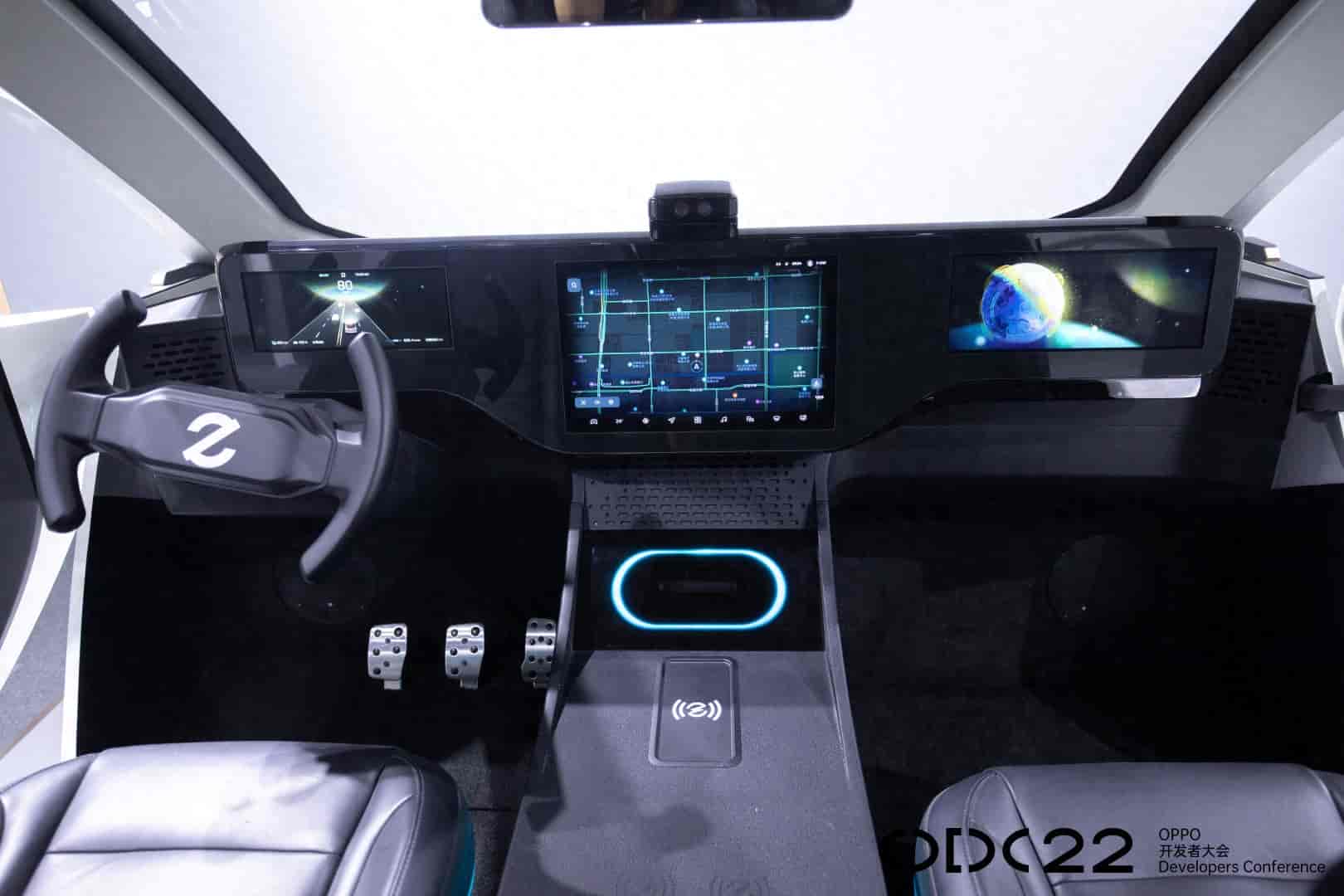
车辆:中控屏需支持「百度 CarLife+」、「亿连」、「ICCOA Carlink」之中的任意一种
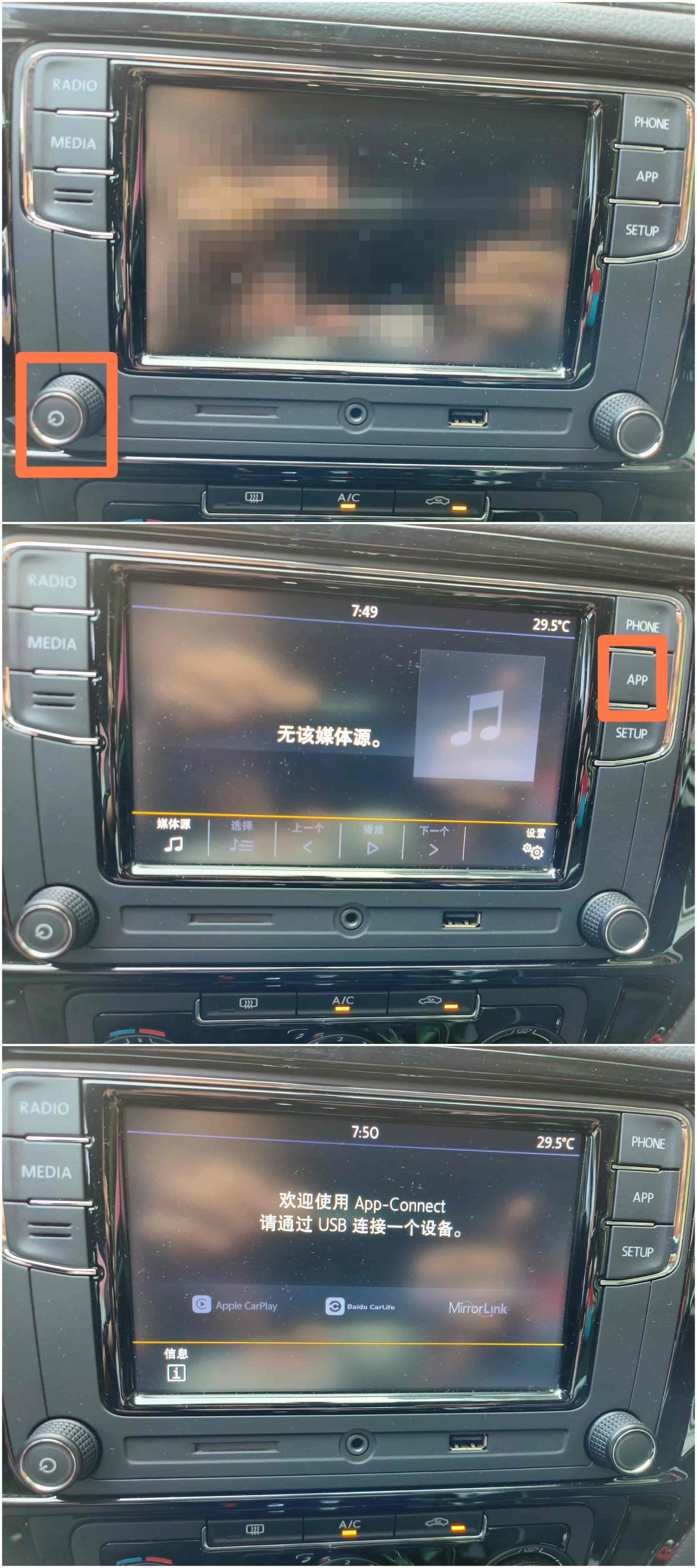
查看方法:按下电源键打开中控屏——按下APP键进入App-Connect,如果界面或操作与本文不一致,提议查看车辆的使用说明书
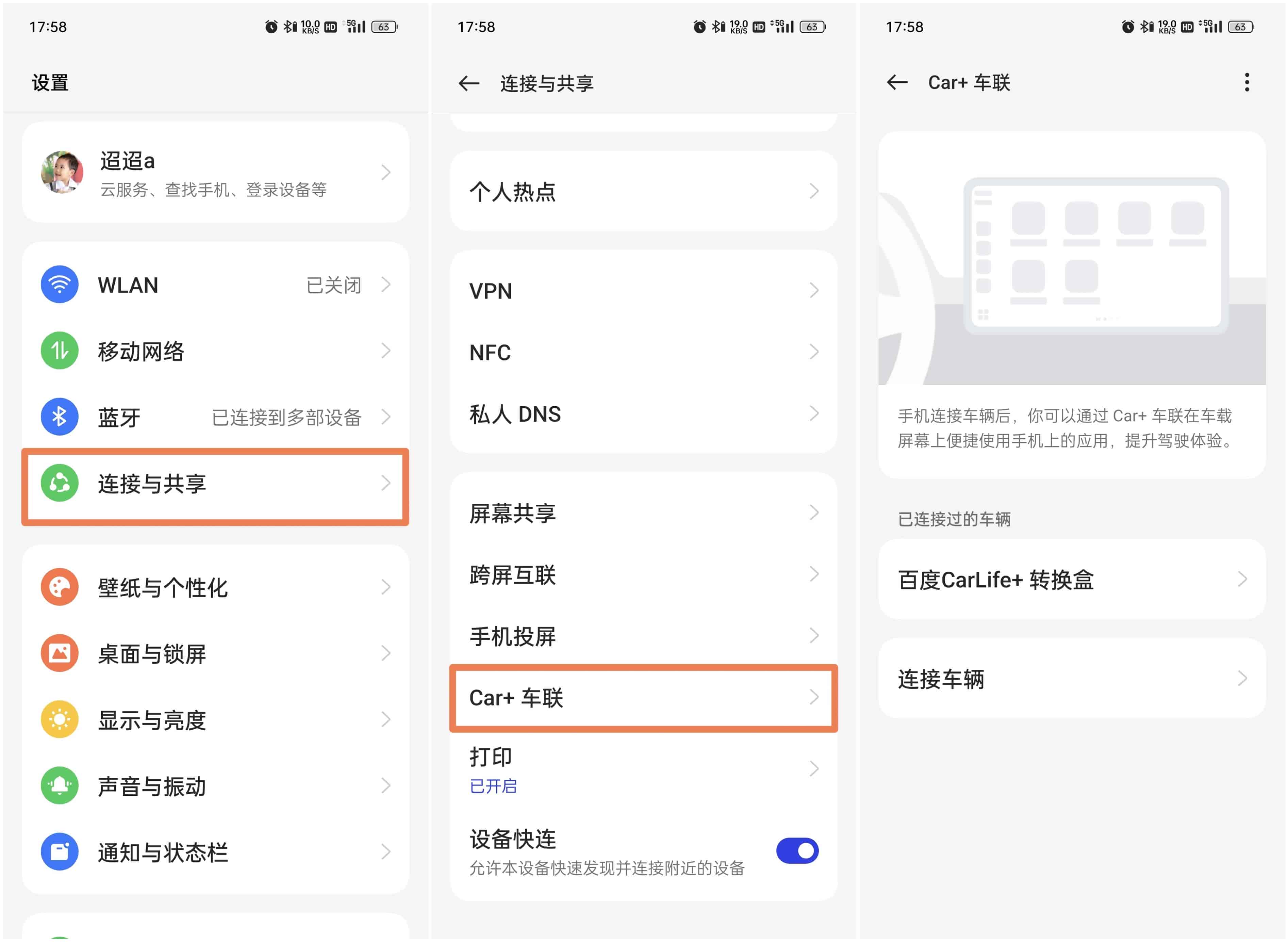
手机:最好搭载ColorOS 13.1或以上系统,并附带「Car+车联」菜单
查看方法:进入「设置」——连接与共享——Car+车联
准备篇
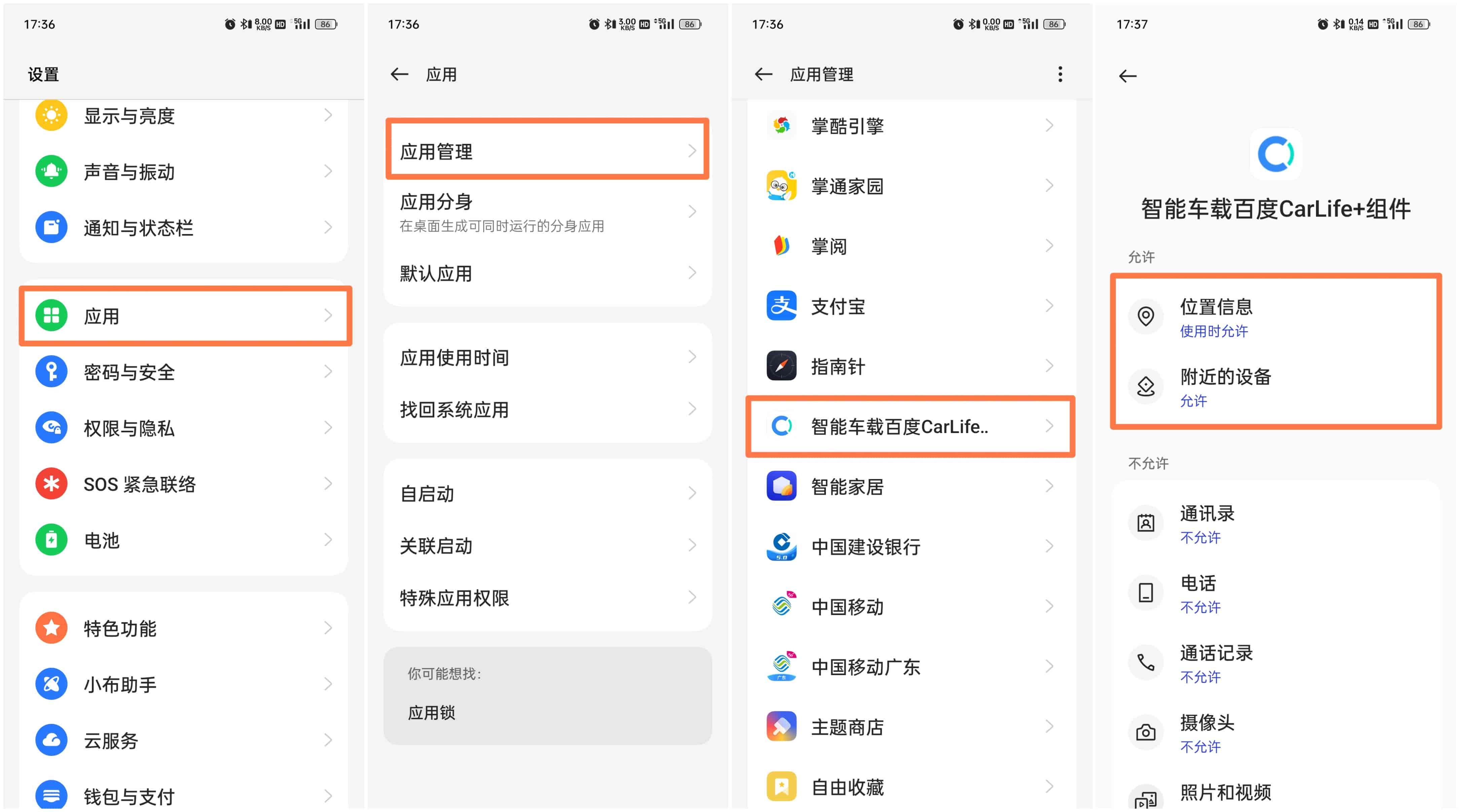
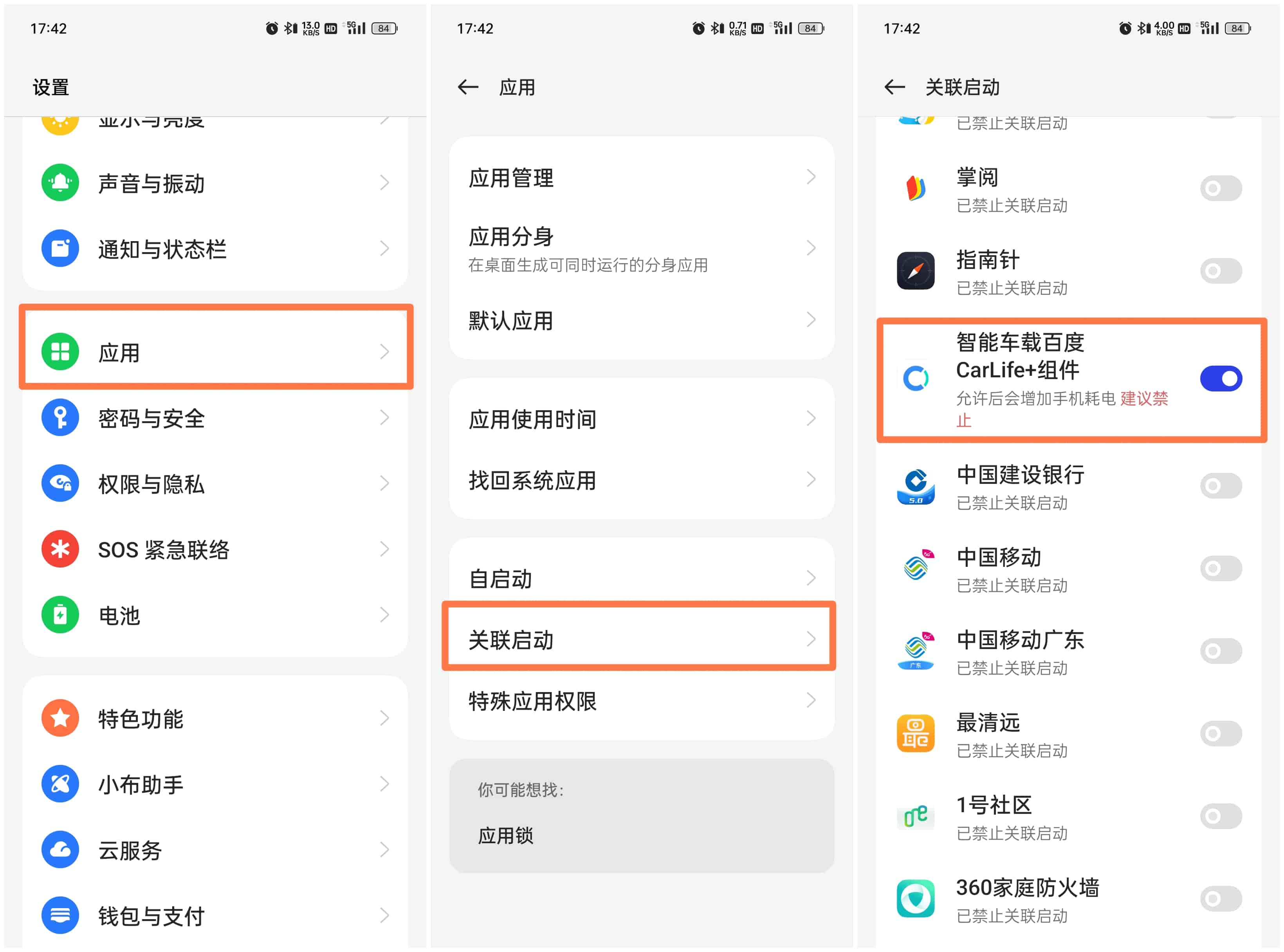
如果使用「亿连」或者「ICCOA Carlink」,则无需进行额外设置,直接跳过这一步。如果使用「百度 CarLife+」,则需先在软件商店安装「智能车载百度CarLife+组件」。尽管在首次连接时,系统也会提示并跳转至软件商店的界面下载,但提前准备,既避免重复的步骤,也能节省流量。安装完毕后,最好先进入「应用管理」授予「位置信息」以及「附近的设备」两项权限,并开启「关联启动」,以免首次使用时手忙脚乱。
授权方法:进入「设置」——应用——应用管理——智能车载百度CarLife+组件——允许「位置信息」以及「附近的设备」
开启方法:进入「设置」——应用——关联启动——智能车载百度CarLife+组件——允许
连接篇
「百度 CarLife+」、「亿连」以及「ICCOA Carlink」均支持有线和无线两种连接方式,且在界面和使用上不会有太大区别,如何使用取决于车辆的中控设备以及用户的使用习惯。此次演示车辆为大众速腾2018款1.6L自动舒服型,中控屏支持Apple Carplay、Baidu CarLife(百度 CarLife+)以及MirrorLink(亿连),但只支持有线,so只能乖乖用数据线。插上后,中控屏会认出连接的设备(也就是手机)以及支持的协议,点击「Baidu CarLife」并「确认」后,转到手机……
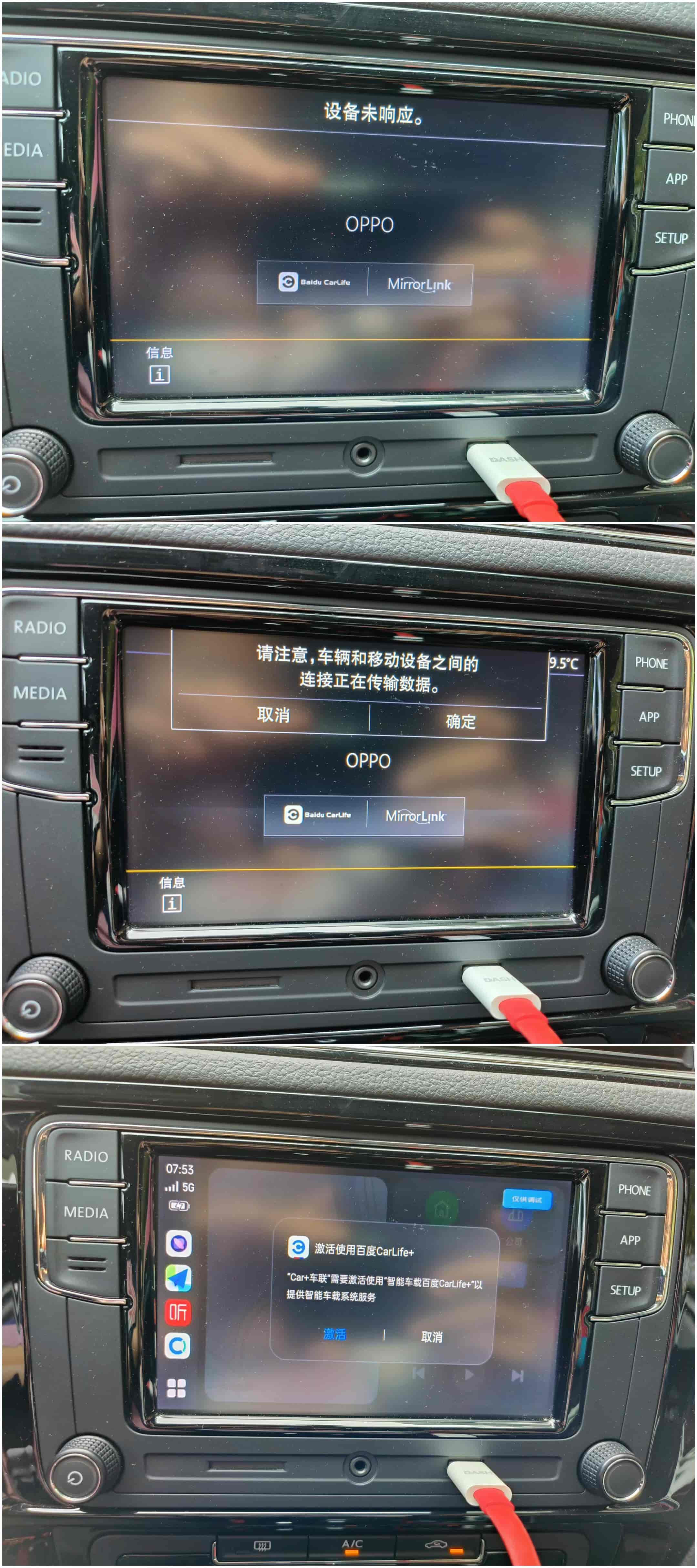
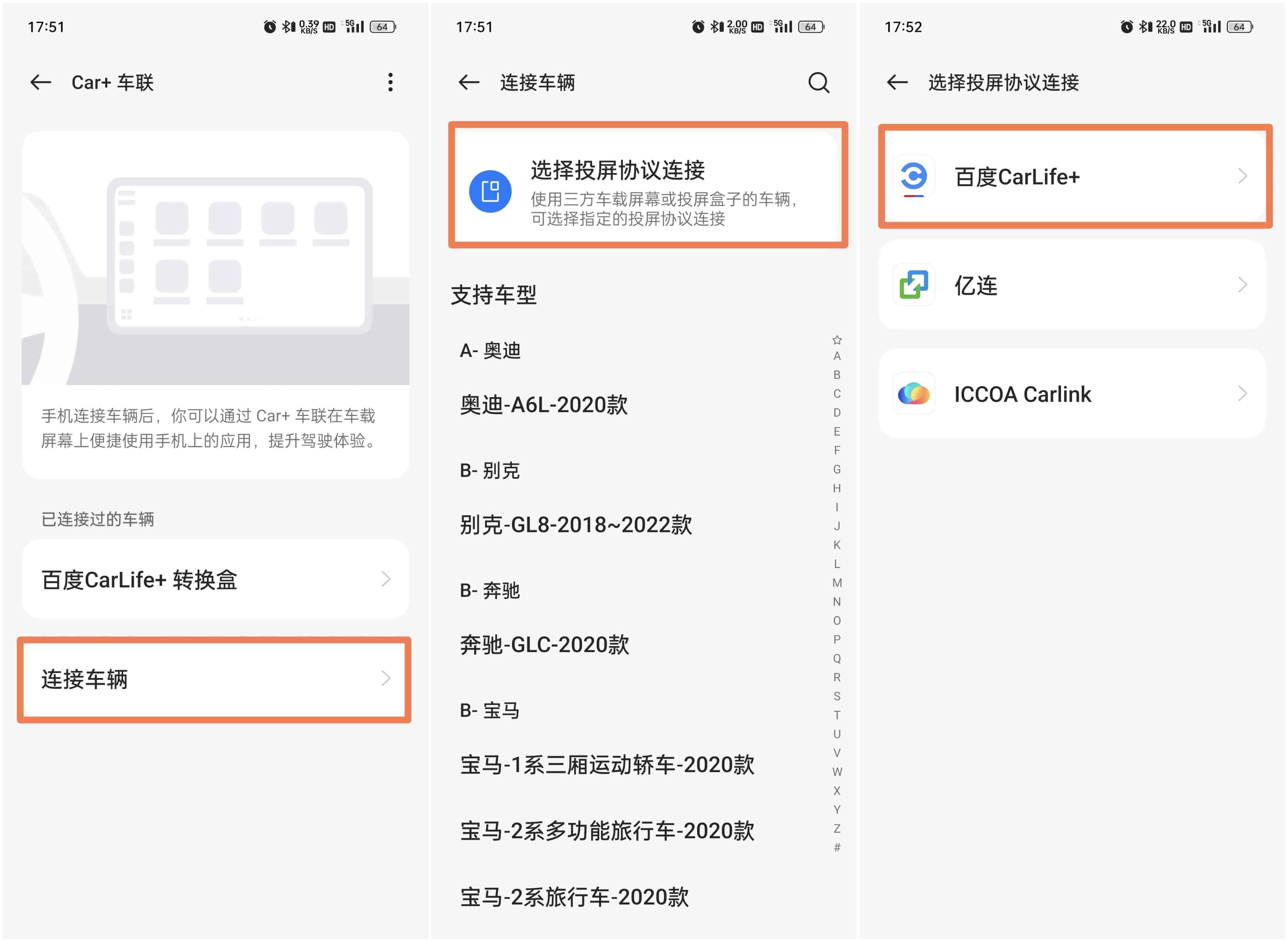
由于演示车辆中控的USB接口功率仅为5V0.5A,如果数据线过长容易出现连接不稳定等情况。为避免在关键时刻掉链子,最好准备原装的USB Type-C数据线并确保接口处于紧插状态。如果尝试上述方式后,都无法正常连接,可尝试使用ABD方式,开启手机的「USB调试」功能。不过开启后,手机自身的「防护性」会下降,保存的个人信息可能会被连接设备盗用,需要额外注意。
开启方法:进入「设置」——连接与共享——Car+车联——连接车辆——选择投屏协议连接——百度 CarLife+——有线连接——点击右上角「︙」——调试模式连接——开启「USB调试」
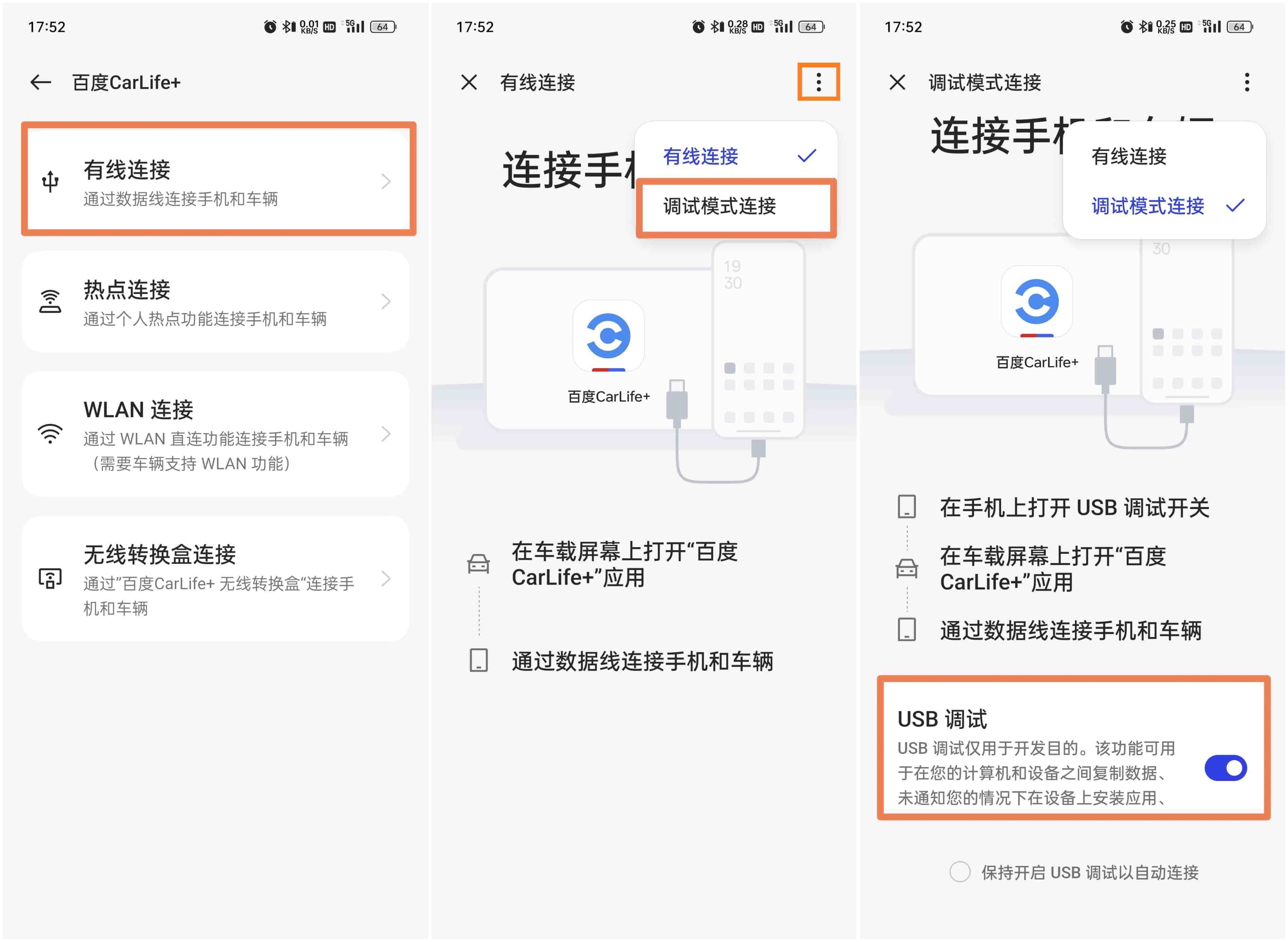
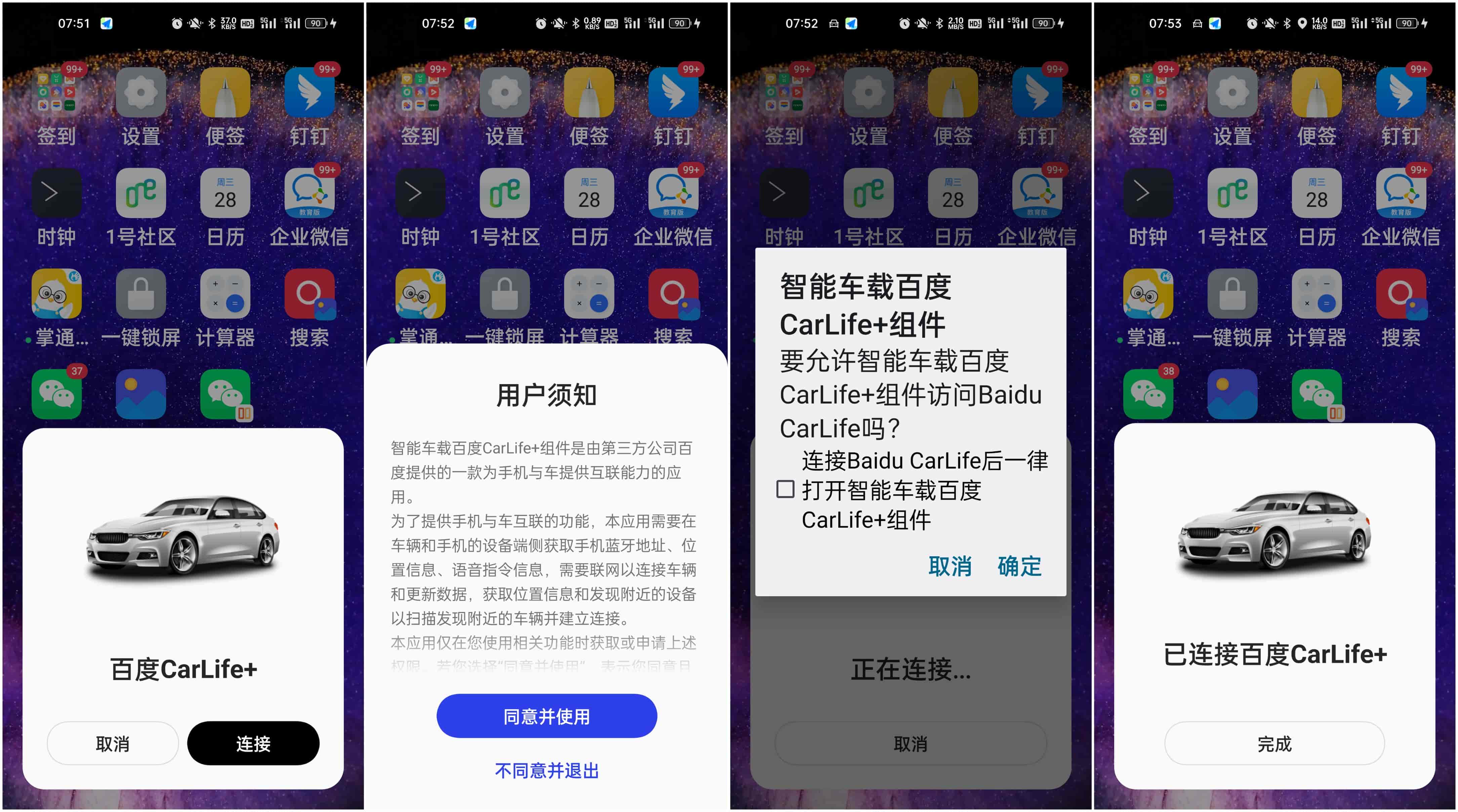
连接成功后,按照惯例便是点击「连接」、「用户需知等常规操作」,如果不想每次都再走一遍流程,只需勾选「连接Baidu CarLife后一律打开智能车载百度CarLife+组件」。后来只要插上数据线,便能自动连接并进入「Car+车联」主界面。
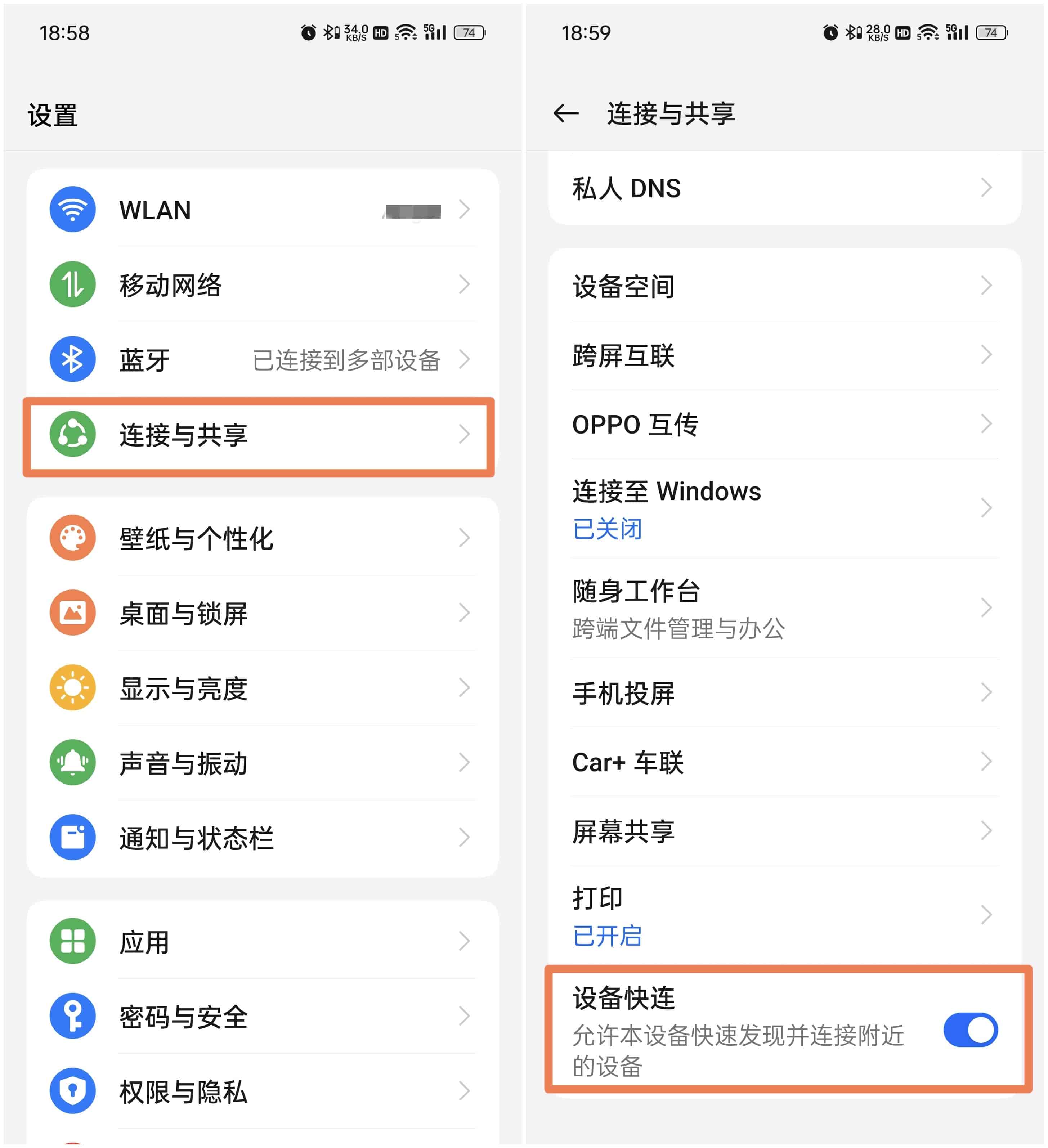
相比有线连接的带来的种种不便,无线连接能让手机以消耗额外的功耗为代价,从而摆脱有线的「束缚」。而手机唯一的接口,也因此得以解放,从而可使用车载充电器、移动电源等方式迅速补充电量,算起来并不亏。如果车辆中控不支持无线连接,也可通过第三方无线转换盒的加持,从而觉醒无线连接功能,抛却有线,特别方便。不过相比有线的简单直接,无线的初始连接略为繁琐,如何让双方顺利「握手」便是其中的重头戏。ColorOS 14附带「设备快连」,通过消耗较低的功耗,让手机快速搜索到附近符合条件的设备,此时只需点击「连接」即可。
开启方法:进入「设置」——连接与共享——开启「设备快连」
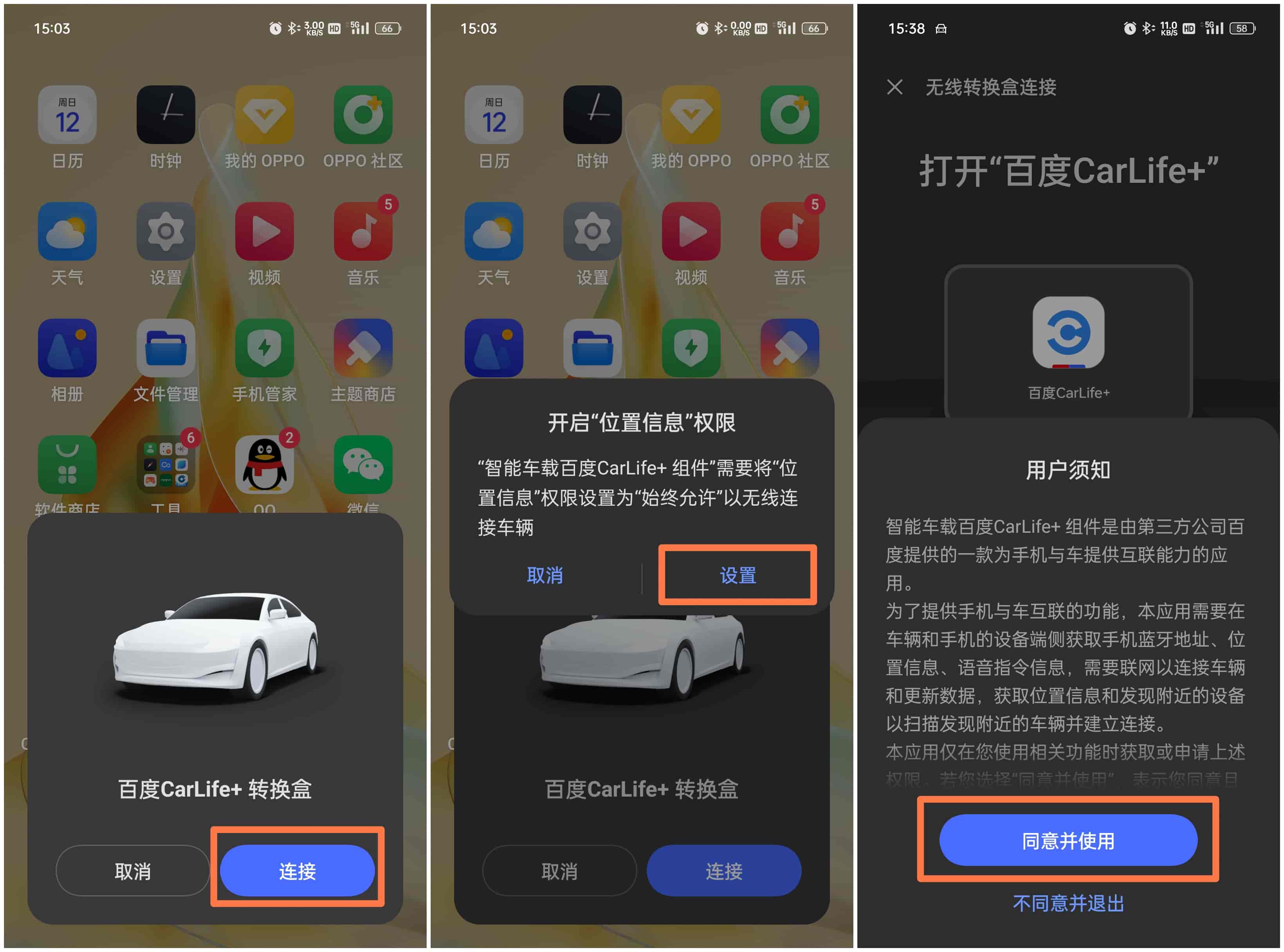
连接成功后,依然是与有线一样的「连接」、「用户需知等常规操作」,如果已按照前面的步骤安装组件并完成设置,中控屏便会进入ColorOS 14专属的「Car+车联」。如果没有提前做好功课,完成前面指定的设置,也无需担心,系统会引导你一步步完成。在设置完成后,如果手机迟迟没有弹出界面,可尝试重新开启中控屏的连接开关。如果一直提示连接失败,可先尝试先使用桌面的「百度CarLife+」连接「开路」,成功后再转回「Car+车联」。而在首次连接的时候,中控屏会出现重新连接的提示,此时往往只需在手机断开连接后,再次重连即可。首次连接成功后,只需勾选「自动连接」,后来只需打开车载中控,便能自动进入「Car+车联」主界面。
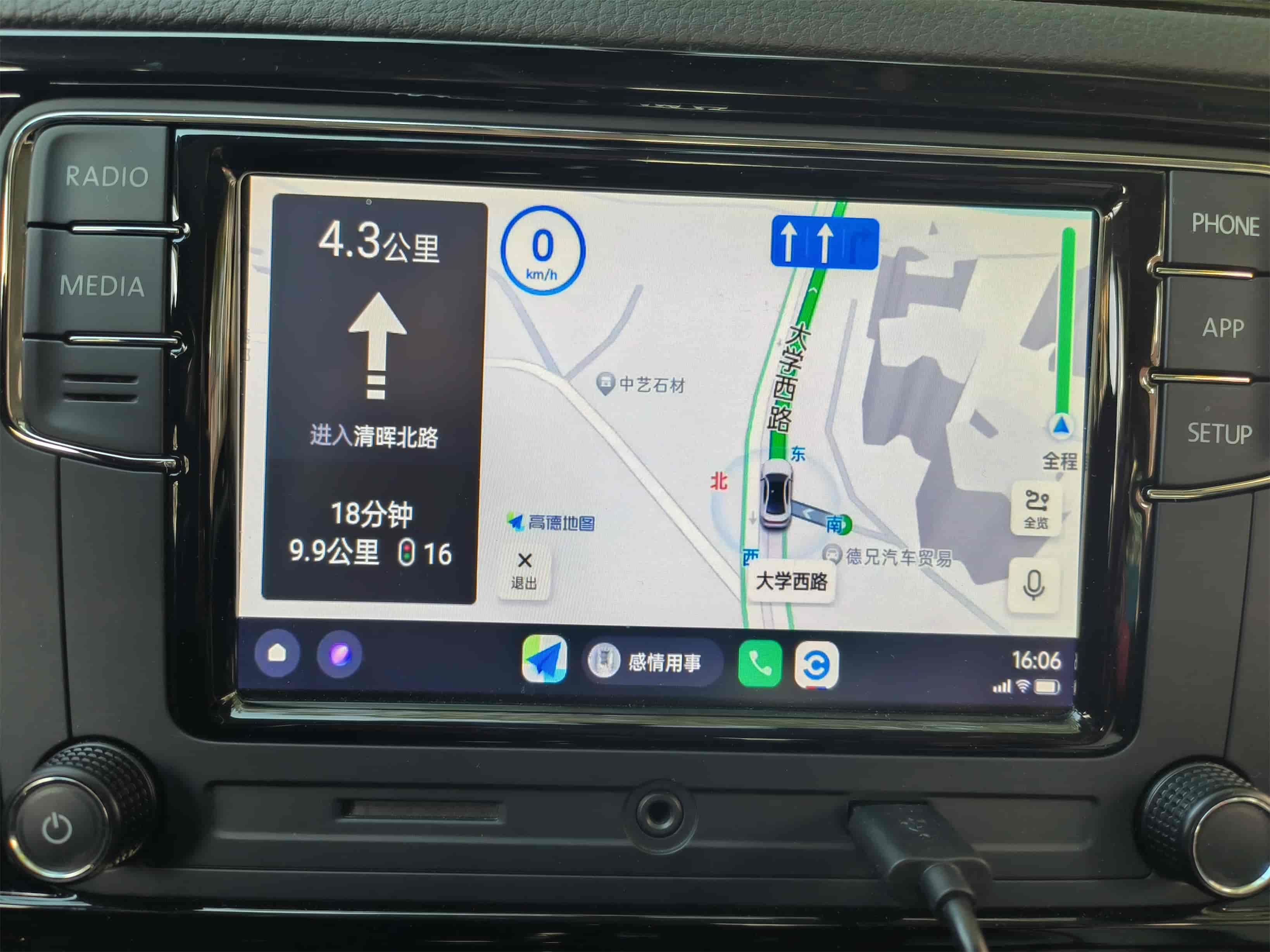
无论使用有线还是无线,成功激活后,中控屏会出现熟悉的「OPPO」字样,便是智能互联的开始。全新的「Car+车联」更智能更好用,实时合理规划路线,尽量避开繁忙的路段,打出美丽的「时间差」,助你节后返程so easy。借此机会,迢迢祝大家在新的一年中身体健康、万事如意。
温馨提示:本文为作者原创,首发自OPPO社区,仅代表个人观点,转载请联系作者或注明出处。
机型版本不同,功能可能会有差异,请大家以手机实际使用为准。

© 版权声明
文章由作者编辑发布,如有侵权内容,请通过“联系我们” 的QQ或者邮件进行反馈,我们会及时处理。
相关文章



















[db:评论]