
CANoe硬件+通道配置详细步骤(新手零踩坑,附报错解决)
哈喽,车载测试牛马们
继上次搞定CANoe软件+驱动安装后,又有兄弟踩坑了——
硬件接好、驱动装完,打开CANoe却识别不到通道;通道配置好,启动测量报错;波特率设置不对,报文发不出去、收不到…
实则CANoe硬件与通道配置,是车载测试的「基础门槛」,看似简单,却藏着许多新手不知道的坑,一步错,后续调试全白费。
今天不搞虚的,整理了一份「CANoe硬件连接+通道配置」完整详细步骤,从硬件接线、通道设置,到波特率配置、故障排查,全程保姆级,新手跟着做,5分钟搞定,再也不用卡壳!
一、硬件连接步骤(手把手教你接线,零出错)
硬件连接是基础,接线错误会直接导致通道无法使用、总线报错,以最常用的VN1640接口卡为例(其他Vector硬件接线一致),步骤如下:
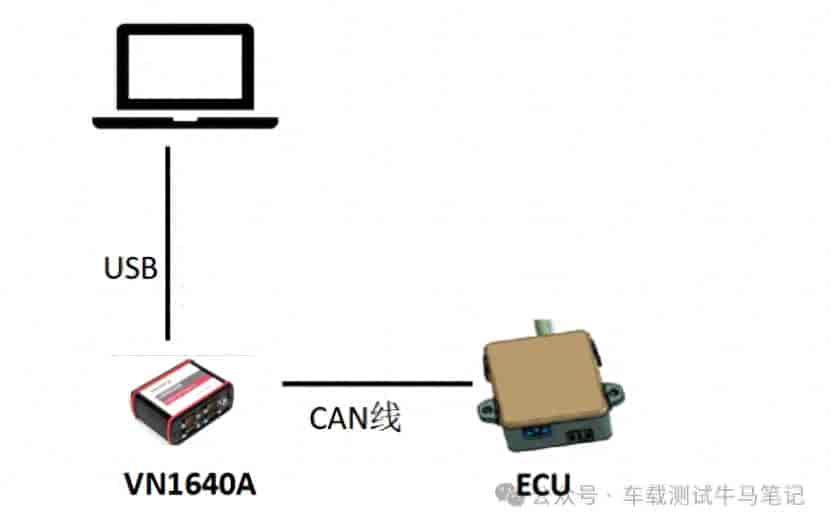
步骤1:硬件与电脑连接
1. 取出Vector接口卡(如VN1640),找到USB接口,用配套USB线连接接口卡与电脑USB接口(优先连接电脑后置USB接口,供电更稳定,避免前置接口接触不良);
2. 若接口卡需要外接电源(部分型号),将电源适配器连接接口卡电源接口,接通电源,此时接口卡电源灯(Power)会亮起(绿色),说明供电正常;
3. 电脑会自动识别硬件(驱动已装好的情况下),设备管理器中「Vector CAN/LIN Interface」无黄色感叹号,说明硬件与电脑连接成功。

⚠️ 避坑:若连接后电源灯不亮,检查USB线、电源适配器是否完好,更换USB接口、电源适配器重试;若设备管理器有黄色感叹号,重新安装匹配版本的驱动。
步骤2:硬件与总线/ECU连接(核心)
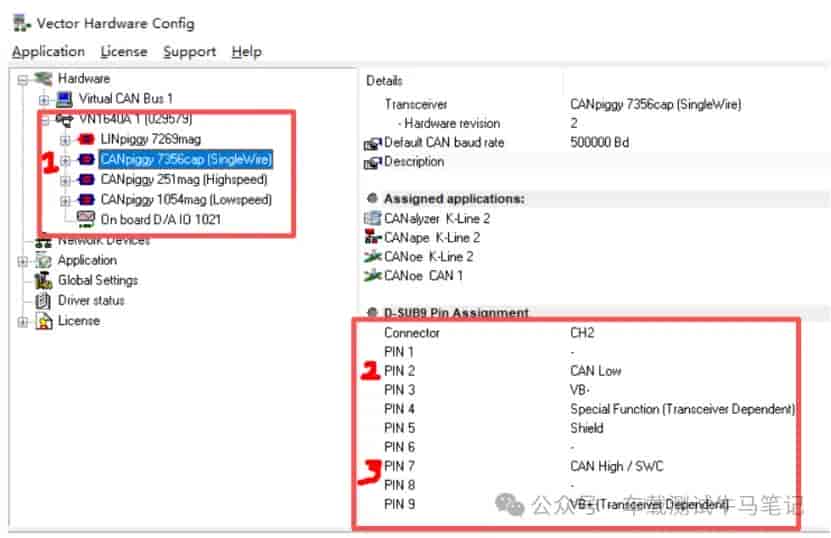
Hardware→Network Hardware→Driver如下图查看CAN-H/CAN-L是那两个PIN,VN1640A硬件 2PIN是CAN-L,7PIN是CAN-H;
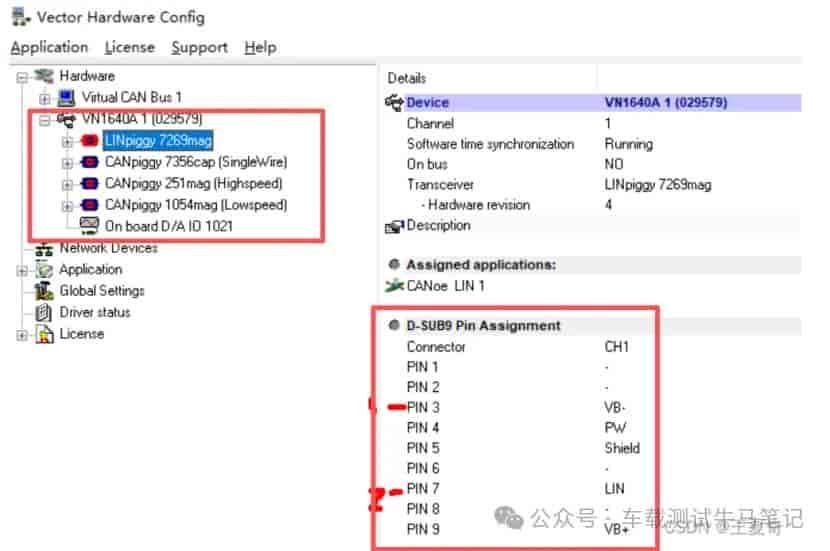
如下图查看LIN的PIN;VN1640A硬件 7PIN是LIN,3PIN是VB-(地);
CAN总线接线遵循「2低7高」原则,DB9接头(硬件接口)引脚定义的核心的是:CAN_L(低电平)接引脚2,CAN_H(高电平)接引脚7,GND(接地)接引脚3(可选,根据实际需求),具体步骤:
1. 取出DB9连接线,一端插入Vector接口卡的CAN通道接口(如CAN 1、CAN 2,根据需求选择,新手优先用CAN 1);
2. 另一端连接总线设备/ECU的CAN接口,接线对应:
3. 接口卡DB9引脚2(CAN_L) → 总线/ECU的CAN_L引脚;
4. 接口卡DB9引脚7(CAN_H) → 总线/ECU的CAN_H引脚;
5. 接口卡DB9引脚3(GND) → 总线/ECU的GND引脚(可选,若总线通信不稳定,提议接上)。
6. 在总线两端(接口卡端、ECU/总线设备端)接上120Ω终端电阻(CAN总线必备,用于匹配总线阻抗,避免信号反射,否则报文收不到、报错);
7. 接线完成后,轻轻晃动连接线,确认接口接触良好,无松动(接触不良会导致总线时断时续,报文丢失)。
✅ 补充:若使用LIN总线,接线方式类似,DB9引脚7(LIN)接总线/ECU的LIN引脚,引脚3(GND)接地,无需接终端电阻。
步骤3:硬件连接验证
连接完成后,做简单验证,确保硬件连接正常:
1. 确认接口卡电源灯(Power)亮绿色,无闪烁(闪烁说明供电异常);
2. 打开设备管理器,确认「Vector CAN/LIN Interface」无黄色感叹号,且显示“设备正常运行”;
3. 打开CANoe,新建工程,后续进入通道配置,若能识别到硬件通道,说明硬件连接成功。
二、CANoe通道配置(分步操作,零报错)
硬件连接完成后,进入CANoe通道配置,这是核心步骤,配置不当会导致启动测量报错、报文发不出,步骤详细到每一步点击,新手跟着做就不会错:
步骤1:打开通道配置界面
1. 打开CANoe,新建一个空白CAN工程(点击「File」→「New」,选择「CAN」工程,保存工程,命名如「CANoe_通道配置测试.cfg」);
2. 点击顶部菜单栏「Hardware」→「Network Hardware」,弹出通道配置窗口(这是核心配置界面,所有硬件和通道设置都在这里完成)。
步骤2:选择硬件接口卡
1. 在通道配置窗口中,找到「Hardware」下拉框,点击下拉按钮,选择连接的Vector硬件接口卡(如「Vector VN1640」,若未显示,说明硬件未识别到,返回检查硬件连接和驱动);
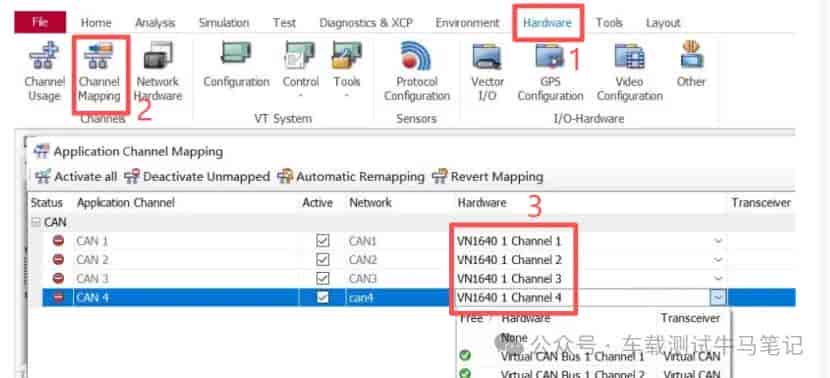
2. 选择硬件后,窗口下方会显示该硬件的所有通道,默认显示所有通道,无需修改。
⚠️ 避坑:若下拉框中无硬件选项,排查3点:① 硬件是否正常连接电脑;② 驱动是否安装成功;③ 关闭CANoe,重新连接硬件,重启CANoe重试。
步骤3:配置总线类型与通道
1. 在通道配置窗口中,找到「Channel」列,选择需要配置的通道(若需使用多个通道,可同时配置);
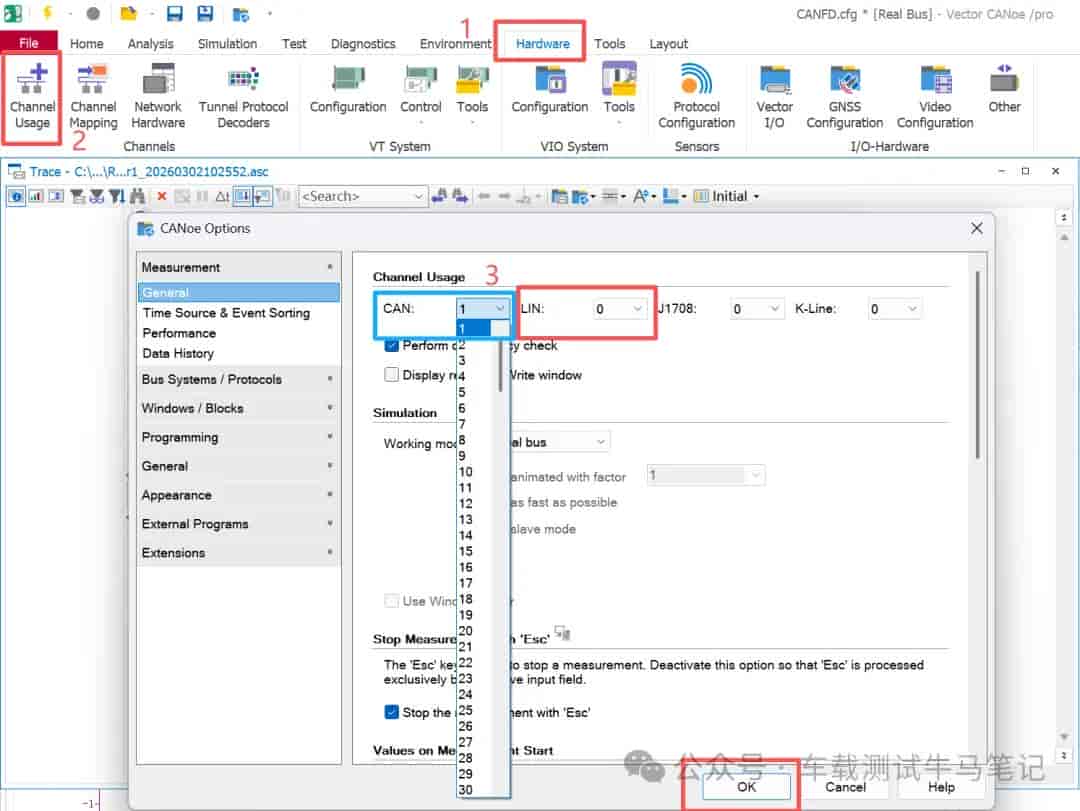
2. 在「Bus Type」(总线类型)下拉框中,选择对应的总线类型(车载测试常用「CAN」,若使用LIN总线,选择「LIN」,根据实际测试需求选择);
3. 若配置多个通道(如CAN 1、CAN 2),分别选择每个通道的总线类型,确保与实际总线一致(如两个通道都用CAN,均选择「CAN」)。
步骤4:配置波特率(关键中的关键)
波特率是总线通信的「速度」,必须与ECU/总线设备的波特率一致,否则无法通信,CANFD波特率是500kbps/2000kbps、CAN的波特率是500kbps,低速CAN是250kbps;步骤如下:步骤如下:
1. 在通道配置窗口中,找到「Baudrate」(波特率)下拉框,点击下拉按钮,选择对应的波特率;
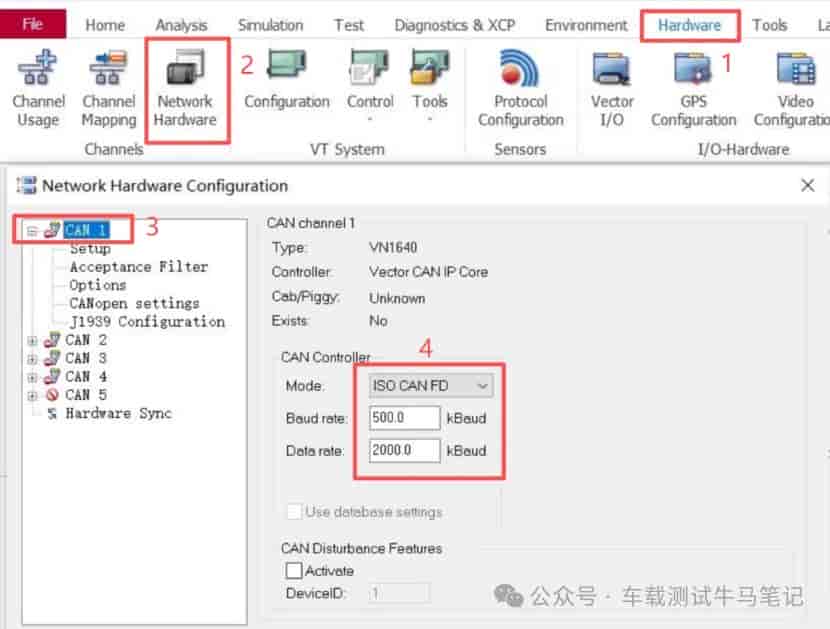
2. 若下拉框中没有需要的波特率(如特殊波特率),点击「Custom」(自定义),输入波特率数值,选择对应的位时间参数(新手无需修改位时间参数,默认即可),点击「OK」;
3. 所有配置的通道,波特率需统一(若多个通道连接同一总线),避免波特率不一致导致通信异常。
⚠️ 避坑:波特率设置错误,会导致启动测量后,Trace窗口无报文、总线报错(如错误帧),若出现这种情况,先检查波特率是否与ECU/总线设备一致。
步骤5:保存通道配置
1. 所有配置完成后,点击通道配置窗口右下角的「OK」按钮,保存配置;
2. 此时,CANoe工程会自动加载配置的硬件和通道,左侧「Test Setup」窗口中,会显示配置的通道(如CAN 1),说明通道配置成功。
✅ 补充:配置完成后,提议保存工程(Ctrl+S),下次打开工程,无需重新配置通道,直接使用即可。
步骤6:加载DBC文件(可选,但必做)
通道配置完成后,若需解析报文、发送信号,需加载DBC文件(之前安装文章中提到的数据库文件),步骤如下:
1. 点击左侧「Configuration」→「Databases」,点击「Add」按钮;
2. 选择本地DBC文件,点击「Open」,加载完成后,能看到DBC文件中的报文、信号列表;
3. 加载DBC文件后,通道配置才算完整,后续才能正常解析报文、发送信号。
✅ 三、配置后验证(确保能正常使用)
硬件和通道配置完成后,做一次简单验证,确保后续能正常发送报文、监控总线,避免后续调试卡壳:
1. 点击CANoe工具栏「Start Measurement」(绿色播放按钮),启动测量;
2. 观察3个关键窗口,确认配置正常:
3. Write窗口:显示「Measurement started successfully」(测量启动成功),无报错;
4. Trace窗口:若总线上有报文(如ECU发送的报文),会实时显示报文ID、信号值等信息;若没有报文,可手动发送一帧报文(后续会讲),观察是否能正常发送;
5. 硬件接口卡:通道灯(如CAN 1灯)会闪烁(绿色),闪烁速率代表报文数量,说明通道正常通信。
6. 手动发送一帧报文验证:点击「Simulation」→「Interactive Send」,选择目标报文(如0x6cd),点击「Send」,Trace窗口能看到发送的报文,说明配置完全成功。
✅ 验证通过,说明CANoe硬件和通道配置全部完成,可正常进行后续的总线测试、报文发送、脚本编写啦!
作为车载测试牛马,CANoe硬件与通道配置,是我们每天调试都会用到的操作,看似简单,却容不得半点马虎——接线错一根、波特率设错一个,都会导致调试卡壳,耽误上班进度。
这篇文章的步骤,我结合日常调试经验,反复梳理,每一步都贴合新手操作,没有复杂的专业术语,跟着做,5分钟就能完成配置,不用再到处找教程、踩坑试错。
配置完成后,下期我们继续分享「CANoe仿真详细步骤」,带着大家实操,新手也能快速上手,轻松搞定总线测试!
✨你配置CANoe通道时,最常遇到什么报错?评论区交流,我来帮你解决!
✨关注我,车载测试干货持续更新,做不踩坑的测试牛马
© 版权声明
文章由作者编辑发布,如有侵权内容,请通过“联系我们” 的QQ或者邮件进行反馈,我们会及时处理。
相关文章




暂无评论...