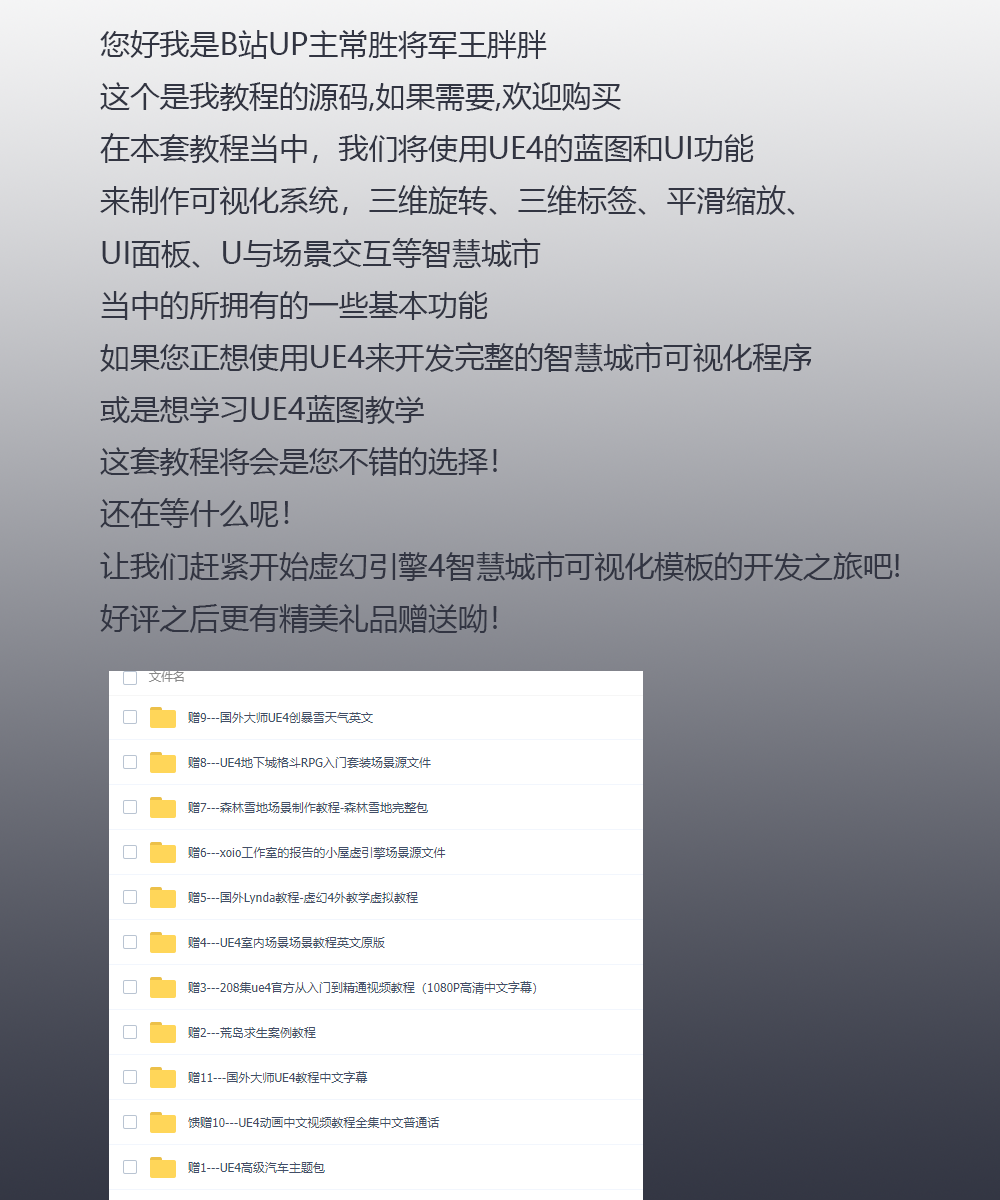
许多人电脑用半年就变卡、C盘爆红、开机变慢、软件闪退,总以为是电脑老旧、配置不够。
实则90%的电脑卡顿,根本不是硬件问题!
真正元凶是WPS和Edge浏览器的默认流氓设置。
它们会在后台默默缓存垃圾、自动备份、留存网页数据,悄无声息吞噬几十G C盘空间,越积越多,最后拖垮整个电脑速度。
不用重装系统、不用杀毒清理、不用花钱优化!
今天手把手教大家根治WPS、Edge吃C盘通病,改掉几个隐藏设置,瞬间释放几十G空间,电脑立马重回新机顺滑状态。
一、揭秘:为什么WPS是C盘“空间杀手”
绝大多数人用的WPS,默认全部数据、备份、缓存、云日志全部存在C盘。
你每打开一次文档、每编辑一次表格,后台都会自动生成:临时缓存、自动备份文件、云端同步日志、广告资源缓存。
这些垃圾看不见、不提醒、不自动删,日积月累,轻松占用20G–50G空间,直接把C盘撑爆,导致电脑读写变慢、操作卡顿。
WPS根治4步设置(永久不再占满C盘)
第一步:关闭自动云同步,清空云缓存
打开WPS → 点击右上角头像 → 进入【设置】
找到【同步与备份】,直接关闭“自动同步本地文档到云端”
再点击【清理存储空间】,一键清空所有云缓存、离线文档缓存。
(可直接释放3–8G隐藏垃圾)
第二步:迁移备份路径,彻底脱离C盘
返回设置 → 打开【备份中心】→【本地备份设置】
把默认C盘路径,全部改成D盘或E盘
重点:自动备份、历史版本、故障恢复文件,全部迁移。
从此所有文档备份,再也不占用系统盘空间。
第三步:关闭后台冗余功能,减少常驻占用
打开【配置和修复工具】→【高级】→【功能定制】
关闭:在线资源推送、弹窗推荐、自动资讯加载
彻底杜绝后台偷偷下载广告包、资源包,减少内存占用。
第四步:深度清理残留垃圾
按下 Win+R,输入 %temp% 回车
打开系统临时文件夹,删除所有带WPS、Kingsoft后缀的文件
提示正在使用的直接跳过,一次性清完所有残留缓存。
做完以上4步,WPS彻底根治吃盘、卡顿问题,永久清爽运行。
二、Edge浏览器隐藏大坑!后台偷偷疯狂写C盘
许多人只关浏览器窗口,以为彻底退出,实则Edge默认设置:
关闭窗口后,后台进程依旧常驻运行、持续缓存网页数据
日常刷视频、看网页、查资料,产生的图片缓存、脚本垃圾、离线数据,全部堆积在C盘,越用越臃肿,导致网页加载慢、滚动掉帧、切换卡顿、电脑延迟变高。
Edge终极优化3步,告别卡顿、节省C盘
第一步:关闭后台偷跑程序
打开Edge → 右上角三点【设置】→【系统和性能】
关闭:关闭后继续运行后台扩展和应用
关闭:开机自动启动Edge后台服务
从此关掉浏览器,所有进程彻底终止,不再偷偷读写C盘。
第二步:一键深度清理浏览器缓存
快捷键 Ctrl+Shift+Delete
时间范围选择所有时间
只勾选【缓存的图像和文件】,其他不要动(不会删密码和书签)
一键清除,普遍可释放8–15G缓存垃圾。
第三步:迁移下载与用户数据路径
设置 → 下载
将默认C盘下载路径,改为D盘专属文件夹
再进入【隐私、搜索和服务】,关闭自动网页预加载、后台预测服务
避免浏览器提前缓存海量网页资源,占用磁盘与网速。
三、优化后直观变化(肉眼可见)
1. C盘瞬间腾出20–50G空间,告别红盘预警
2. 打开文档、表格秒加载,不再转圈卡顿
3. 网页滑动顺滑、切换标签无延迟
4. 电脑开机、软件启动速度明显变快
5. 后台进程大幅减少,风扇不再狂转
四、最后总结
电脑越用越卡,真的不是电脑不行了!
WPS疯狂备份缓存 + Edge后台偷跑堆积垃圾,才是普通电脑卡顿、C盘爆红的两大元凶。
这两套设置全部改完,不用定期清理垃圾、不用优化大师,电脑流畅度直接拉满,再战三五年完全没问题!
© 版权声明
文章由作者编辑发布,如有侵权内容,请通过“联系我们” 的QQ或者邮件进行反馈,我们会及时处理。
相关文章





暂无评论...