
1.打开文档,在“页面”菜单栏下,单击“分栏”,选择“两栏”,此时选中段落被分成两栏,如图1,图2所示。

图1

图2
2.单击“插入”菜单栏下,“页眉页脚”按钮,进入页眉页脚编辑状态,单击“页眉页脚切换”按钮,在“页脚”处设置分栏的页码,配合使用空格键,按ctrl+f9组合键输入花括号,输入代码“第{={page}*2-1}页” 第{={page}*2}” ,右键单击“更新域”, 设置分栏页码,如图3,图4,图5,图6所示。

图3

图4
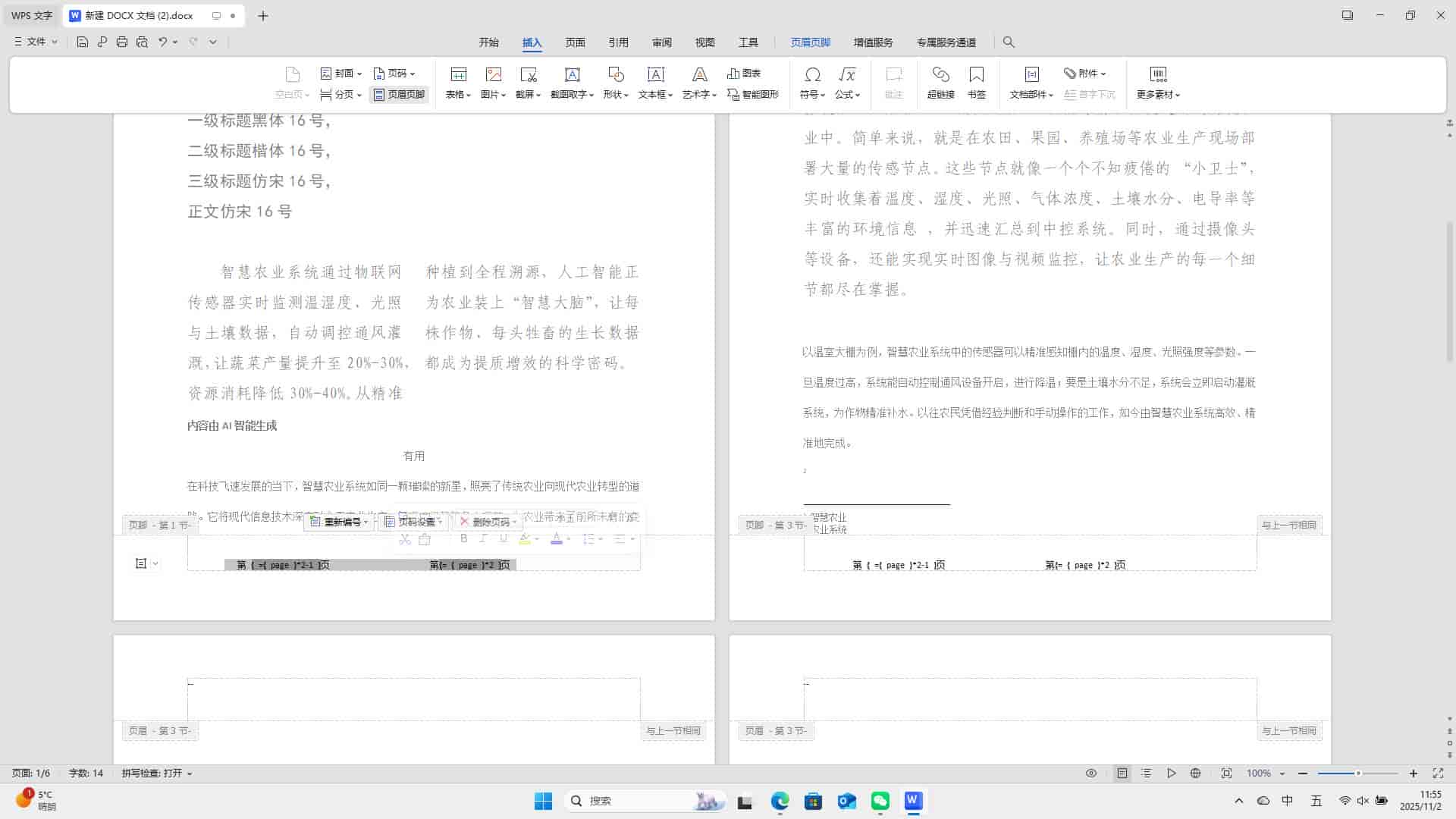
图5
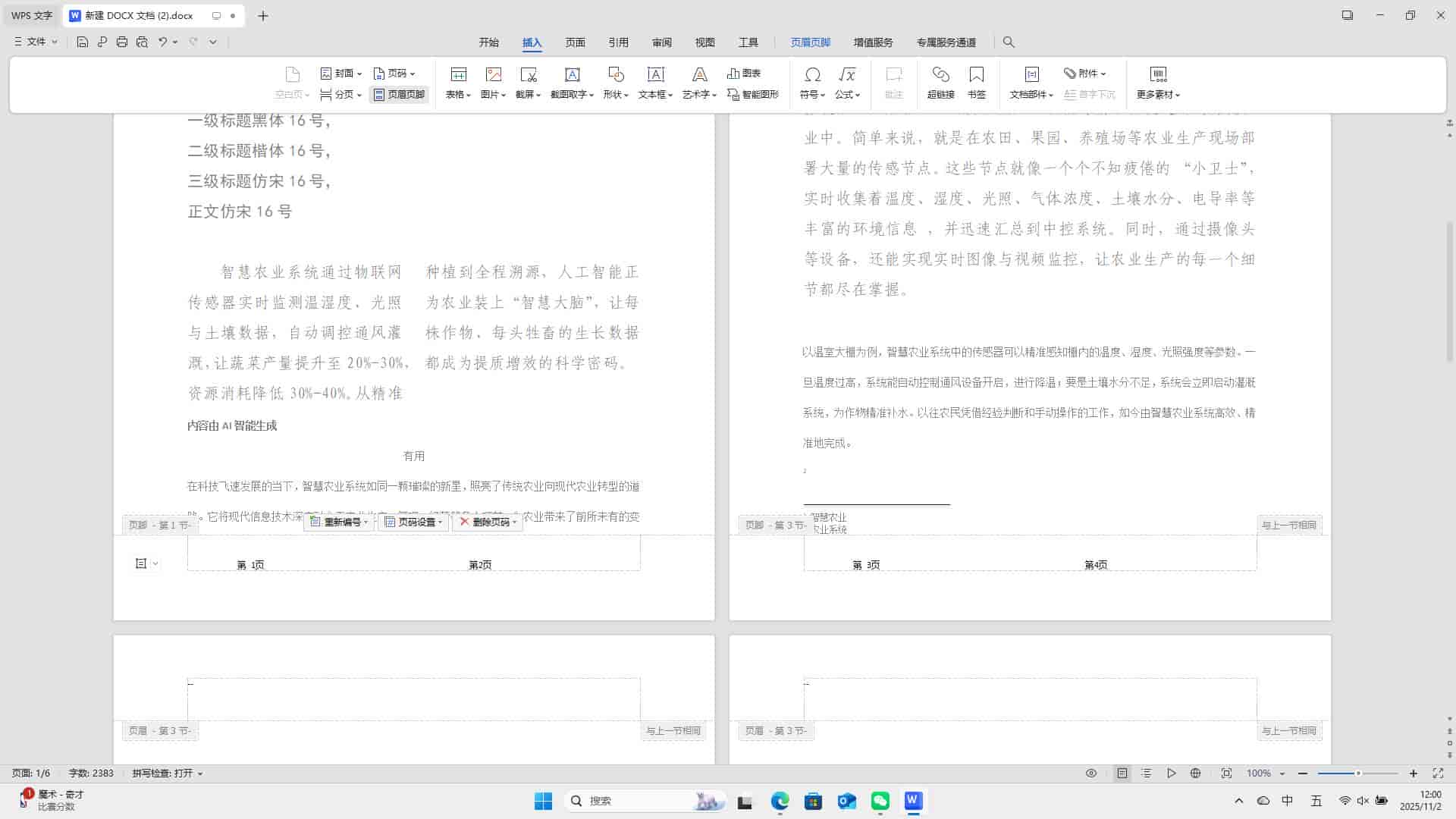
图6
本期关于设置文档的分栏页码的内容就到这里了,我们下期见!
烦请您点击此处,观赏精彩视频!

© 版权声明
文章由作者编辑发布,如有侵权内容,请通过“联系我们” 的QQ或者邮件进行反馈,我们会及时处理。
相关文章




暂无评论...















