一、90%的人调Windows设置,都走了弯路
用Windows电脑的人,几乎都有过这样的困扰:想把开始菜单调得顺手一点,想让菜单弹出更快,想关掉没用的自动启动服务,却要么找不到设置入口,要么不敢乱改怕搞崩系统。
有人死守系统内置工具,觉得第三方软件都是“洪水猛兽”,却不知道内置工具藏着太多隐藏功能,自己一辈子都用不上;有人疯狂跟风装各种优化工具,到头来不仅没调好,还让系统变卡、泄露隐私。
实则Windows设置的真相的是:不用硬扛内置工具的繁琐,也不用迷信第三方工具的“全能”,选对方法,哪怕是新手,也能轻松把系统改成自己喜爱的样子。而这一切,从认识几款实用工具和内置技巧开始。
关键技术工具详解
文中提到的核心工具均为免费开源或免费试用,安全性和实用性经过大量用户验证,具体信息如下:
1. Windhawk:开源免费的Windows程序定制平台,采用非侵入式的全局注入和钩子机制,无需修改原始代码就能深度定制系统功能,GitHub星数超1.2万,支持Windows 10/11全版本,主打模块化插件(Mods),可轻松优化开始菜单等核心功能,新手也能快速上手。
2. Winaero Tweaker:免费无广告工具,支持Windows 7至Windows 11全版本,包含上百种系统隐藏设置调整选项,无需复杂操作,就能实现界面、性能等多方面优化,无需注册,下载即可使用,是目前最受欢迎的Windows优化工具之一。
3. Privacy.sexy:开源免费的隐私保护工具,支持Windows、macOS、Linux多平台,提供数百种隐私优化脚本,可禁用系统数据收集、清理隐私痕迹,完全透明可控,支持一键还原,适合注重隐私保护的用户。
4. Sysinternals Autostart(Autoruns):微软官方推出的免费工具,可全面查看系统中所有自动启动项,包括服务、插件、脚本等,支持手动禁用不必要的启动项,安全性极高,是优化系统启动速度的必备工具。
二、核心拆解:3款工具+内置技巧,手把手教你调Windows设置
许多人调Windows设置,要么只会点开系统设置面板瞎找,要么装了工具却不会用。下面就把原文中的核心方法拆解清楚,每一步都简单易懂,新手跟着做就能上手,同时附上具体操作步骤和相关说明,确保大家能直接落地使用。
(一)第三方工具:精准优化,省时省力
第三方工具的核心优势的是“直达需求”,不用在复杂的设置和注册表中摸索,一键就能实现想要的效果,适合不想花时间研究系统的新手。
1. Windhawk:让开始菜单真正可用
这款工具的核心卖点就是优化Windows开始菜单,解决默认开始菜单卡顿、布局不合理、功能冗余的问题,同时支持多种自定义设置,让开始菜单更贴合个人使用习惯。
操作方法:
1. 下载并安装Windhawk(官网免费下载,无需付费,无广告);
2. 打开软件后,在左侧“Mods”列表中,找到“Start Menu”相关插件(如“Classic Start Menu”“Start Menu Speed Boost”等);
3. 点击插件右侧“Enable”按钮启用,根据提示设置具体参数(如开始菜单图标大小、显示内容、响应速度等);
4. 设置完成后,无需重启电脑,直接生效,若不满意可随时点击“Disable”禁用插件,不会对系统造成任何残留。
2. Winaero Tweaker:全能型系统优化工具
这款工具堪称“Windows设置百宝箱”,涵盖了外观、性能、隐私等多方面的优化选项,原文中重点提到它可配合其他工具使用,实现更全面的系统调整。
操作方法:
1. 下载安装Winaero Tweaker(最新版本1.64.2,免费无广告);
2. 打开软件后,左侧导航栏按分类列出所有优化选项,列如“Taskbar”(任务栏)、“Start Menu”(开始菜单)、“Privacy”(隐私)等;
3. 找到自己需要调整的选项(如恢复Win10经典任务栏、禁用系统广告、调整窗口透明度等),点击选项后,右侧会显示具体设置项,勾选或修改后点击“Apply”即可生效;
4. 该工具支持一键备份设置,若操作失误,可通过“File”→“Restore Settings”恢复到默认状态,降低操作风险。
3. Privacy.sexy与xp-antispy:隐私保护好帮手
这两款工具主打系统隐私优化,适合注重个人数据安全的用户,可禁用Windows系统自带的数据收集功能,清理隐私痕迹,避免个人信息泄露。
操作方法(以Privacy.sexy为例):
1. 下载并打开Privacy.sexy(开源免费,无需安装,直接运行);
2. 软件界面会列出数百种隐私优化脚本,按分类筛选(如“Windows Privacy”“Browser Privacy”等);
3. 勾选自己需要的脚本(如“禁用Windows遥测”“清理浏览器历史记录”“禁止系统收集位置信息”等);
4. 点击界面底部“Apply”按钮,软件会自动执行选中的脚本,执行完成后点击“Restart”重启电脑生效,若需恢复,可点击“Revert”一键还原。
xp-antispy操作逻辑与Privacy.sexy类似,主打XP风格的简洁界面,操作更简单,适合电脑配置较低或习惯简洁操作的用户,同样免费可用。
4. PowerShell脚本:自定义登录/注销/关机声音
如果想替换Windows默认的登录、注销、关机声音,无需复杂工具,用PowerShell脚本就能实现,具体脚本及操作步骤如下(复制即可使用):
# 替换登录声音
Set-ItemProperty -Path "HKCU:AppEventsSchemesApps.DefaultLogon.Current" -Name "(Default)" -Value "C:WindowsMedia你的声音文件.wav"

# 替换注销声音
Set-ItemProperty -Path "HKCU:AppEventsSchemesApps.DefaultLogoff.Current" -Name "(Default)" -Value "C:WindowsMedia你的声音文件.wav"

# 替换关机声音
Set-ItemProperty -Path "HKCU:AppEventsSchemesApps.DefaultShutdown.Current" -Name "(Default)" -Value "C:WindowsMedia你的声音文件.wav"
操作方法:
1. 找到自己喜爱的声音文件(格式为.wav),复制到“C:WindowsMedia”文件夹中;
2. 按下Win+R,输入“powershell”,以管理员身份运行PowerShell;
3. 将上面的脚本复制到PowerShell中,替换“你的声音文件.wav”为实际的声音文件名(如“myLogin.wav”);
4. 按下回车执行脚本,执行完成后,重启电脑即可生效。
(二)系统内置工具:安全可靠,无需依赖第三方
许多人担心第三方工具存在安全风险,实则Windows自带的工具,就能实现大部分设置调整,虽然操作稍显繁琐,但胜在安全可靠,无需担心隐私泄露或系统崩溃。
1. 调整菜单延迟时间(menushowdelay)
默认情况下,Windows左键单击和上下文菜单出现之间有必定延迟,修改后可让菜单弹出更快,操作更流畅,具体步骤如下:
1. 按下Win+R,输入“regedit”,打开注册表编辑器;
2. 在注册表中定位到路径:HKEY_CURRENT_USERControl PanelDesktop;
3. 在右侧找到名为“MenuShowDelay”的字符串值(若没有,右键新建“字符串值”,命名为“MenuShowDelay”);
4. 双击“MenuShowDelay”,修改数值数据(默认400毫秒,提议修改为120-180毫秒,数值越小,菜单弹出越快,不提议设为0,避免菜单误触);
5. 修改完成后,关闭注册表编辑器,重启电脑即可生效。
2. 恢复Win10快速单击功能
许多Win10用户不知道,系统自带快速单击功能,开启后可提升操作效率,具体步骤如下:
1. 按下Win+R,输入“control”,打开控制面板;
2. 在控制面板中找到“鼠标”选项,双击打开;
3. 在“鼠标键”选项卡中,勾选“启用单击锁定”,点击“设置”;
4. 调整“单击锁定时间”(默认0.5秒,可根据个人习惯修改),点击“确定”保存设置;
5. 设置完成后,无需重启,直接生效,开启后单击鼠标即可实现锁定,无需长按。
3. 用Autostart修改系统自动服务
借助Sysinternals的Autostart(Autoruns)工具(微软官方免费工具),可手动查看并修改Windows自动服务,禁用无用服务,提升系统运行速度,具体步骤如下:
1. 下载并安装Autostart工具(微软官网免费下载);
2. 打开工具后,软件会自动扫描系统中所有自动启动项,包括服务、插件、脚本等,按分类显示在不同选项卡中;
3. 找到不需要的自动启动服务(如一些第三方软件的开机自启、无用的系统服务),撤销勾选对应的选项;
4. 撤销勾选后,点击界面底部“Apply”,即可禁用该自动服务,无需重启电脑,下次开机后该服务将不再自动启动;
5. 若误禁用了必要服务,重新勾选对应的选项,点击“Apply”即可恢复。
4. 全新安装Windows后的初始设置工具
如果是全新安装的Windows系统,优先使用以下三个内置工具进行初始设置,既能保证系统安全,又能快速适配个人使用习惯:
1. 新的控制面板:按下Win+I,打开系统设置面板,完成网络、账户、隐私、显示等基础设置,操作简洁,适合新手;
2. 旧的XP风格控制面板:按下Win+R,输入“control”,打开传统控制面板,可进行更细致的设置(如鼠标、声音、电源管理等),适合习惯传统操作的用户;
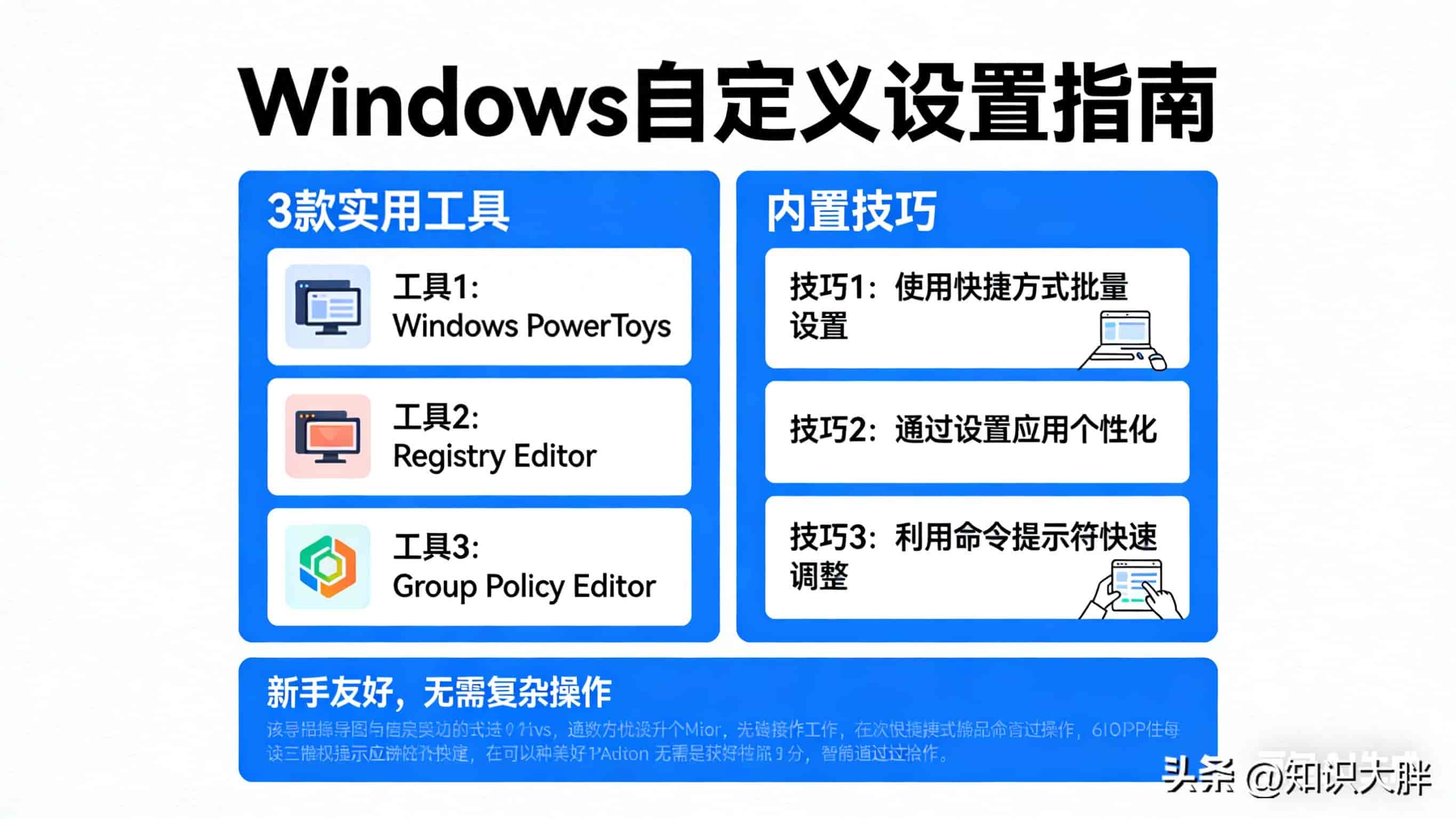
3. 组策略编辑器:按下Win+R,输入“gpedit.msc”,打开组策略编辑器,可对系统安全、用户权限、软件部署等进行高级设置,适合有必定基础的用户,新手不提议随意修改,避免影响系统稳定性。
三、辩证分析:第三方工具vs内置工具,该怎么选?
第三方工具和Windows内置工具,没有绝对的好坏之分,各自有其优势和短板,盲目吹捧某一方,都不是理性的选择。
第三方工具的优势十分明显:操作简单、直达需求,能节省大量摸索时间,列如Windhawk优化开始菜单、Winaero Tweaker调整系统外观,新手几分钟就能上手,而且功能更丰富,能实现许多内置工具无法实现的自定义效果。但它的短板也不容忽视:部分非官方第三方工具可能存在安全风险,携带广告、恶意插件,甚至泄露用户隐私;即使是官方工具,过度依赖也会让用户丧失对系统的了解,一旦工具失效,就无法独立解决设置问题。
Windows内置工具的优势是安全可靠,无需依赖任何外部软件,不会存在隐私泄露、系统崩溃的风险,而且能让用户更了解Windows系统的运行逻辑,长期使用能提升自身的电脑操作能力。但它的短板也很突出:操作繁琐,许多隐藏功能需要在注册表、组策略中摸索,对新手不友善;功能相对基础,无法实现一些个性化的高级优化,列如自定义开始菜单皮肤、批量调整隐私设置等。
更理性的选择,不是二选一,而是结合自身需求搭配使用:新手可先用第三方工具快速实现核心需求,节省时间;同时慢慢学习内置工具的使用方法,了解系统设置的底层逻辑,避免过度依赖第三方工具。而有必定基础的用户,可优先使用内置工具,必要时用第三方工具补充优化,既保证安全,又能实现个性化需求。毕竟,无论是第三方工具还是内置工具,核心都是为了让Windows系统更贴合自己的使用习惯,而不是成为工具的“奴隶”。
值得一提的是,Windows系统基于注册表运行,这意味着它拥有无限的自定义可能性,从外观到性能,从隐私到安全,几乎能实现任何你想要的效果——哪怕没有自定义皮肤的开始菜单,只要愿意花时间研究,也能调出最顺手的状态。但这也带来一个问题:注册表操作风险极高,一旦误改关键键值,可能导致系统无法启动,所以无论是用内置工具还是第三方工具,操作前最好备份系统或注册表,给自己留一条退路。
四、现实意义:调好Windows设置,真的能提升效率、规避风险
许多人觉得“Windows设置没必要调,能用就行”,但实际上,合理调整Windows设置,不仅能提升使用效率,还能规避许多安全风险,这也是本文最核心的现实意义。
从效率层面来说,调整菜单延迟时间、禁用无用的自动服务,能让电脑运行更流畅,减少卡顿;恢复Win10快速单击、优化开始菜单布局,能节省日常操作时间,列如每天少花1分钟找功能,一年就能节省近6个小时。对于常常用电脑办公、学习的人来说,这些小调整积累起来,能极大提升工作和学习效率,避免由于系统卡顿、操作繁琐影响状态。
从安全层面来说,用Privacy.sexy、xp-antispy禁用系统数据收集功能,能保护个人隐私,避免个人信息被微软或第三方软件收集;用Autostart禁用无用的自动服务,能减少系统漏洞,降低被病毒、恶意软件攻击的风险。尤其是在当下,个人隐私泄露问题越来越受关注,合理调整Windows隐私设置,就是保护自己的“数字安全”。
从体验层面来说,每个人的使用习惯不同,默认的Windows设置未必适合所有人:有人喜爱简洁的开始菜单,有人需要丰富的功能;有人习惯快节奏的操作,有人喜爱舒缓的交互。通过本文提到的工具和技巧,每个人都能把Windows系统改成自己喜爱的样子,让电脑真正成为“为自己服务”的工具,而不是勉强适应系统的“妥协者”。
当然,也有人觉得“调整设置太麻烦,浪费时间”,但实际上,这些操作只要做一次,就能长期受益,而且本文已经把复杂的操作简化到极致,新手也能轻松上手。与其长期忍受卡顿、繁琐的默认设置,不如花半小时时间,给自己打造一个更流畅、更安全、更顺手的Windows使用环境。
五、互动话题:你平时怎么调Windows设置?说说你的独家技巧
看到这里,信任大家已经掌握了Windows设置的核心技巧,无论是第三方工具还是内置工具,都能根据自己的需求灵活运用。
实则,每个人都有自己的Windows设置习惯:有人死守内置工具,觉得安全第一;有人离不开第三方工具,觉得省时省力;还有人有自己的独家技巧,能把系统调得既流畅又好用。
不妨在评论区留言,分享一下你的Windows设置习惯:你平时最常用哪个工具调整Windows设置?是Windhawk、Winaero Tweaker这样的第三方工具,还是系统内置工具?你有没有什么独家的Windows设置技巧,能让电脑更流畅、更顺手?
另外,如果你在调整设置的过程中遇到了问题,也可以在评论区留言,大家一起交流解决;觉得本文有用的话,别忘了转发给身边的朋友,让更多人摆脱Windows设置的困扰,用上更顺手的电脑!
© 版权声明
文章由作者编辑发布,如有侵权内容,请通过“联系我们” 的QQ或者邮件进行反馈,我们会及时处理。
相关文章




暂无评论...