Windows桌面管理:电脑桌面及任务栏设置。
今天分享下桌面任务栏屏幕的设置,目前开始。
·第一部分:桌面设置。新电脑拿到后桌面很干净,为方便使用可将此电脑、回收站、控制面板等添加到桌面。在设置里找到个性化主题,选择桌面图标设置,这样这些图标就添加到桌面了。桌面图标大小不合适,点击右键即可调整。
还有一种更加直观的方法,选择一个图标,按Ctrl键转动鼠标滚轮,即可按想要大小进行调节。有时发现桌面文件乱糟糟,文件图标和图标之间会重合,右键选择将图标按网格对齐,即可实现文件图标的对齐。这时图标可以拖动到桌面任何地方。
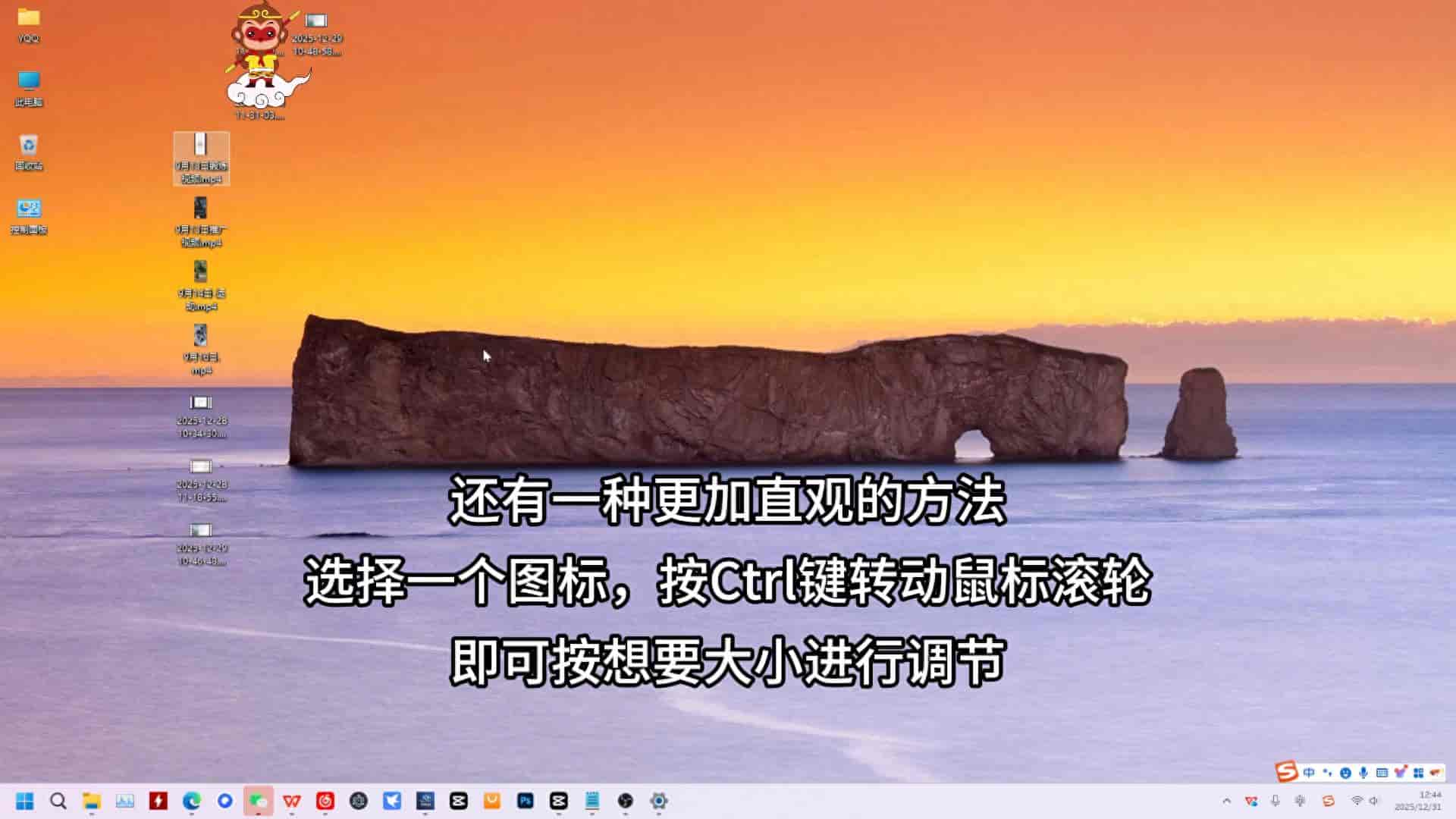
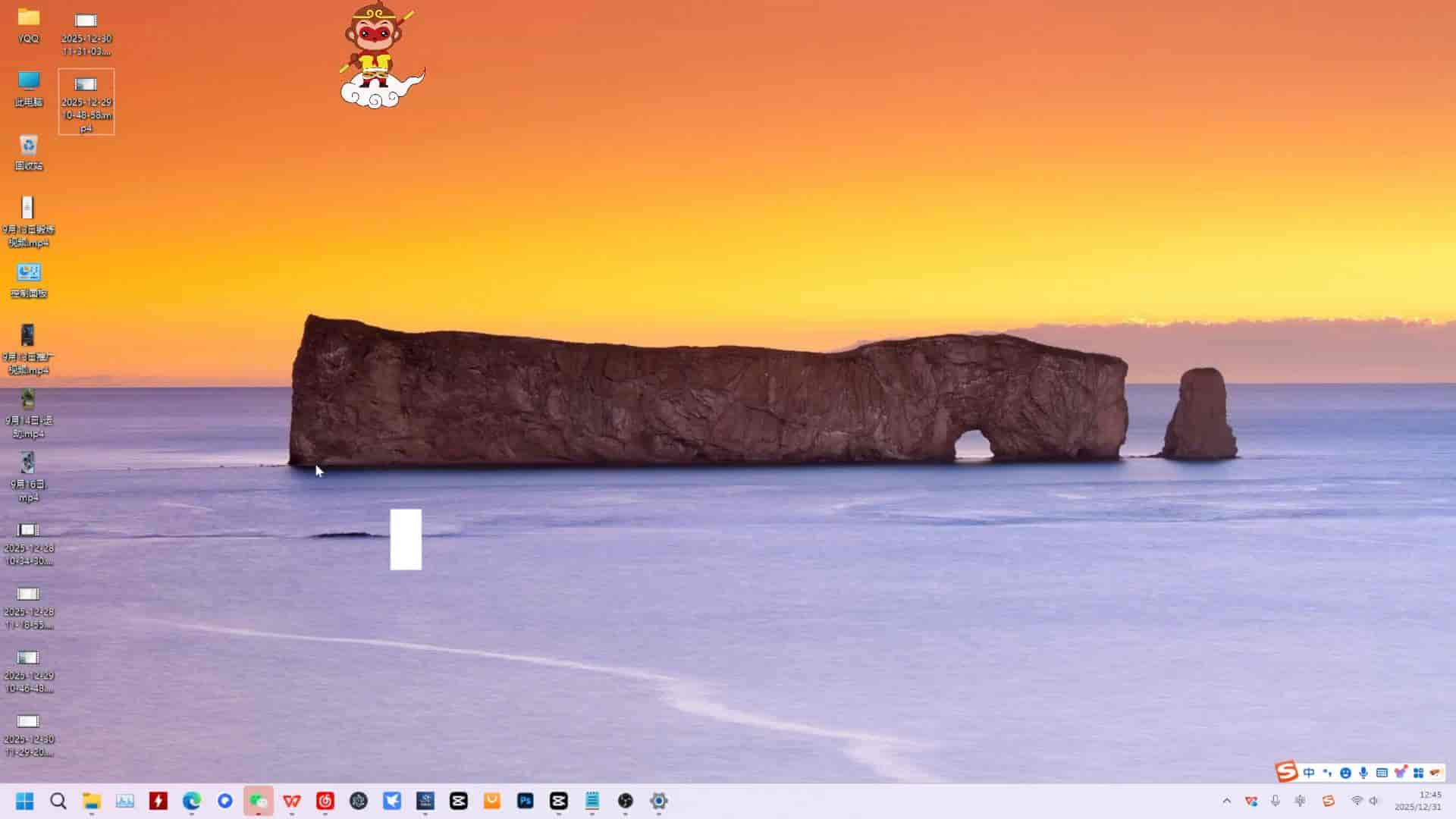
若是想让文件的图标不乱放,可右键选择自动排序图标,图标就都自动按从左往右排列了。拖动文件图标也会自动排列,可以根据自己需求选择是否设置。想保留简约桌面,可右键撤销选择显示桌面图标。
实际文件还在桌面,在文件资源管理器里可以看到,进入设置的个性化,选择背景即可设置桌面的背景。若是没有好的图片,可以选择系统自带的Windows聚焦。若下载了一些好看的壁纸,可选择相应的图片。若是图片比较多,提议选择幻灯片模式,选择下载的壁纸文件夹,可以时换时新。
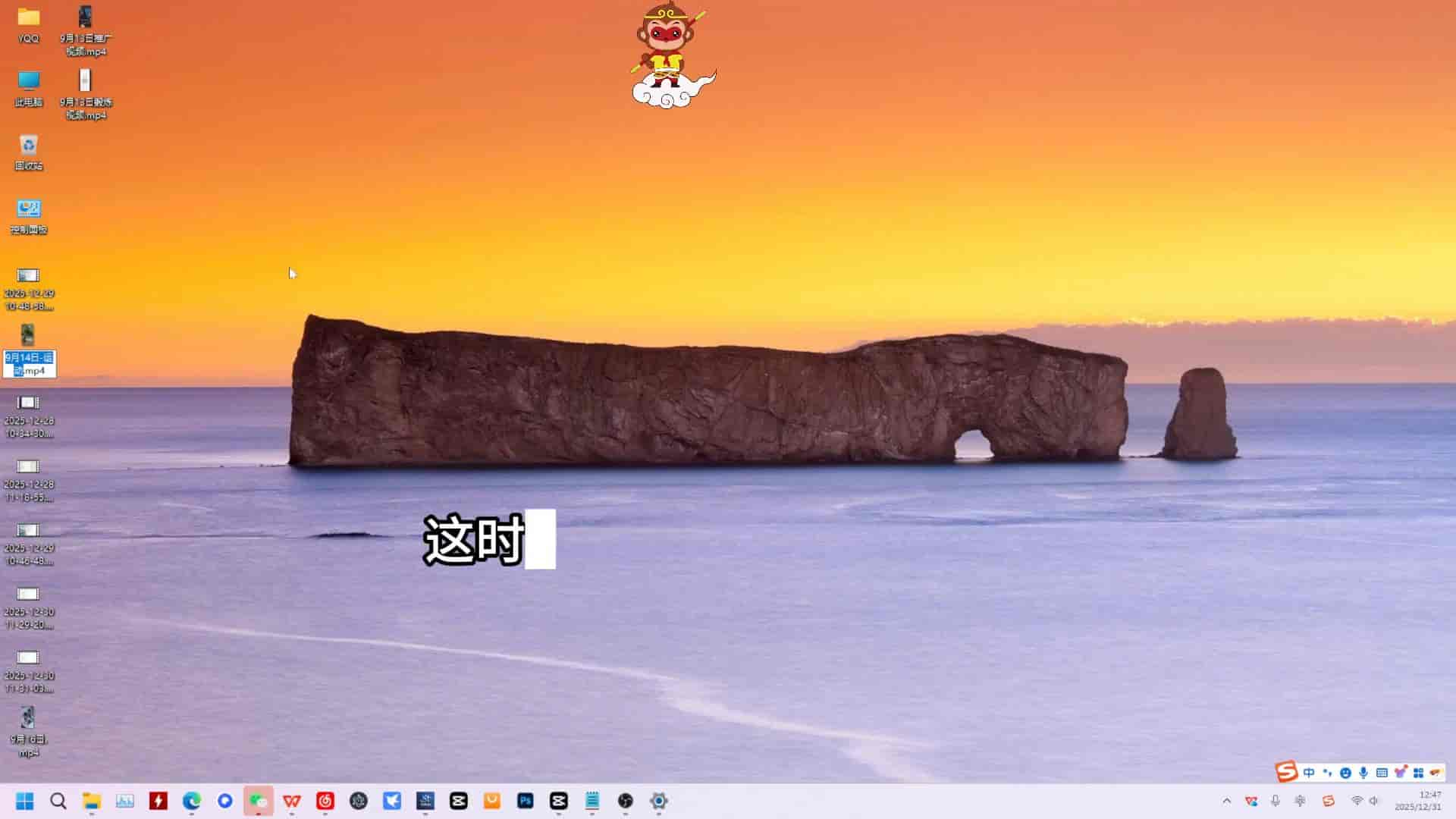
许多时候下载了许多文件,一个个命名太麻烦,这时全选这些文件图标,命名一个文件后,其他文件都被命名了。
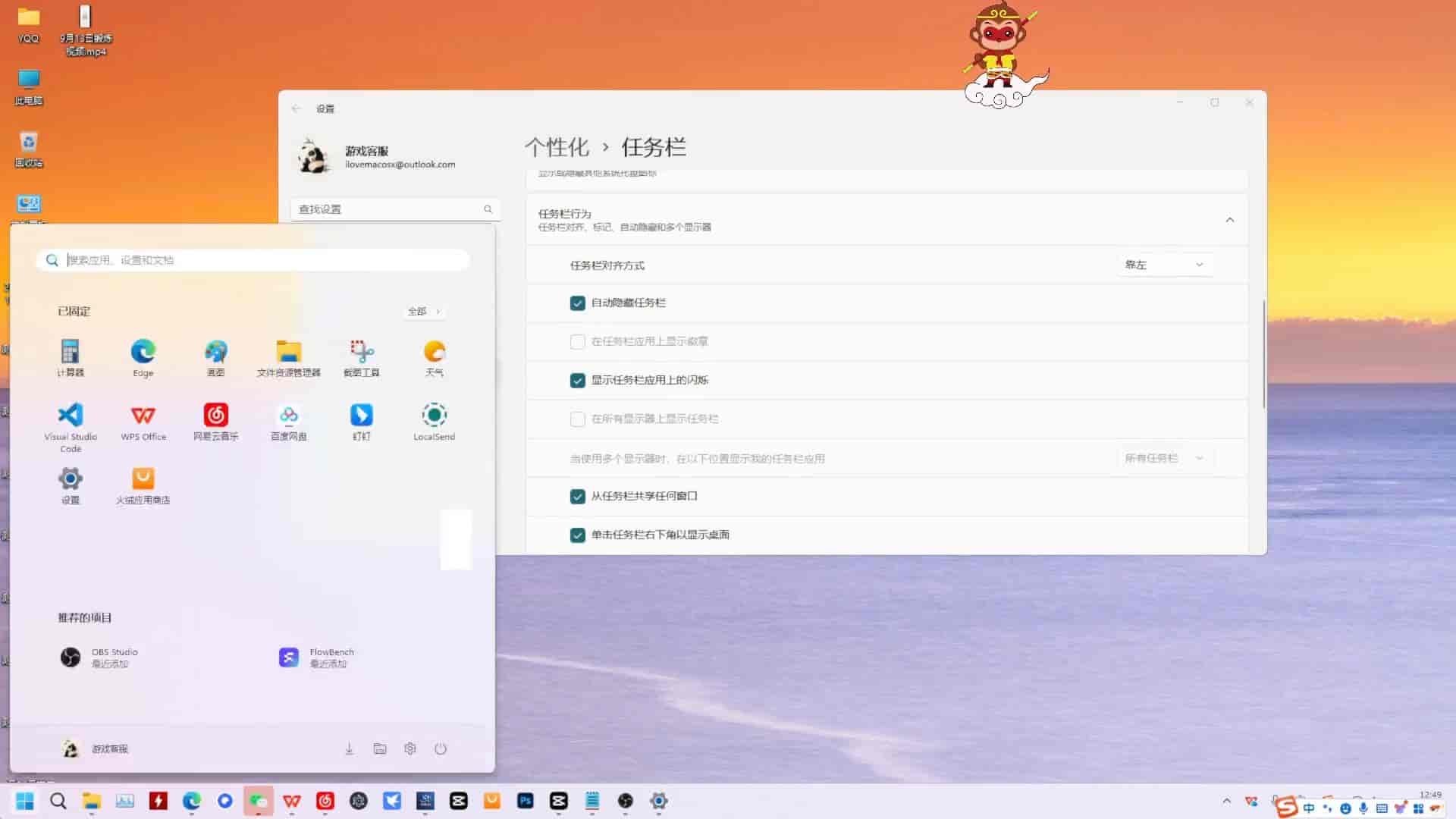
·第二部分:任务栏设置。右键点击任务栏,选择任务栏设置,可以设置一些任务栏显示的内容,如搜索、任务视图等。对于一些触摸屏电脑,可选择触摸键盘显示。默认情况下,右下角的系统托盘图标是打开的,若是不想显示右下角这些图标可在这里进行关闭,或者选择哪些显示在任务栏上。
许多人刚用Windows11很不习惯,由于图标和开始菜单都在中间,点击任务栏行为即可调整,选择左对齐,任务栏显示方式就和Windows10一致了。还可以设置任务栏自动隐藏,这时想调出任务栏,鼠标移到最下方即可。
·第三部分:多显示器设置。可选择系统屏幕,对多显示器进行设置。显示器的分辨率提议选择最大的,若是感觉内容显示的过小,可以通过选择缩放进行调节。多显示器模式下可设置一个显示器为主显示器,这样打开新文件或应用都优先在这个显示器上。默认多个显示器是”扩展这些显示器”模式,这种模式适合多屏办公,列如可以将应用拖着到另外一个显示屏,这样即可保证当前显示器窗口没那么多,又可以用到那个应用时直接使用。
若是想在两个显示器显示同样内容,列如在连接投影仪做报告时可选择”复制这些显示器”模式,这样两个显示器内容就一样了。另外还可以选择只在一个屏幕上显示,可以根据自己需求进行选择。
@一叶星河。
© 版权声明
文章由作者编辑发布,如有侵权内容,请通过“联系我们” 的QQ或者邮件进行反馈,我们会及时处理。
相关文章


暂无评论...