
标准填写模板(以项目在 D 盘为例)
假设你的 VS Code 项目文件夹路径是:D:MyPythonProject
你的脚本文件名是:main.py
请按照下面这样准确填写(重点看“起始于”):
程序或脚本(第一行):
填写 python.exe 的完整绝对路径。
一般在这里:C:Users你的Windows用户名AppDataLocalProgramsPythonPython312python.exe
(如果不确定,打开 CMD 输入 where python 就能看到)
添加参数(可选)(第二行):
填写脚本的完整绝对路径:
D:MyPythonProjectmain.py
起始于(可选)(第三行):
填写 VS Code 项目的根目录(也就是你放代码的顶层文件夹):
D:MyPythonProject
如果你用了 Python 虚拟环境(venv)
如果你在 VS Code 里按 Ctrl+Shift+P 创建过虚拟环境(文件夹里有个 .venv 文件夹),那“程序或脚本”必须改成虚拟环境里的 Python:
程序或脚本:D:MyPythonProject.venvScriptspython.exe
添加参数:D:MyPythonProjectmain.py
起始于:D:MyPythonProject
步骤
打开定时任务设置
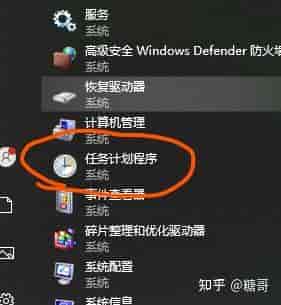
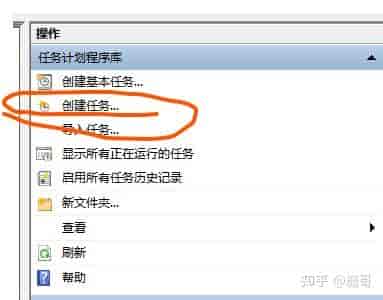
点击创建任务
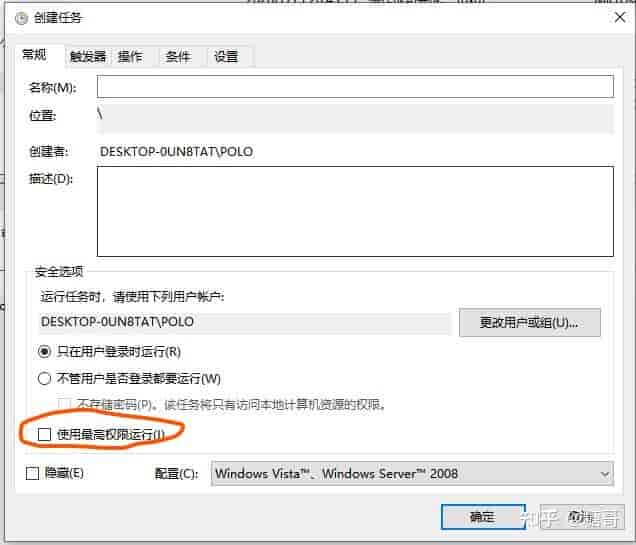
勾选权限
然后选择你的定时触发时间之后,下面是个难点,很容易出错:
找到你的PYTHON环境里的程序
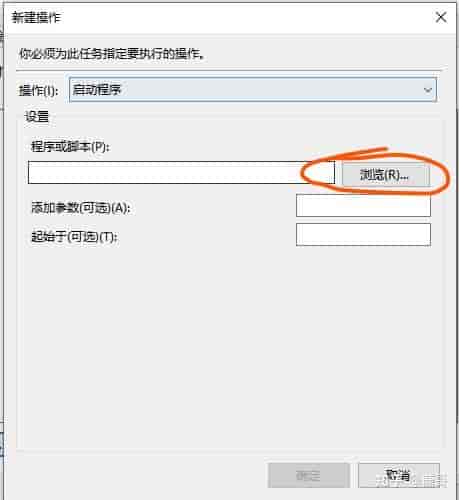
打开浏览一路点下去,直到找到你配置的环境里的python.exe文件,
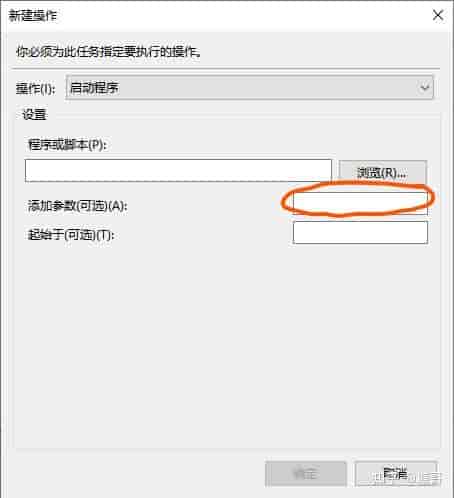
填写你在这个环境中要执行的脚本如:D:MyPythonProjectmain.py
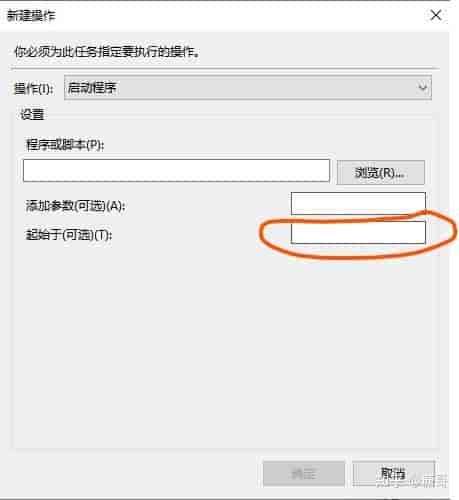
填写 VS Code 项目的根目录(也就是你放代码的顶层文件夹): D:MyPythonProject
点确定,然后点击主界面的运行,试一试,如果运行成功,就完成了。
© 版权声明
文章由作者编辑发布,如有侵权内容,请通过“联系我们” 的QQ或者邮件进行反馈,我们会及时处理。
相关文章




暂无评论...