
在一台电脑上连接使用的打印机可以与同一局域网中的其他电脑共享,从而实现多个用户打印,而无需给每一台电脑上安装打印机。
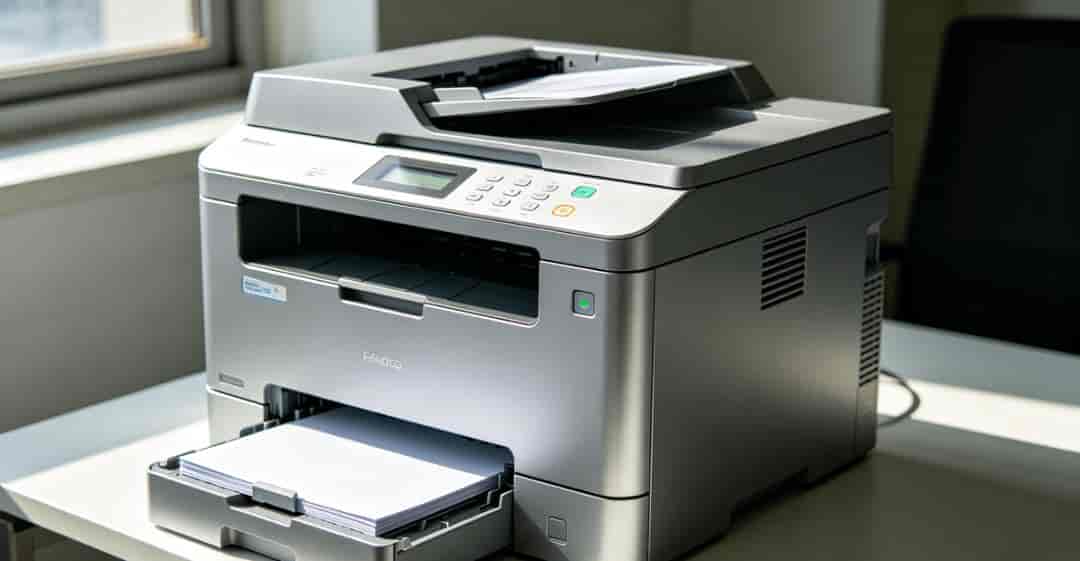
在设置之前请确保打印机已经安装并在一台电脑上正常打印,两台电脑都开机且连接到同一个局域网下。
使用到的设备:
主电脑安装Windows10系统,已经有线连接打印机,局域网中还有一台安装Windows7系统的电脑。
设置步骤:
1.设置网络为专用网络
2.打开专用网络共享设置
3.在主电脑上共享打印机
4.在其他电脑上安装打印机
1 设置网络为专用网络
为了局域网网络中正确共享打印机,需要将网络设置为 “专用” 。
步骤:
打开 “ 设置 ” ,找到 “ 网络和Internet ” ,在 “状态” 下点击 “属性” ,
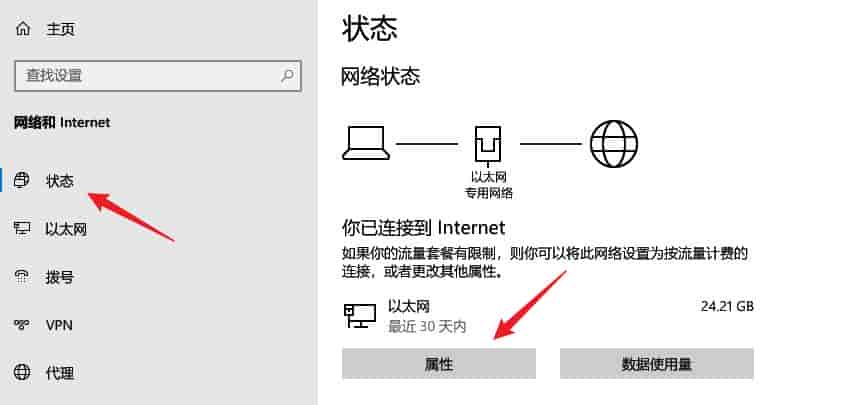
选择 “专用网络”

2 打开专用网络共享设置
启动共享设置可以让网络中的其他电脑发现主电脑
步骤:
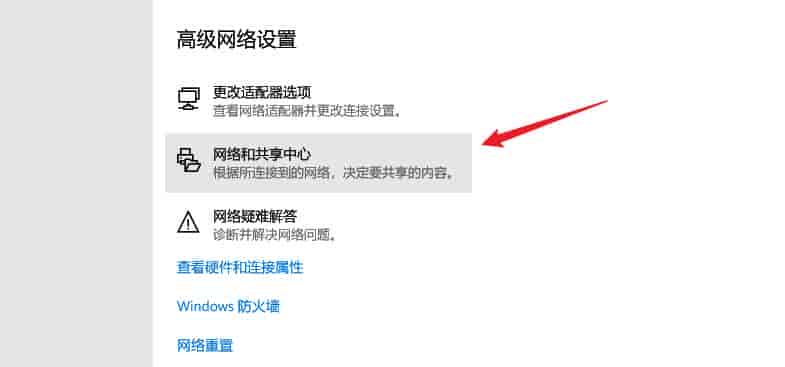
打开网络设置,在 “高级网络设置” 中选择 “网络和共享中心”
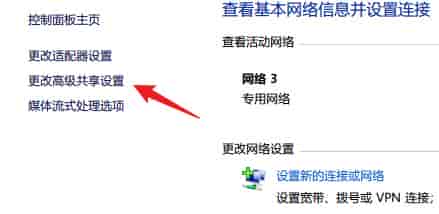
点击 “更改高级共享设置” 。
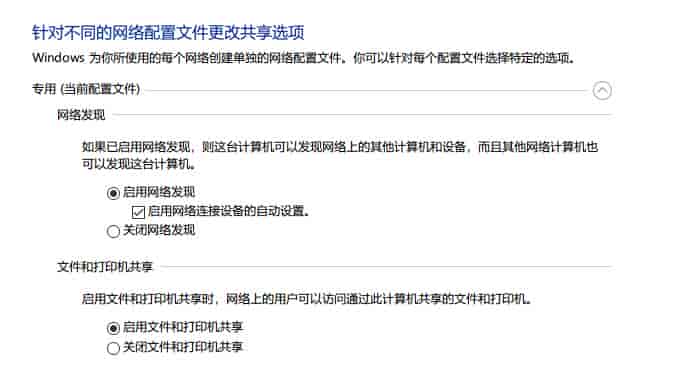
在打开 的 “高级共享设置” 窗口中,展开 “专用” 部分。在 “网络发现” 下,选择 “启用网络发现” 。在 “文件和打印机共享” 下,选择 “打开文件和打印机共享” 。选择 “保存更改” 按钮。
3 主电脑上共享打印机
将主电脑上打印机共享出来。
步骤:
在 ”设置“ 中找到 ”设备“ ,点击 ”打印机和扫描仪“ ,选择要共享的打印机,点击 ”管理“ 。

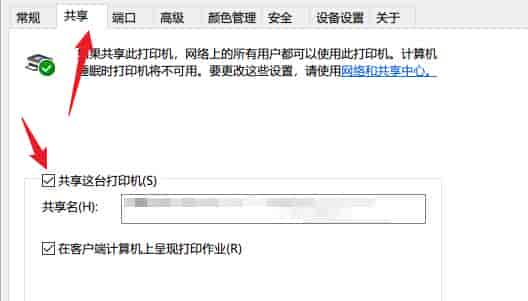
选择 “ 打印机属性” ,在打印机 “属性” 窗口中,选择 “共享” 选项卡。在 “共享” 选项卡中,选中 “共享此打印机” 复选框。
4 在其他电脑上安装打印机
确保另一台电脑和主电脑在同一局域网下,然后连接安装共享打印机。
步骤:
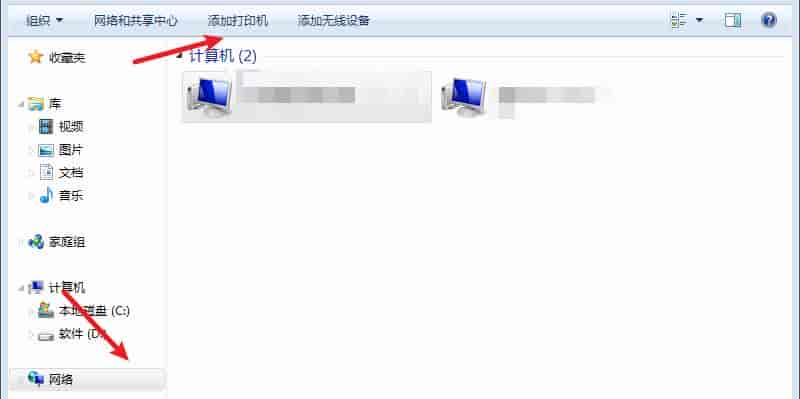
打开需要连接共享打印机的电脑,打开 “网络” ,选择 “添加打印机” 。
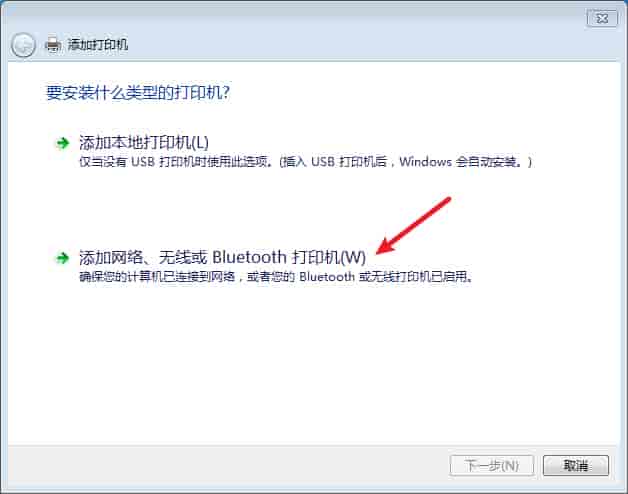
选择 “添加网络、无线打印机”
选择上面被共享的打印机,然后选择 “下一步 ”按钮。
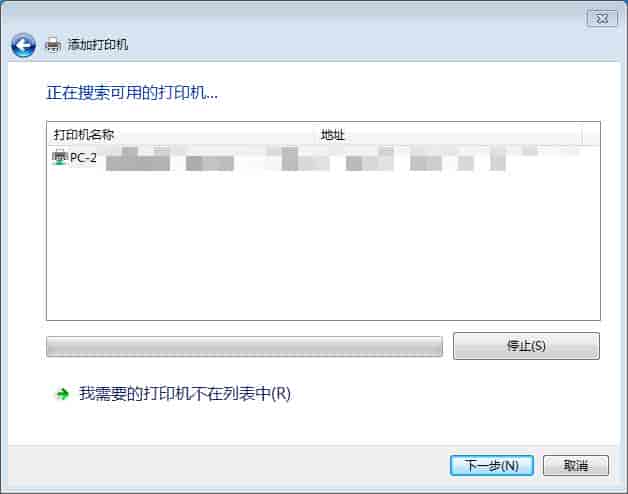
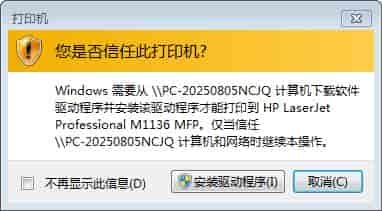
此时将显示 “Windows 打印机安装驱动程序。
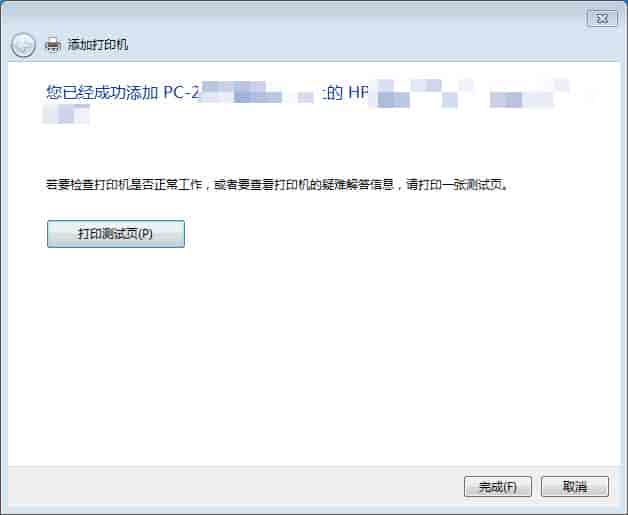
打印机安装成功完成后,选择 “完成” 按钮。
© 版权声明
文章由作者编辑发布,如有侵权内容,请通过“联系我们” 的QQ或者邮件进行反馈,我们会及时处理。
相关文章





暂无评论...















