
升级Windows 11的朋友,是不是越用越后悔?电脑卡顿、开机慢、软件不兼容,甚至频繁蓝屏,明明是升级系统,却把电脑变得更难用?
实则不是Windows 11不好用,而是你没做好设置,尤其是老电脑(2018年以前的机型),直接升级不优化,必然会卡顿、闪退。Windows 11藏着许多“隐藏优化开关”,微软官方不会主动教你,调好这些设置,老电脑也能流畅运行Windows 11,再战3年不卡顿!
今天就给大家整理4个关键优化设置,从根源解决Windows 11卡顿问题,新手也能轻松操作,赶紧收藏试试!
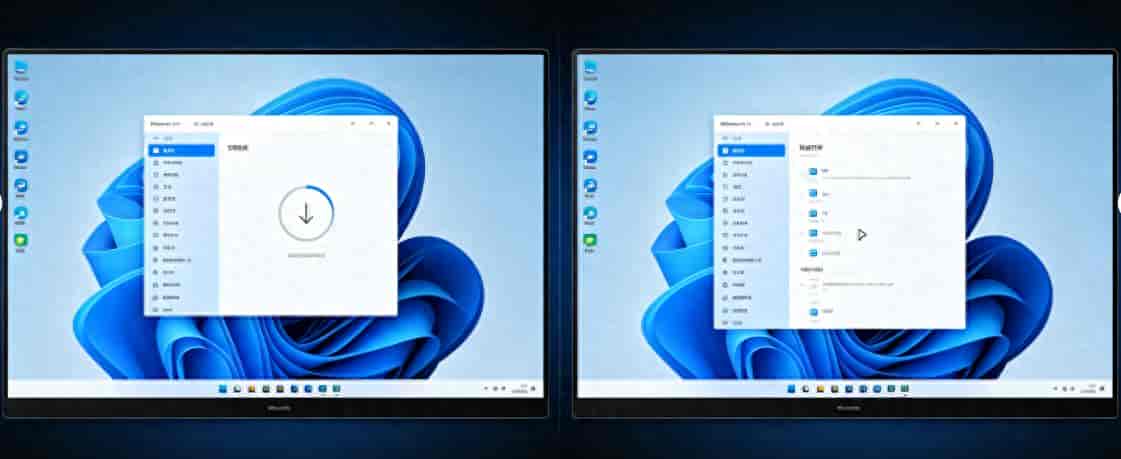
一、系统优化:关掉3个“冗余功能”,释放性能
Windows 11默认开启的许多功能,列如动态壁纸、虚拟桌面、后台更新,对老电脑来说,就是“性能包袱”,关掉这些功能,电脑会瞬间变流畅。
1. 关闭动态壁纸和透明效果。Windows 11的动态壁纸、任务栏透明效果,会占用大量显卡算力,老电脑运行起来会明显吃力,关掉后性能直接释放。
操作路径:右键桌面→【个性化】→【背景】,选择“图片”作为壁纸,关闭“动态壁纸”;再进入【颜色】,关闭【透明效果】,任务栏、窗口会变成不透明,操作更流畅。
2. 关闭后台自动更新。Windows 11会自动后台下载更新,占用大量网络和CPU资源,导致电脑卡顿、网速变慢,尤其是老电脑,更新时甚至会出现蓝屏。
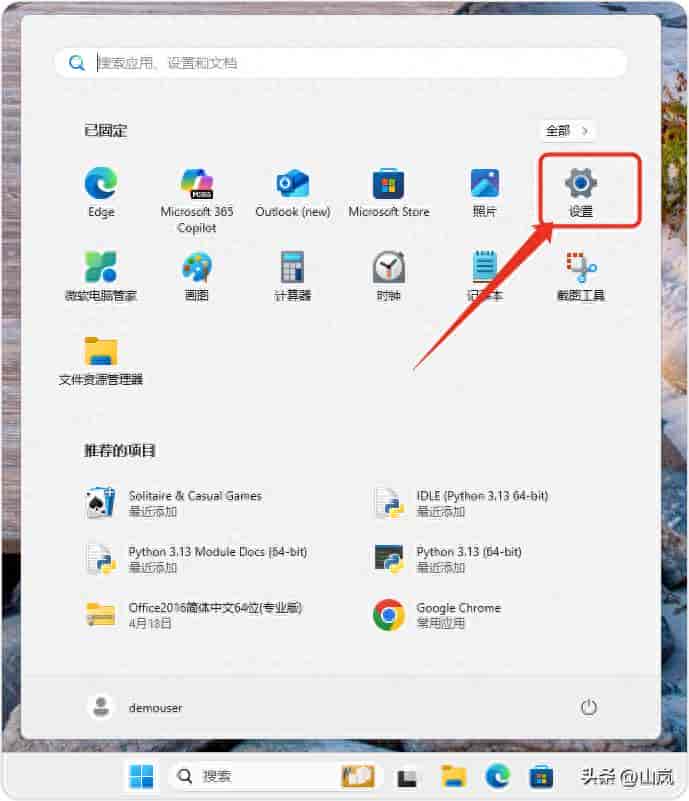
操作路径:【设置】→【Windows更新】→【高级选项】,关闭【自动下载更新】,改为“手动检查更新”,平时不用时,再手动更新,避免后台更新拖垮性能。
3. 禁用虚拟桌面和任务视图。虚拟桌面虽然实用,但会占用内存,老电脑内存不足时,开启虚拟桌面会明显卡顿,提议禁用,专注于一个桌面,提升流畅度。
操作路径:【设置】→【系统】→【多任务处理】,关闭【虚拟桌面】功能,同时右键任务栏,撤销勾选【任务视图】,减少内存占用,电脑操作更丝滑。
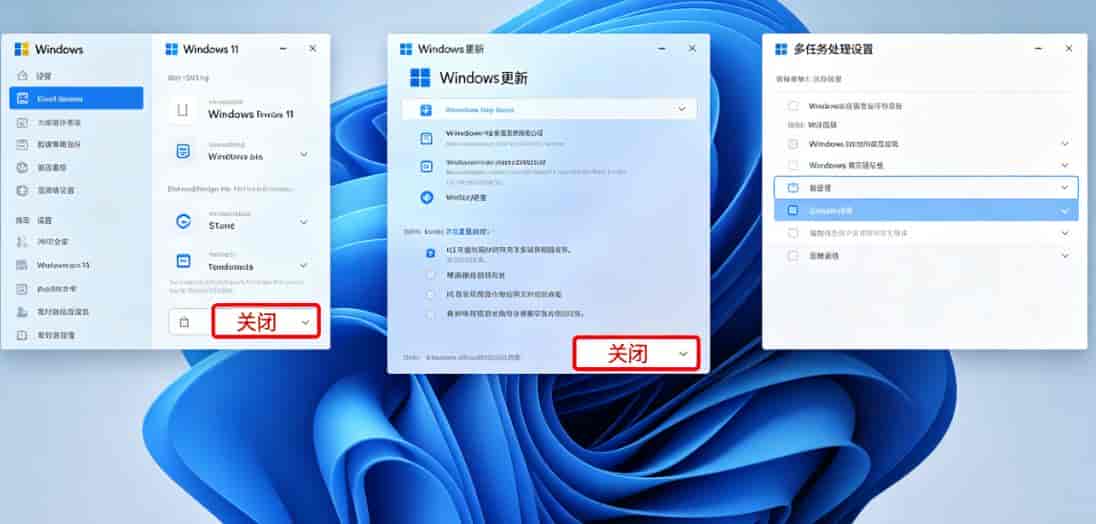
二、内存优化:2步操作,解决内存不足、卡顿问题
老电脑卡顿的核心缘由之一,就是内存不足,Windows 11后台运行的无用进程,会占用大量内存,导致电脑运行缓慢,做好这2步,就能释放内存,提升流畅度。
1. 关闭后台无用进程。许多软件会后台自动运行,列如各类聊天软件、浏览器、全家桶,占用大量内存,导致电脑卡顿,需要手动关闭。
操作路径:按下【Ctrl+Shift+Esc】打开任务管理器,切换到【进程】选项卡,找到占用内存高、且不用的进程(列如闲置的浏览器、聊天软件),右键选择【结束任务】,瞬间释放内存。
2. 开启“虚拟内存”,弥补物理内存不足。如果你的电脑物理内存只有4GB、8GB,开启虚拟内存后,能临时借用硬盘空间当作内存使用,缓解内存不足的问题,减少卡顿。
操作路径:右键【此电脑】→【属性】→【高级系统设置】→【性能】→【设置】→【高级】→【虚拟内存】→【更改】,勾选“自动管理所有驱动器的分页文件大小”,或者手动设置虚拟内存大小(提议设置为物理内存的1.5-2倍),点击确定即可。
三、终极优化:1个设置,老电脑也能流畅运行(重点必看)
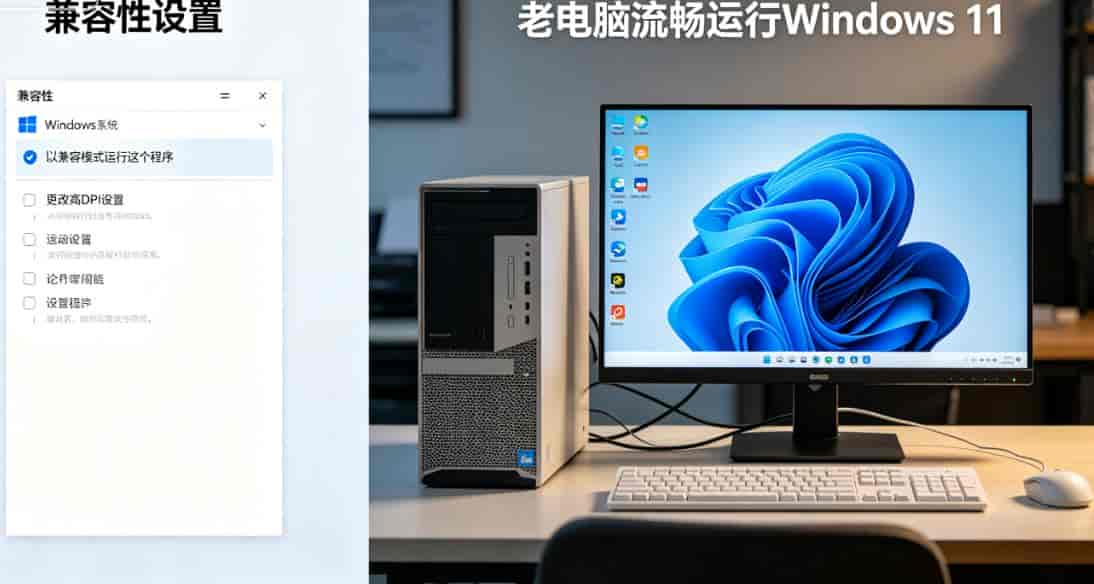
许多老电脑升级Windows 11后,会出现“硬件不兼容”的问题,导致卡顿、闪退,实则只要开启“兼容模式”,就能解决这个问题,让老电脑完美适配Windows 11。
操作路径:【设置】→【系统】→【兼容性】,开启【兼容模式】,系统会自动检测电脑硬件,优化设置,适配老电脑的CPU、显卡,减少卡顿、闪退问题;同时,右键不兼容的软件,选择【属性】→【兼容性】,勾选“以兼容模式运行该程序”,选择适合的系统版本(列如Windows 10),软件就能正常运行。
另外,提议定期清理系统垃圾,用Windows 11自带的【磁盘清理】功能,清理临时文件、回收站、系统更新缓存,避免C盘爆满,进一步提升电脑流畅度。
最后说句真心话,Windows 11虽然对硬件有必定要求,但老电脑只要做好优化设置,依然能流畅运行,不用花几千块换新电脑。与其盲目升级硬件,不如花10分钟调好这些设置,省钱又省心。
你的电脑升级Windows 11后,有没有出现卡顿、闪退的问题?评论区打出来,我给你专属优化方案!觉得有用的朋友,点赞、收藏、关注,后续还有更多Windows实用干货!
© 版权声明
文章由作者编辑发布,如有侵权内容,请通过“联系我们” 的QQ或者邮件进行反馈,我们会及时处理。
相关文章


















[db:评论]