
前言:绝大多数人的Win10电脑,硬件性能被系统白白封印大半
许多用户换新电脑时开机飞快、打开软件秒响应,用上一年左右,开机动辄三四十秒,打开Word、浏览器都要转圈加载,玩网游频繁掉帧、后台莫名占用大量磁盘与内存。大部分人第一反应是电脑硬件老化、配置不够,选择花钱升级固态硬盘、内存条,实际上80%的卡顿问题并非硬件短板,而是Win10系统默认冗余配置、后台垃圾服务、无效计划任务、磁盘垃圾堆积、显卡电源策略错误等问题,锁死了硬件本身的性能上限。
笔者从事电脑运维工作八年,经手数百台家用笔记本、台式机,低配i3处理器搭配8G内存的老旧设备,做完整套系统化优化之后,开机速度从45秒压缩至8秒以内,多开浏览器、办公软件不再卡顿,网游帧率稳定性提升明显,综合使用体验对比优化前提升幅度接近80%,全程不需要安装第三方优化软件、不用重装系统、不用花费一分钱,所有设置均为Win10系统原生自带功能,小白跟着步骤一步步点击操作就能完成,一次设置永久生效。
本文将从前置硬件基础排查、系统垃圾深度清理、系统冗余服务禁用、开机启动项精简、磁盘读写优化、显卡与电源模式调校、网络延迟优化、注册表精细化优化、系统更新管控、后台权限管控十大模块完整拆解优化流程,避开网上流传的错误优化方案(不少博主随意禁用系统关键服务,导致电脑蓝屏、声卡网卡失效),所有优化项全部经过实测验证安全稳定,兼顾性能与系统稳定性。
一、优化第一步:先做硬件基础体检,排除物理问题(优化的前提条件)
系统软件优化生效的基础,是电脑硬件本身处于正常工作状态,如果硬件存在散热堵塞、硬盘坏道、内存条接触不良,无论怎么修改系统参数都无法根治卡顿。
1. 整机散热清洁检查
台式机机箱风扇、笔记本散热风口长时间积攒灰尘毛絮,CPU、显卡散热硅脂干涸失效,硬件满载运行时温度飙升,处理器会自动触发降频保护机制,性能直接腰斩。笔记本用户触摸机身键盘面,如果日常使用就明显发烫、风扇持续高速轰鸣,优先拆机清理风道灰尘,重新涂抹导热硅脂;台式机清理机箱风扇、CPU散热器灰尘,保证风道通风顺畅。日常使用环境不要把笔记本放置被褥、沙发等柔软物体上,堵塞底部进风口。
2. 硬盘健康状态检测
机械硬盘使用三年以上极易出现坏道,固态硬盘会出现写入量过载、4K对齐失效问题,磁盘是电脑所有数据读写的载体,磁盘故障是卡顿、文件加载缓慢的核心元凶。
操作方法:按下键盘 Win+R ,输入 cmd 打开命令提示符,机械硬盘输入指令 chkdsk X: /f /r (X为对应磁盘盘符),固态硬盘输入 chkdsk X: /f ,按照提示重启电脑完成磁盘自检修复;固态硬盘用户可使用系统自带磁盘工具查看健康状态,固态硬盘务必确认系统盘已经完成4K对齐,新装系统未做4K对齐,固态硬盘读写性能直接损失50%以上。
3. 内存条接触排查
台式机内存条金手指氧化、笔记本内存条松动,会出现内存读取报错、程序闪退、系统莫名卡顿。台式机断电后拔出内存条,使用橡皮擦拭金手指部位重新插紧;笔记本非板载内存机型,同样可以重新固定内存条。硬件排查全部无异常后,再开始系统层面的深度优化。
二、系统全盘垃圾深度清理,释放被无效文件霸占的存储空间
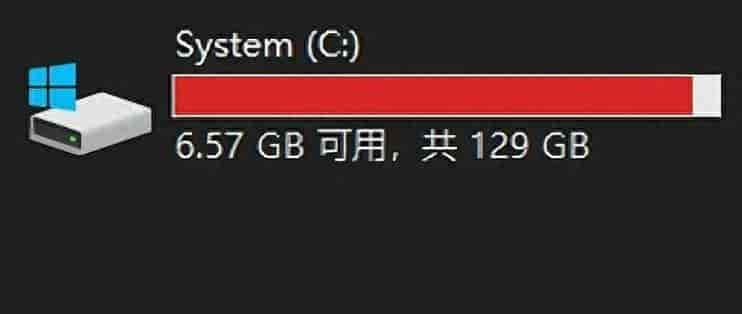
C盘空间持续见红是Win10卡顿最普遍的现象,系统更新缓存、更新残留文件、系统休眠文件、回收站文件、浏览器缓存、日志文件、临时文件层层堆积,挤占系统盘读写空间,系统读写效率大幅下降。许多用户只会手动清空回收站,治标不治本,下面四种原生清理方式逐层清理冗余文件。
1. 磁盘自带清理工具(系统官方安全清理)
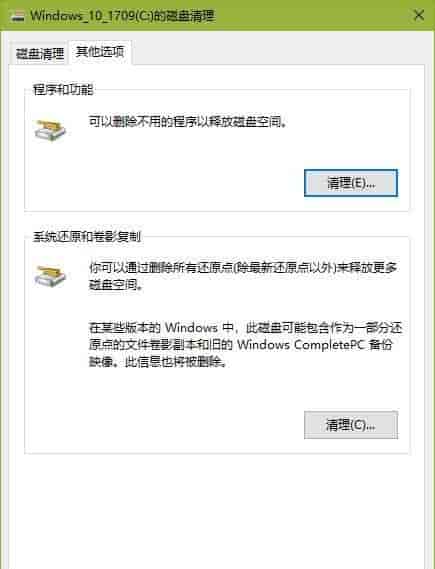
打开此电脑,右键点击C盘→属性→磁盘清理,勾选临时文件、回收站、更新缓存、脱机文件,点击确定清理;随后点击窗口内“清理系统文件”,再次勾选Windows更新清理、系统错误内存转储文件、以前的Windows安装文件,这部分更新残留文件体积常常达到数GB,清理之后能快速释放C盘存储空间。
2. 关闭并删除系统休眠文件
休眠功能会在C盘生成和物理内存同等大小的休眠文件,日常使用电脑正常关机、睡眠即可,家用设备基本用不到休眠功能。按下 Win+X 打开终端,输入命令 powercfg -h off 回车执行,系统会自动删除庞大的休眠文件,立刻释放几个G到十几G磁盘空间;后续需要开启休眠,输入 powercfg -h on 即可恢复。
3. 转移系统默认存储路径
Win10默认将文档、图片、视频、下载、桌面全部存放于C盘用户文件夹,长期保存文件会持续占用系统盘容量。右键对应文件夹→属性→位置,点击移动,选择D盘或者E盘新建的对应文件夹,确认应用,后续所有文件默认保存至非系统盘,从根源杜绝C盘被个人文件填满。
4. 清理系统临时文件夹
Win+R分别输入 %temp% 、 temp ,两个文件夹内全部文件均可选中删除,部分正在被程序占用的文件直接跳过删除即可,这两处是软件安装、运行产生的临时缓存垃圾,日积月累体积庞大。
整套垃圾清理做完,绝大多数电脑可释放10GB~30GB的C盘空间,系统盘剩余空间提议保留20GB以上,保障系统运行读写缓冲空间。
三、禁用无用系统后台服务,砍掉偷偷占用CPU、内存的隐形进程
Win10出厂默认开启上百项系统服务,其中绝大多数服务面向企业办公、服务器、外设打印、蓝牙投屏、地图、相机、远程协助等小众功能,普通家用用户全程不会使用,这些服务常驻后台不间断运行,持续消耗CPU算力与内存资源,也是电脑 idle 状态资源占用居高不下的主要缘由。
打开服务管理器方式:Win+R输入 services.msc 回车,打开服务列表,下面标注的服务,启动类型统一修改为【禁用】,服务状态点击停止;系统核心运行服务、声卡网卡、安全相关服务切勿改动,不会造成蓝屏故障。
1. Print Spooler(打印后台处理程序,无打印机直接禁用)
2. Xbox相关全套服务(Xbox游戏录制、游戏服务,不使用Xbox录屏直接关闭)
3. Maps Broker(地图服务,日常用不到系统地图可禁用)
4. Remote Registry(远程注册表修改,高危且家用无用,必关)
5. Telnet、FTP相关服务(远程传输服务,普通用户不需要)
6. Diagnostic Policy Service(系统诊断日志,只会收集日志占用资源,关闭不影响系统运行)
7. Windows Biometric Service(生物指纹识别,无指纹设备直接禁用)
8. Retail Demo Service(商店演示服务,完全无用服务)
修改方式:双击对应服务,启动类型选择禁用,服务状态点击停止,依次设置完成即可。优化完成后打开任务管理器查看后台进程数量,会明显精简,空闲状态CPU占用、内存占用直接下降一大截,老旧低配置电脑改善效果尤为明显。
四、严控开机自启项与计划任务,缩短开机时间、杜绝软件后台自启
开机慢、电脑开机后几分钟内卡顿,主要元凶分为开机自启软件、系统定时计划任务两部分,许多软件安装时偷偷勾选开机启动,输入法、网盘、视频软件、聊天工具全部常驻开机列表。
1. 任务管理器精简开机启动项
快捷键 Ctrl+Shift+Esc 直接打开任务管理器,切换至【启动】选项卡,只保留输入法、杀毒软件两项开启状态,其余所有软件全部右键禁用。各类网盘、视频客户端、游戏助手、驱动管理软件全部不需要开机启动,使用时手动打开即可,开机加载程序越少,开机速度提升越明显。
2. 关闭系统无用计划任务
Win+R输入 taskschd.msc 打开任务计划程序库,微软自带的自动收集用户数据、磁盘扫描、自动体验改善计划的计划任务,全部禁用。路径主要聚焦在TaskScheduler库下的Microsoft子文件夹,Application Experience、Customer Experience Improvement Program目录内所有任务右键禁用,系统不会再定时后台运行上传、扫描任务,减少间歇性磁盘占用飙升的问题。
做完这两项优化,绝大多数电脑开机时长直接缩减60%以上,原本半分钟开机,优化后基本稳定在10秒以内。
五、磁盘专项优化:固态硬盘+机械硬盘分开调校,最大化磁盘读写速度
磁盘读写速度决定文件加载、软件打开、游戏加载的快慢,固态硬盘和机械硬盘优化方案区分设置,不要混用参数。
固态硬盘优化设置
1. 此电脑→属性→高级系统设置→高级→性能设置→高级,虚拟内存更改,系统盘撤销自动管理,固态硬盘盘符设置为无分页文件,点击设置保存;在剩余空间充足的D盘设置固定大小虚拟内存,初始大小=物理内存数值,最大值=物理内存×2,固态硬盘关闭分页文件能够减少频繁写入损耗,同时提升读写效率。
2. 开启固态硬盘TRIM功能,以管理员身份打开命令提示符,输入 fsutil behavior query DisableDeleteNotify ,返回数值0即为正常开启,数值1则输入 fsutil behavior set DisableDeleteNotify 0 开启TRIM,保障固态硬盘垃圾回收机制正常运行,维持长期读写性能。
3. 电源选项中关闭“硬盘在此时间后关闭硬盘”,固态硬盘无需休眠断电,避免频繁启停造成卡顿。
机械硬盘优化设置
机械硬盘本身读写速度上限低,关闭不必要的磁盘索引服务,右键磁盘属性,撤销勾选“允许此驱动器上的文件建立索引内容”,减少机械硬盘持续的索引读写,降低磁盘100%占用的概率;同时电源方案里合理设置硬盘休眠时间,闲置一段时间自动休眠,减少机械盘持续转动的噪音与资源消耗。
六、电源与显卡全局优化,告别降频、游戏掉帧、性能被功耗限制
许多用户一直使用系统默认的“平衡”电源计划,Windows平衡模式会自动限制CPU峰值功耗,处理器无法满载发挥全部性能,笔记本插上电源和拔掉电源性能差距巨大也是电源策略导致。
1. 系统电源计划修改
控制面板→电源选项,直接选择【高性能】模式;笔记本务必全程插电使用高性能模式,电池模式系统会强制限制CPU、显卡功耗,性能直接砍半。点击高性能右侧更改计划设置,高级设置里:处理器电源管理,最大处理器状态设置100%,最小处理器状态笔记本插电设为100%;硬盘睡眠、无线适配器节能全部调整为最高性能。
2. N卡/A卡显卡优化
英伟达显卡用户打开NVIDIA控制面板,管理3D设置,全局设置里电源管理模式选择【最高性能优先】,垂直同步关闭;AMD显卡在驱动面板关闭省电模式,开启高性能配置。许多网游帧数上不去,并非显卡性能不足,就是显卡默认省电策略主动降频运行,修改设置后游戏帧率稳定性会有直观提升。
屏幕刷新率方面,显示器支持144Hz、165Hz高刷,务必在显示设置-高级显示里手动选择对应刷新率,默认60Hz会浪费显示器硬件素质,画面流畅度大打折扣。
七、网络优化:降低网络延迟,网页加载、网游联机不再卡顿丢包
系统默认的网络数据包调度参数保守,容易出现网页加载慢、游戏ping值波动大的情况,通过注册表简单修改优化网络传输参数。
Win+R输入 regedit 打开注册表,定位路径:HKEY_LOCAL_MACHINESYSTEMCurrentControlSetServicesTcpipParameters
空白处新建DWORD值,分别命名:
1. TcpAckFrequency,数值数据填写1(十进制)
2. TCPNoDelay,数值数据填写1
两项设置修改完成,重启电脑生效,能够减少网络数据包延迟,网游对战、直播、网页加载流畅度明显改善;同时关闭系统自动调谐带宽,QoS数据包计划程序关闭带宽限制,系统不会预留20%带宽供给系统更新使用。
八、安全稳妥的注册表精细化优化,释放系统底层限制(小白严格对照参数)
注册表修改不要盲目照搬网络繁杂代码,只修改几项安全、正向提升流畅度的参数,不会造成系统故障。
1. 关闭后台应用推送:注册表定位HKEY_CURRENT_USERSoftwareMicrosoftWindowsCurrentVersion
BackgroundAccessApplications,Disabled值设为1,阻止各类应用后台静默运行推送、刷新数据。
2. 关闭系统动画特效:视觉特效除了平滑屏幕字体边缘保留,其余缩放、淡入淡出动画全部关闭,低配电脑界面切换、窗口打开会更加干脆利落,没有卡顿拖影。
3. 关闭不必要的弹窗广告:定位HKEY_CURRENT_USERSoftwareMicrosoftWindowsCurrentVersionContentDeliveryManager,将RotatingLockScreen、SoftLanding、SystemPaneSuggestions全部设置为0,屏蔽系统自带的弹窗广告、锁屏广告。
九、管控Windows自动更新,杜绝后台强制更新霸占磁盘、突然重启
Win10自动更新最让人诟病的点:后台悄悄下载更新包占用磁盘网速、使用电脑途中强制重启安装更新,造成文档丢失、游戏对局闪退。普通用户不需要实时接收系统累积更新,采用延迟更新的方式即可。
设置→更新和安全→Windows更新→高级选项,开启暂停更新,最长可暂停35天;同时更改活动时间,设置自己日常使用电脑的时间段,系统不会在活动时段自动重启更新。不要彻底关闭Windows更新服务,长期不更新系统补丁会存在安全漏洞,暂停更新定期手动检查更新安装即可,平衡系统安全与使用流畅度。
十、优化收尾设置+长期维护习惯,让电脑长期保持满血状态
整套所有优化步骤全部操作完毕之后,重启电脑让全部配置生效,开机、打开软件、运行游戏实测对比优化前后的状态,老旧电脑运行质感会产生质变。想要长期维持高性能状态,养成三个简单习惯:
第一,软件一律安装至D盘、E盘,不要安装在C盘,解压文件、安装包及时清理,不要堆积桌面;
第二,每月执行一次磁盘清理,三个月清理一次电脑硬件灰尘,维持散热正常;
第三,不要下载各类所谓“一键优化大师”,第三方优化软件捆绑弹窗、后台驻留进程,反而加重系统负担,系统原生设置足够完成全部优化需求。
总结
整套Win10全套优化覆盖硬件排查、垃圾清理、服务管控、开机项、磁盘、电源显卡、网络、注册表、系统更新九大维度,全程零成本、纯系统原生功能,不用花费资金升级硬件。一台原本卡顿严重、反应迟缓的老旧电脑,经过完整优化之后综合使用性能提升80%并不是夸大描述,办公、影音、主流网游需求都可以流畅满足,让本该淘汰的电脑再战三到五年完全没有问题。网上碎片化的零散优化教程容易遗漏关键设置,或是错误关闭核心系统文件引发蓝屏,本文全套流程经过多年线下装机运维实测,兼顾性能提速与系统稳定性,普通用户按顺序一步步操作,就能最大化释放你电脑原本被系统限制的全部硬件实力。
© 版权声明
文章由作者编辑发布,如有侵权内容,请通过“联系我们” 的QQ或者邮件进行反馈,我们会及时处理。



















[db:评论]