
前两篇聊完了”是什么”和”为什么”,从这篇开始,我们进入实操。
这篇的目标只有一个: 跟着做完,Positron能正常跑起来,R代码能正常运行。
我会把每一步都写清楚,包括容易踩的坑,提前告知你怎么绕过去。
Windows和Mac都会覆盖,你对照自己的系统看就行。
在开始之前,先确认一件事。
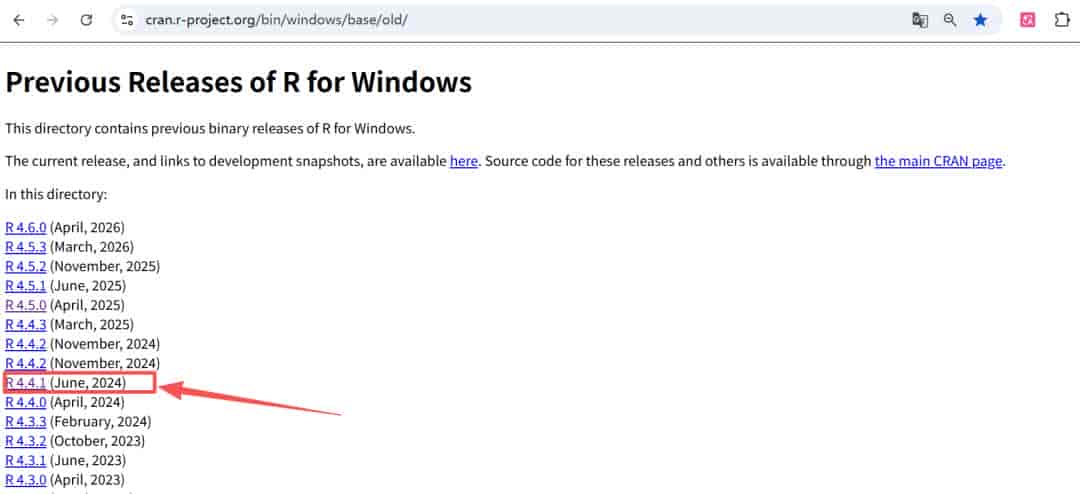
Positron本身不自带R,它只是一个IDE,需要你的电脑上已经安装好R。
如果你之前用过RStudio,R大致率已经装好了,可以跳过这步。
如果你是第一次配置,先去下载安装R,选最新版本,默认安装即可。
安装完成后再回来继续。
01 第一步:下载Positron
打开浏览器,访问:
这是Positron的官方页面。进去之后你会看到一个下载按钮,页面会自动识别你的操作系统,点击下载对应版本。
Windows用户 :下载的是 .exe 安装包,文件名类似
Positron-2025.xx.x.xxx-Setup.exe
Mac用户 :下载的是 .dmg 安装包,文件名类似
Positron-2025.xx.x.xxx.dmg
如果页面识别的系统不对,可以手动选择对应版本下载。
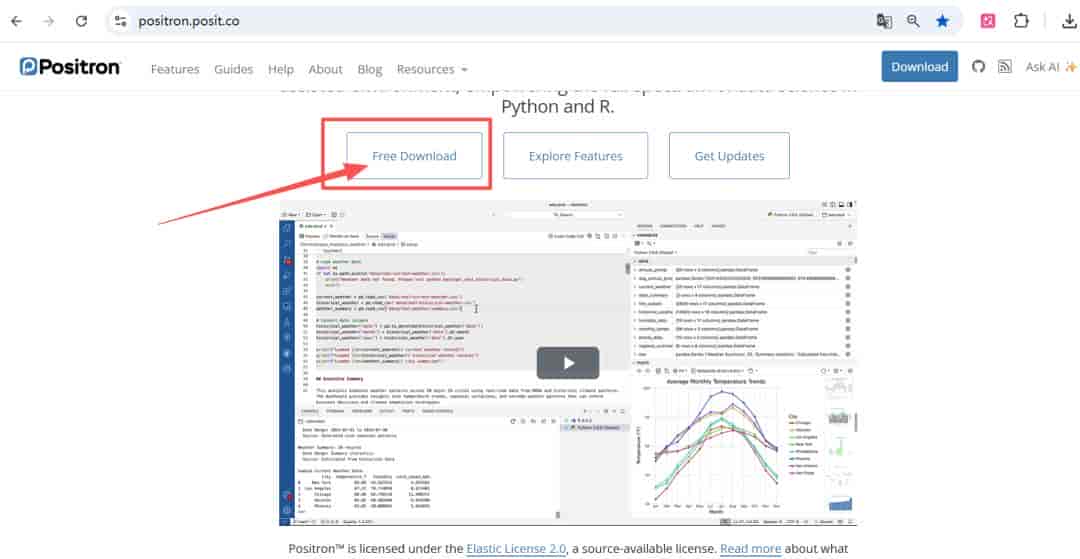
文件大小约300-400MB,下载时间取决于你的网速,耐心等一下。
02 第二步:安装(Windows)
下载完成后,双击 .exe 文件启动安装程序。
安装过程基本上是一路”下一步”,有几个地方注意一下:
安装路径 :默认路径是
C:Users你的用户名AppDataLocalProgramsPositron
,提议保持默认,不要改到中文路径或者带空格的路径,否则后续可能出问题。
创建桌面快捷方式 :勾上,方便后来打开。
添加到PATH :如果有这个选项,勾上。
安装完成后,点击”完成”,桌面上会出现Positron的图标。
第二步:安装(Mac)
下载完成后,双击 .dmg 文件,会弹出一个安装窗口。
把 Positron图标 拖到 Applications文件夹 里,等待复制完成。
复制完成后,打开”访达”,在”应用程序”里找到Positron,双击启动。
第一次打开可能会弹出安全提示 :”无法打开'Positron',由于Apple无法检查其是否包含恶意软件。”
这是Mac的GateKeeper机制,不是真的有问题。
解决方法:
-
打开”系统设置”
-
进入”隐私与安全性”
-
往下滚,找到”仍要打开”按钮,点击
-
再次启动Positron,选择”打开”
03 第三步:初次启动和界面认识
Positron第一次启动会稍微慢一些,等它完全加载好。
© 版权声明
文章由作者编辑发布,如有侵权内容,请通过“联系我们” 的QQ或者邮件进行反馈,我们会及时处理。
相关文章





暂无评论...















