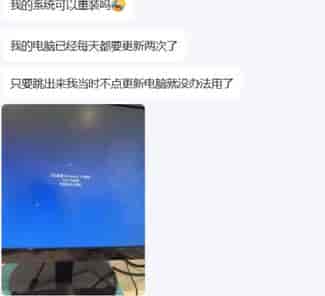
大多数企业公司都是使用windows系统办公学习,但是有一点比较淡疼,就是常常会需要更新,今天这个事情就是我们一个人事同事,当时跟同事说系统更新是正常的,结果一天更新好几次,这也就是同事脾气好,要不真的跳起来揍帽帽了。
也实在没办法,把帽帽叫过来,要不重新安装系统要不解决这个更新的问题,小姑娘看来这是真的生气了,不过也犯不着为了一个系统频繁更新就重新安装系统,直接禁用就好。
01 解决过程
第一我们要知道windows更新有多种方式会触发,不必定是系统也可能是一些软件也会触发更新,所以为了避免系统如果强制更新,把时间给它修改一下。
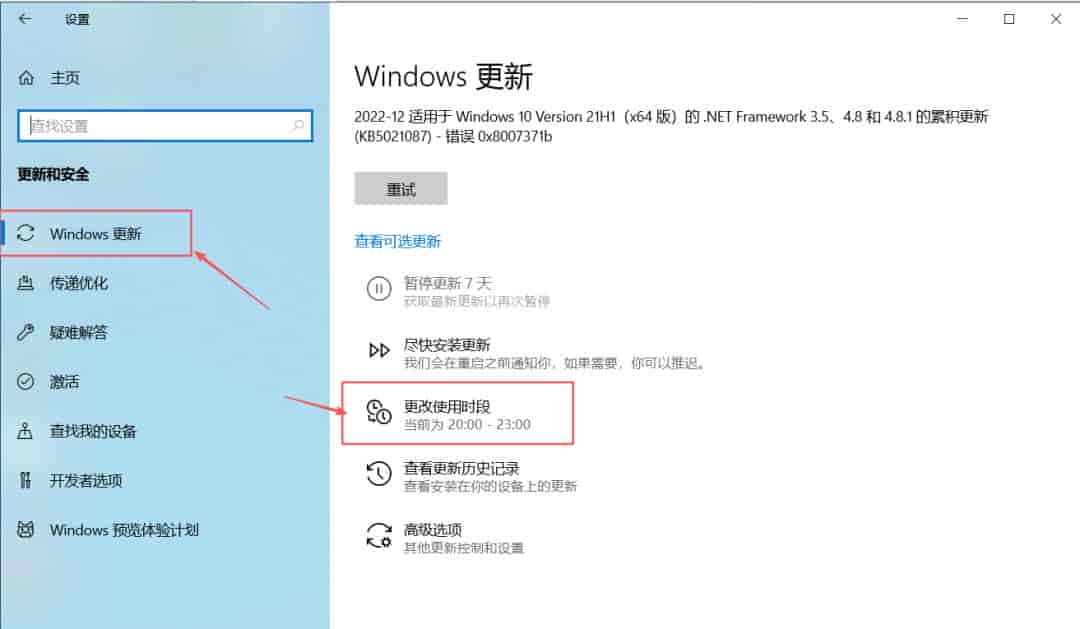
桌面空白处右键选择-个性化-点开设置-点击windows更新-更改使用时段。
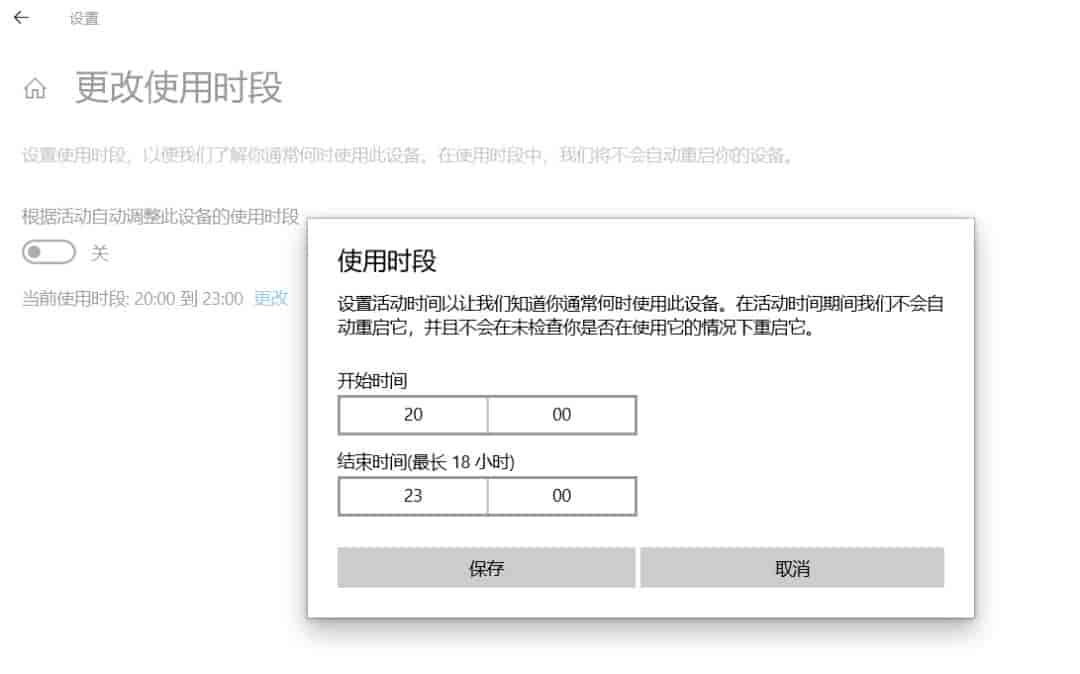
点击“更改”按钮,把开始时间和结束时间改为晚上20:00-23:00,这样第一在其他工作时间哪怕要更新也不会触发提示更新。
接下来,关闭更新服务,win+R打开运行输入“services.msc”打开服务页面,找到windows update
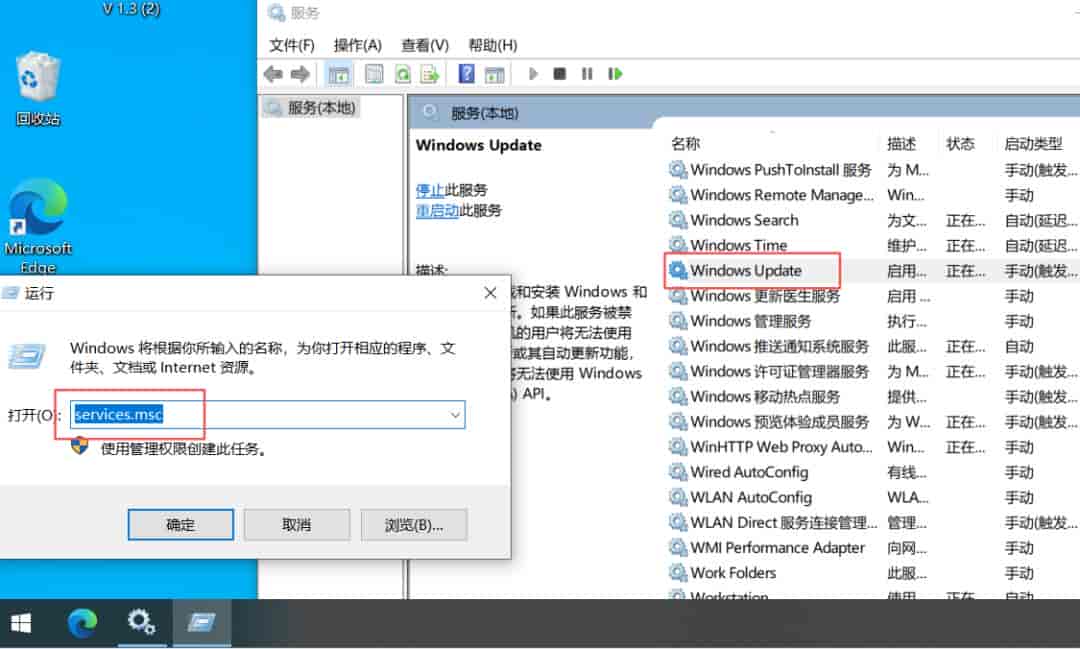
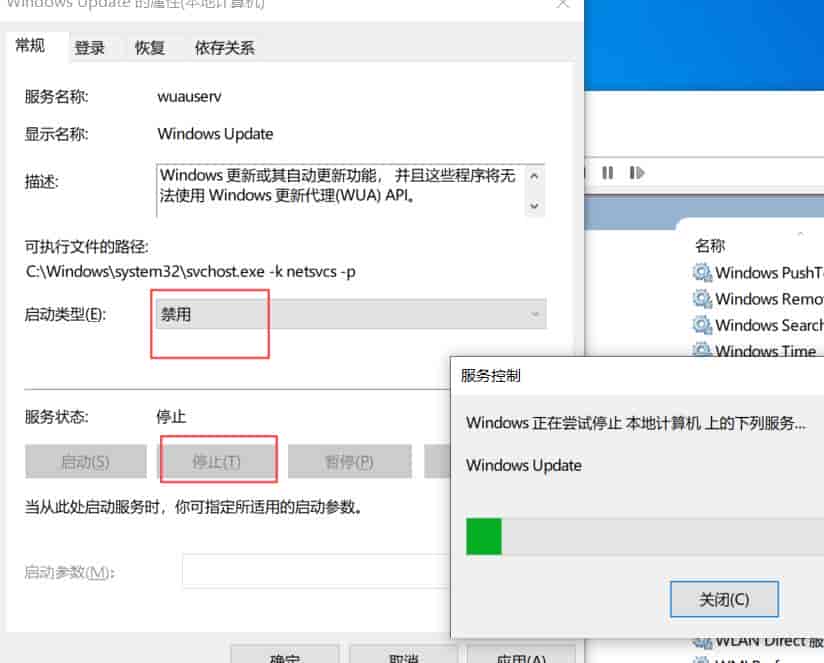
右键选择windows update属性,启动类型选择“禁用”,服务状态选择“停止”。
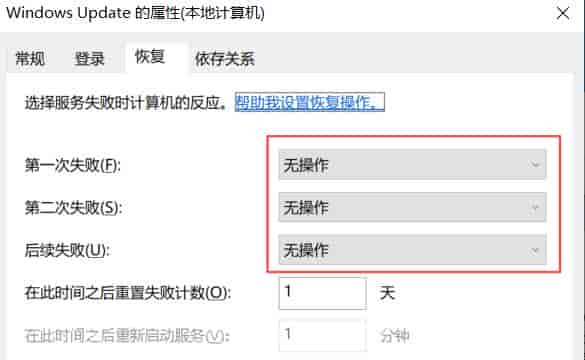
点击“恢复”选项卡,把第一次失败和第二次失败,选择误操作,然后点击确认。
不过以上方法还是不太安全,万一列如office等软件很容易触发打开更新服务,我们在加个软件再禁用一下。
这里我们借助一个超级强劲的禁用更新软件,解压缩后直接打开使用,选择“禁用更新”,勾选“锁定服务设置”,点击应用。
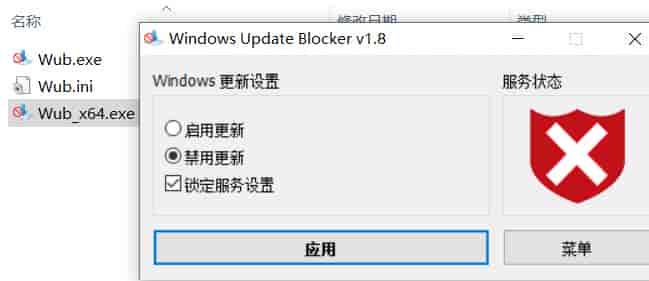
软件操作就简单了,直接锁定禁用更新,然后关闭软件就完成设置了。
通过这一波设置之后,一个星期下来也没有在上班时间提示更新了,可以说软件加设置双保险完美搞定。

© 版权声明
文章由作者编辑发布,如有侵权内容,请通过“联系我们” 的QQ或者邮件进行反馈,我们会及时处理。
相关文章



















[db:评论]