软路由简单教程
谢谢使用
软路由、vpn、动态 ip、静态 ip、技术支持均可联系!感谢合作!
感谢各位老板使用本产品,收到货后,请按照如下图所示通电并连接好网络
一.登入管理后台
1. 电脑打开浏览器(推荐使用谷歌浏览器,有些浏览器需要打开极速模式),在地址栏输入 10.0.0.1 ,登录管理后台,用户名:admin,密码:空
2. 如果电脑带无线网卡,可以连入Mikrotik这个WiFi,默认WiFi密码12345678 ,连上后来打开后台方法同上面第1步 一样
3. 手机也可以进入管理软路由后台,手机连入Mikrotik这个WiFi,默认WiFi密码12345678 ,连上后来打开手机浏览器 在 地址栏输入 192.168.88.1 ,登录管理后台,用户名:admin ,密码:空
|
10.0.0.1 |
|
第一步:输入管理网址10.0.0.1 |
第二步:输入账号admin密码空(不输入)
第三步:点击Login登录后台
二.添加 vpn 账号
1. 如下图,点击 sk5拨号列表设置,点击所需添加的 编号,每个 VPN 编号对应着相应的WiFi( name1 对应 WiFi1, name2 对应 WiFi2,以此类推)
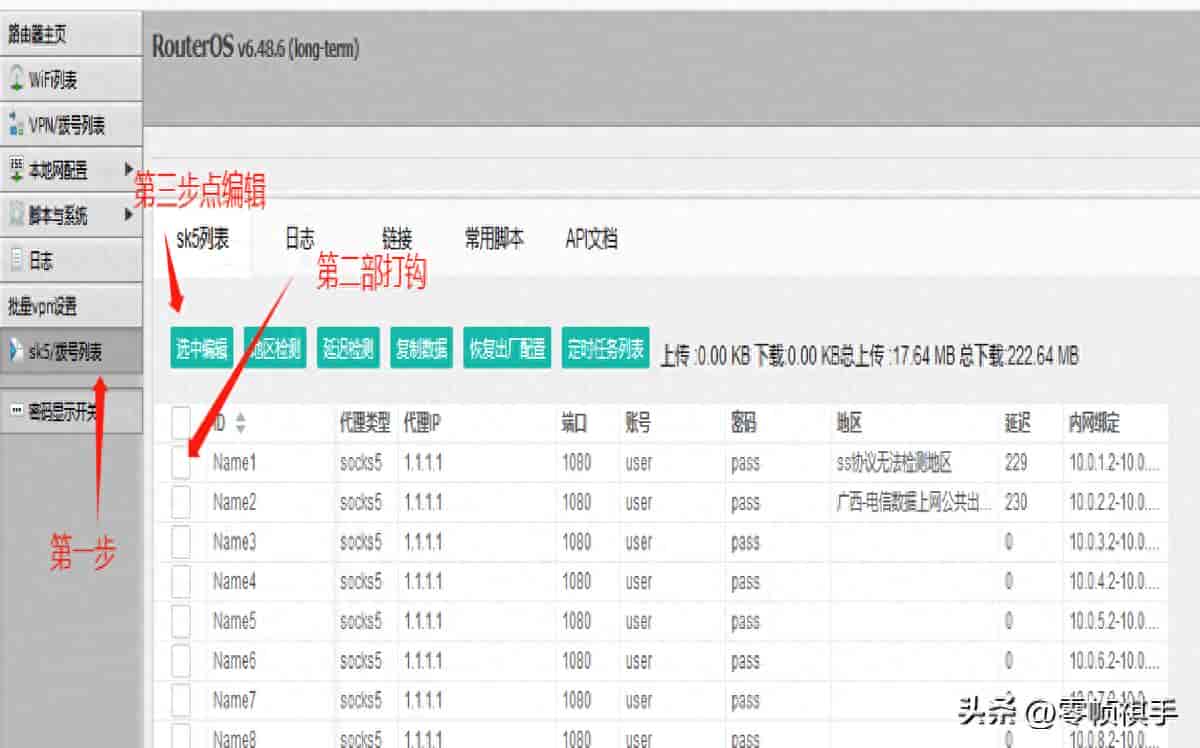
2.进入所需编辑的 vpn 后,输入你购买的 vpn 的服务器地址,端口,用户,密码,(注意!!!中间竖线隔开)点击确定
3.确定后进去下图所示界面,则为 name1 已经连接成功,对应的skwifi1 也可正常上网。
三.无线 WiFi 配置
1.WiFi主界面讲解,看下图。关闭WiFi点D ,小方格会出现 ×表明当前WiFi关闭了,手机就搜不到WiFi了。如果想再打开就点 E
。每次开关WiFi所有已经连入的手机都会断开重连一下。
|
小方格出现R表明当前WiFi有手机连入 |
|
小方格出现×表明当前WiFi关闭 |
|
无线的M A C 地址,脚本可 改 一 键 修 |
||||
|
无线名称,脚本可 一 键修改 |
||||
2.查看连入软路由的手机数量:进入步骤如下图,点击无线客户端连接列表,即可显示所连数量及设备信息,点击隶属于接口,链接时间等,可以根据其排序
|
第二步 |
|
点击可排列顺序 |
|
第一步 |
|
表明WiFi 1有一个设备接入 |
3.修改 wifi 密码:所有 WiFi 初始密码为 1234567 若需修改,如下图,点击WiFi配置,无线密码修改,点击默认的配置文件。
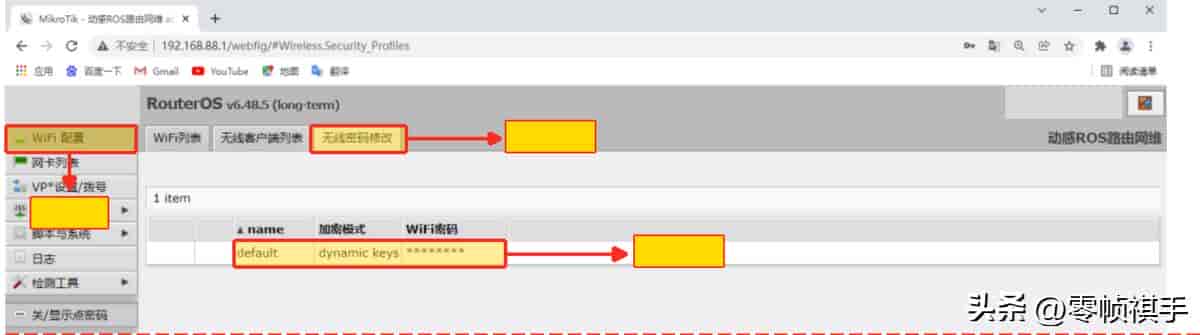
第一步
第三步
第二步
点完上面的三步会出现如下图的这个界面,可以点一下左边的【关/显示点密码】,在WiFi密码后面的框里面填入你的新WiFi密码,然后点击确定,WiFi密码就修改了
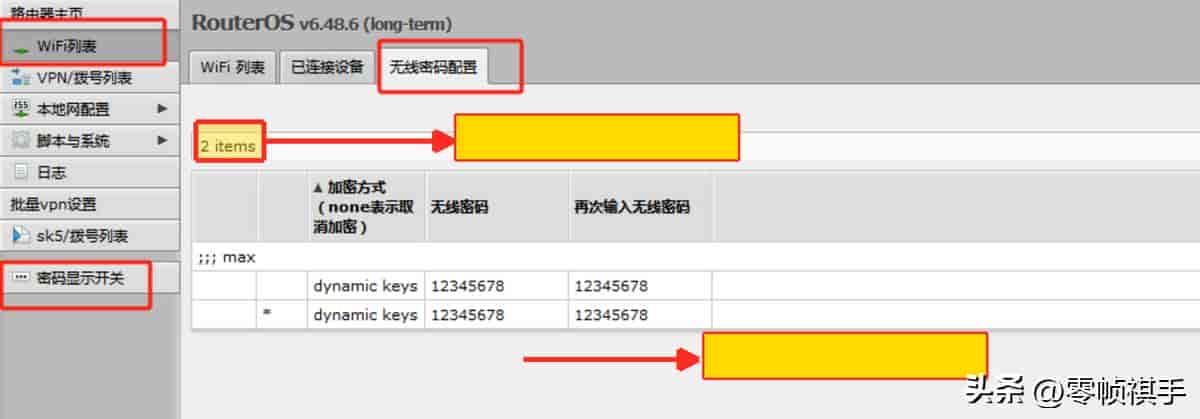
在此处填写WiFi密码
填完密码后点击确定
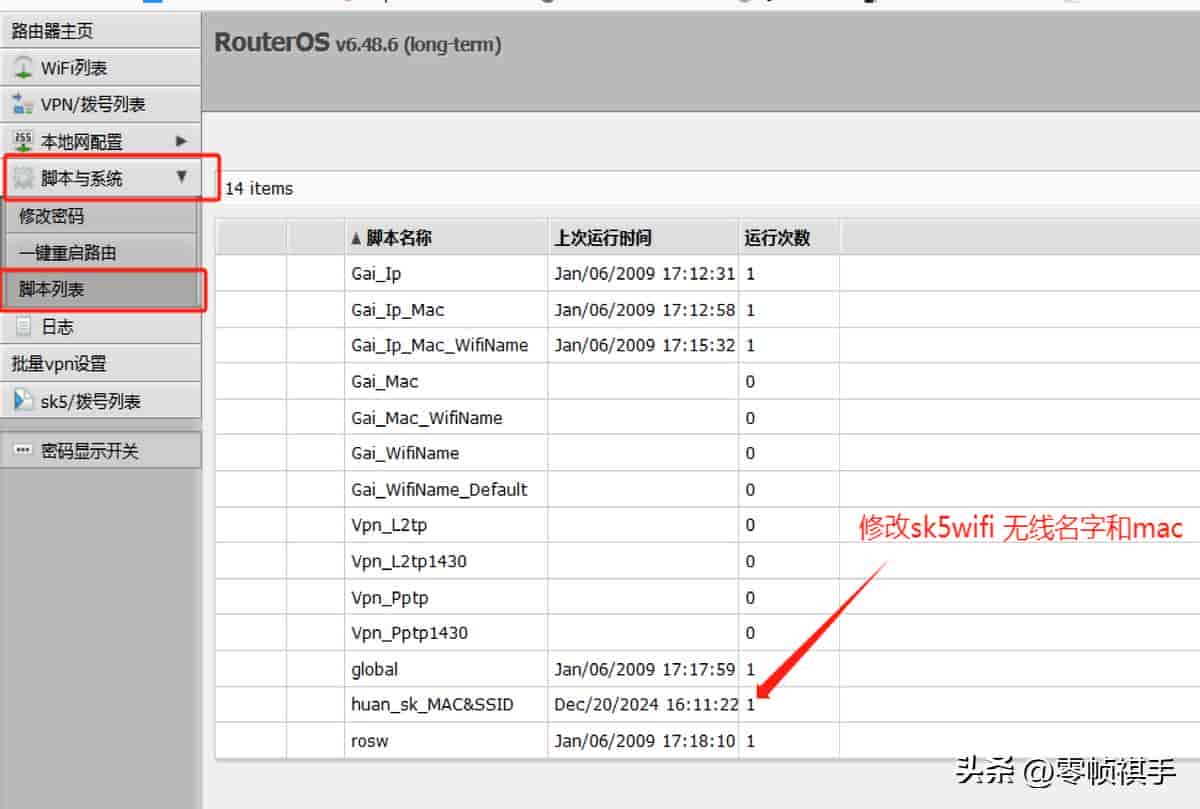
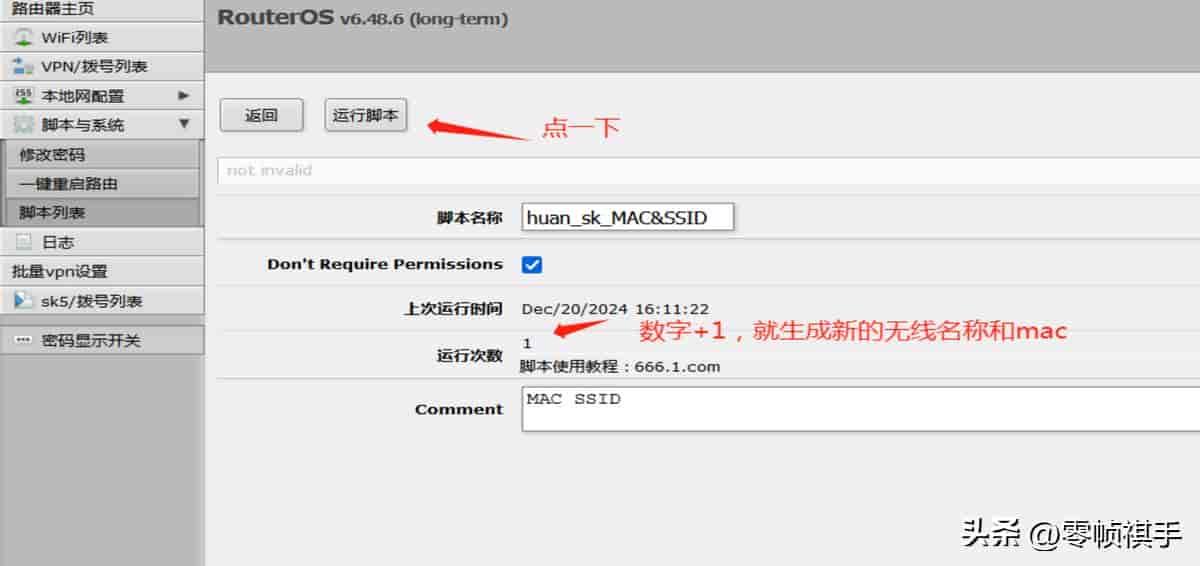
一键修改sk5wifi名称和mac
© 版权声明
文章由作者编辑发布,如有侵权内容,请通过“联系我们” 的QQ或者邮件进行反馈,我们会及时处理。
相关文章




暂无评论...