在 Windows 11/10 系统中,打开设置超级方便,它是管理电脑核心功能的主要界面,取代了传统控制面板的大部分用途。界面更简洁、操作更直观,适合日常使用。
打开“设置”都各有几种方法,选择最简单的来打开就行
Windows 11
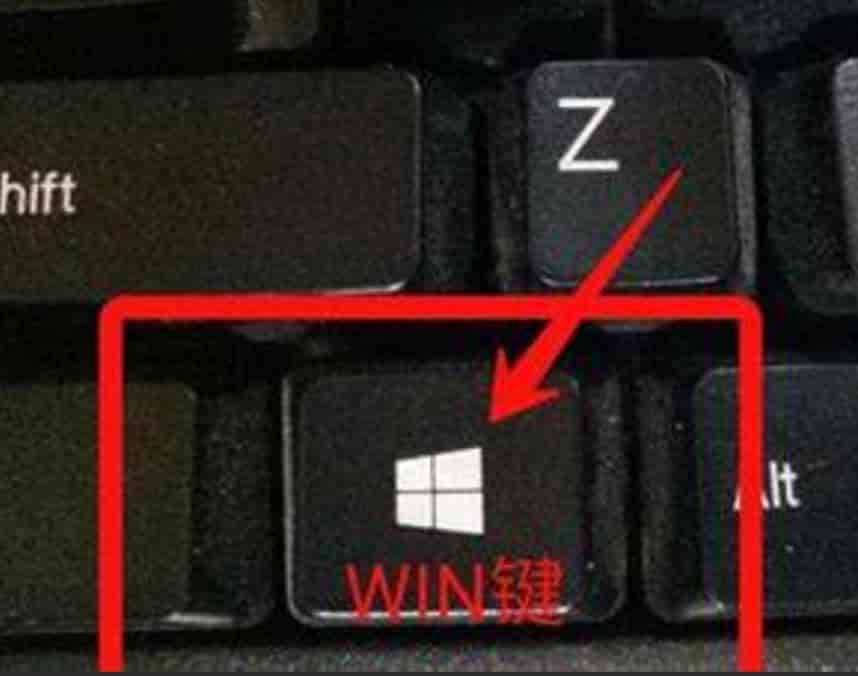
1. 最快捷方式:按键盘 Win + I 键
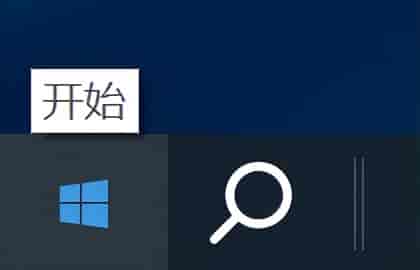
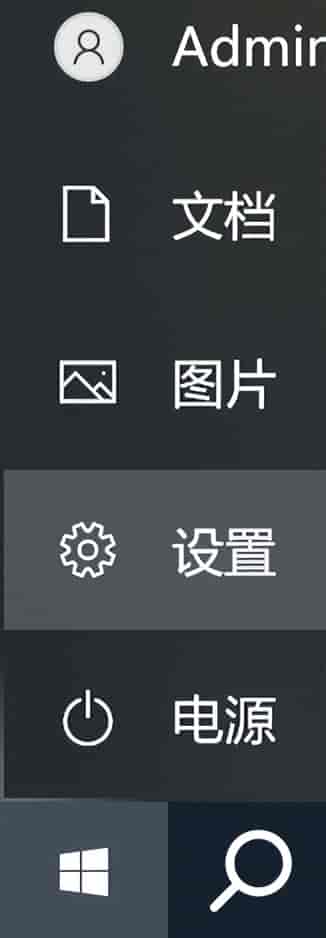
2. 开始菜单:点击任务栏左下角 Windows 图标 → 左侧边栏找到设置图标(齿轮状)
3. 搜索:按 Win + S → 输入设置 → 点击打开
4. 右键菜单:右键点击开始按钮 → 选择设置
5. 快速设置:点击任务栏右下角的网络/音量/电池图标群 → 点击右上角设置图标
6. 运行命令:按 Win + R → 输入 ms-settings: → 回车
Windows 10
1. 快捷键:同样按 Win + I
2. 开始菜单:点击开始按钮 → 左侧列表找到设置(齿轮图标)
3. 其他方法与 Win11 类似(右键开始菜单、搜索等)
“设置”应用的主要功能区域
Windows 11 设置界面(更现代化)
左侧为导航栏,右侧为详细设置:
1. 系统 – 最常用部分
• 显示(分辨率、缩放、多显示器)
• 声音(输出/输入设备、音量)
• 通知与操作中心
• 电源与睡眠(休眠时间、电源模式)
• 存储(磁盘清理、存储感知)
• 剪贴板历史
• 远程桌面
2. 蓝牙和其他设备
• 蓝牙设备连接
• 打印机和扫描仪
• 鼠标、触摸板设置
• USB 设备管理
3. 网络和 Internet
• WiFi/Ethernet 连接
• VPN 设置
• 移动热点
• 代理设置
4. 个性化 – 美化桌面
• 背景、颜色、主题
• 开始菜单布局
• 任务栏行为
• 锁屏界面
5. 应用
• 安装和卸载程序
• 默认应用(设置文件关联)
• 启动应用管理(开机启动项)
6. 帐户
• 用户账户信息
• 登录选项(密码、PIN、指纹、人脸识别)
• 电子邮件和帐户同步
• 家庭与其他用户(添加新用户)
7. 时间和语言
• 日期和时间
• 区域格式
• 输入法(添加/删除语言)
8. 游戏
• Xbox Game Bar
• 游戏模式开关
• 屏幕录制设置
9. 辅助功能
• 视觉、听觉、交互辅助选项
• 讲述人、放大镜、高对比度等
10. 隐私和安全性
• Windows 安全中心(杀毒软件)
• 权限管理(摄像头、麦克风、位置等)
• 查找我的设备
• 设备加密(BitLocker)
11. Windows 更新 – 关键维护
• 检查更新
• 暂停更新
• 更新历史记录
• 恢复选项(回退到上一版本)
Windows 10 设置界面(分类略有不同)
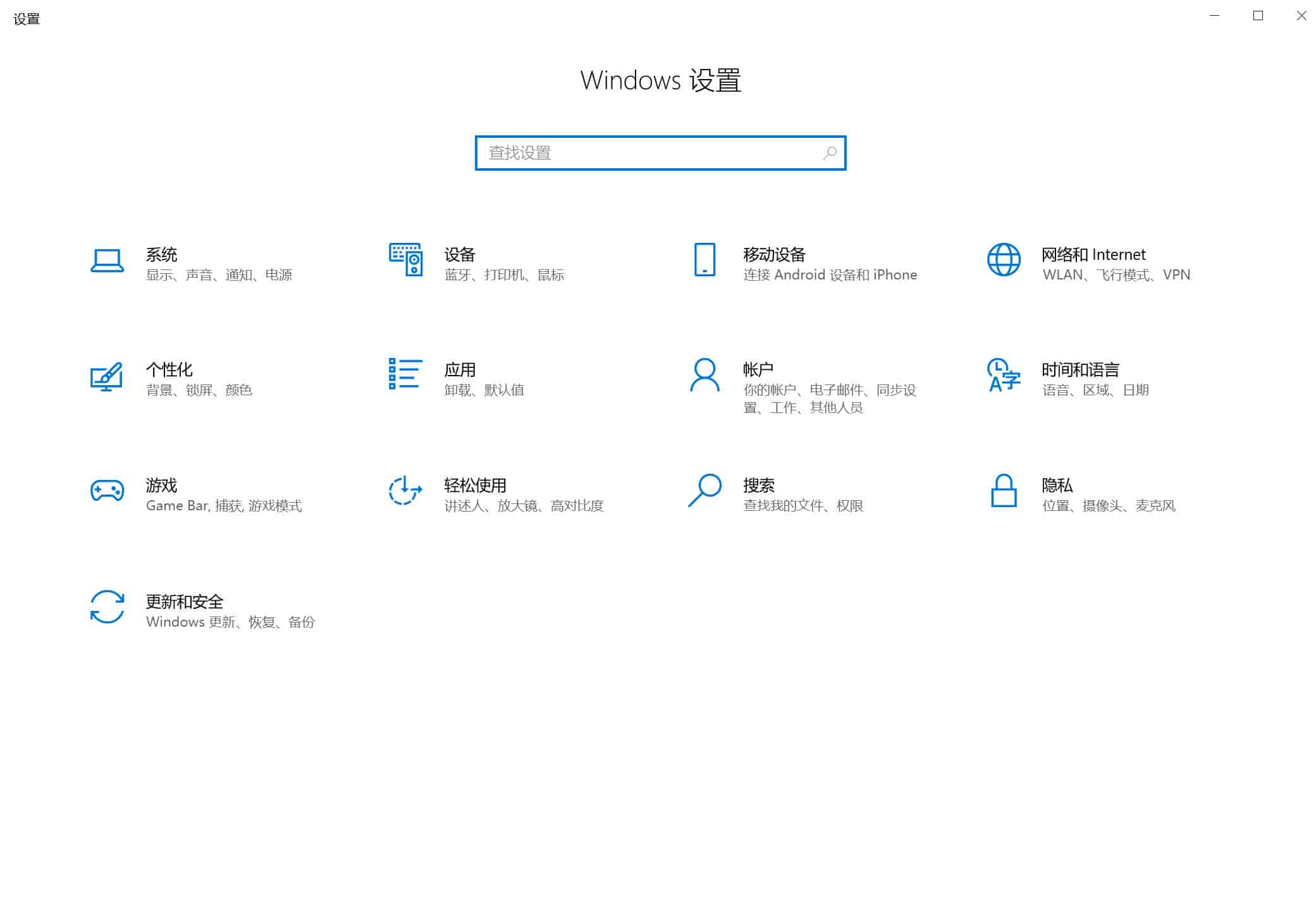
采用分类主页+详细页的形式,但功能基本一致:
• 更新和安全(重大:包含 Windows 更新、备份、恢复)
• 设备(打印机、鼠标等)
• 网络和 Internet
• 个性化
• 应用
• 帐户
• 时间和语言
• 游戏
• 轻松使用(辅助功能)
• 隐私
• 系统
© 版权声明
文章由作者编辑发布,如有侵权内容,请通过“联系我们” 的QQ或者邮件进行反馈,我们会及时处理。
相关文章




暂无评论...